Windows 12でAIテレメトリとデータ収集を無効にする方法(Windowsを壊さずに)
MicrosoftはWindows 12のプライバシーUIに関するドキュメントをまだ公開していません。診断、リコール、コパイロットのアクティビティ、音声データ、およびパーソナライゼーションを最小限に抑えるには、Windows 11で検証済みの以下のコントロールを使用してください。
Windowsで「AIテレメトリをオフにする」スイッチを探したことがあるなら、最も重要なことは、AIテレメトリという単一のカテゴリは存在しないということです。Windowsの診断データ、スナップショットの呼び出し、Microsoft Copilotのアクティビティ、オンライン音声認識、入力のパーソナライズ、広告識別子、ローカルアクティビティ履歴は、それぞれ独立したシステムであり、個別の制御が必要です。
命名上の問題もあります。このガイドが作成された2026年9月13日時点で、Microsoftのサポート対象クライアントのドキュメントには、Windows 11のバージョン26H1、25H2、24H2、および23H2が記載されています。Windows 12という名称でリリースされた製品に関するMicrosoftの公式プライバシー設定リファレンスを確認できませんでした。そのため、このガイドではWindows 12のインターフェースを独自に作成していません。Microsoftが現在Windows 11向けにドキュメント化しているコントロールを使用し、Microsoftが後日Windows 12という名称のバージョンをリリースした場合に再確認すべき事項を説明しています。Microsoftのサポート対象Windowsクライアントバージョンを参照してください。
テレメトリとは、デバイスからサービスに送信される診断情報であり、サービス側が信頼性、セキュリティ、パフォーマンス、アップデート、機能の使用状況を把握するために利用されます。マイクロソフトは、Windowsの診断データを必須レベルとオプションレベルに分けています。必須診断データは、オペレーティングシステムを安全かつ最新の状態に保ち、期待どおりに機能させるためにWindowsが使用する基本情報です。オプション診断データは、製品の改善やトラブルシューティングに役立つ追加情報を提供します。
AI関連機能は他の種類のデータも追加しますが、それらすべてをテレメトリとして扱うべきではありません。たとえば、リコール機能はCopilot+ PCで表示した内容のスナップショットを保存できますが、Microsoftによると、これらのスナップショットと関連データはローカルに保存され、Microsoftや第三者と共有されることはありません。Copilotチャット履歴は、Copilotサービスに関連付けられたアカウントアクティビティです。オンライン音声認識は、音声データをMicrosoftのクラウドサービスに送信して認識を実行します。これらは異なるデータフローであり、異なる制御が必要です。
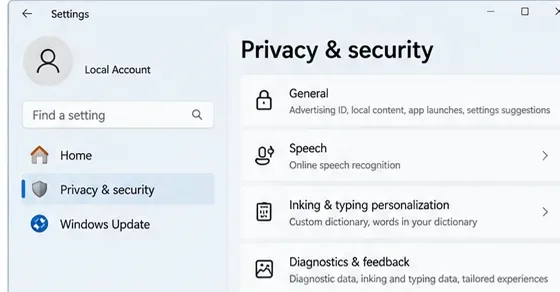
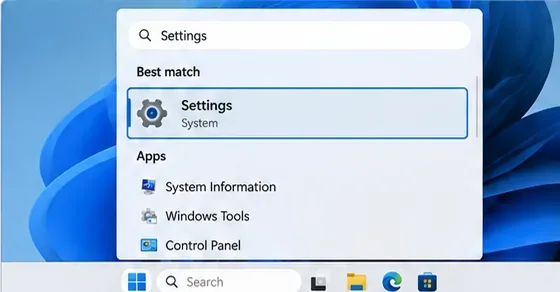
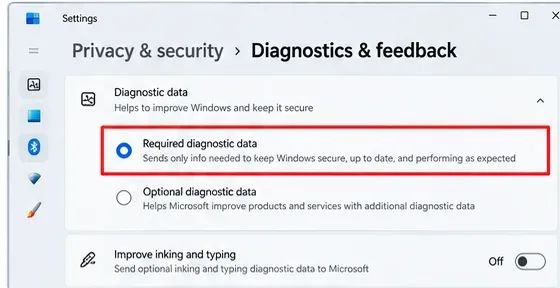
「設定」>「プライバシーとセキュリティ」>「診断とフィードバック」を開きます。 「診断データ」で、必要な診断データのみを送信する設定を選択し、オプションの診断データがオフになっていることを確認してください。
一般的な個人用PCでは、これは最も重要なテレメトリの変更点です。なぜなら、オペレーティングシステムがサポートするデータパイプラインを壊すことなく、Windowsの診断ストリームを削減できるからです。Microsoftの組織向けドキュメントによると、より強力な診断データオフレベルは、Windows Enterprise、Education、およびServerエディションでのみ利用可能です。したがって、HomeおよびProエディションでは、実質的にサポートされる最小限の診断データが必要となります。
Microsoft は、Windows の診断、フィードバック、プライバシーに関するドキュメントで、ユーザーによる制御方法について説明しています。管理環境の場合は、「組織で Windows 診断データを構成する」を参照してください。
同じページで、「インク入力とタイピングの改善」をオフにすると、Microsoft がタイピングと手書きサービスの改善に使用されるサンプルを受け取るのを防ぐことができます。また、ビルドに「カスタマイズされたエクスペリエンス」というラベルが表示されている場合は、これもオフにしてください。カスタマイズされたエクスペリエンスは、診断データを使用して、パーソナライズされたヒント、推奨事項、およびオファーを提供します。
お使いのビルドでそのオプションが利用できる場合は、フィードバックの頻度を「なし」に設定することもできます。これはWindowsの診断データを削除するものではなく、フィードバックを求めるプロンプトの表示頻度を減らすだけです。
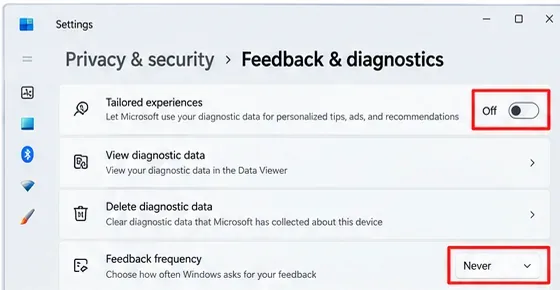
「診断データの削除」を展開し、「削除」を選択します。Microsoft は、これによりデバイスの診断データは削除されますが、必要な新しい診断データの送信は停止されず、Microsoft アカウントに関連付けられたデータも必ずしも削除されないことを注意喚起しています。削除は、恒久的なブロックではなく、クリーンアップとして扱ってください。
新しいバージョンのWindows 11では、以前の「全般」プライバシーページが「おすすめとオファー」に置き換えられています。お使いのバージョンに応じて、 「設定」>「プライバシーとセキュリティ」>「おすすめとオファー」または「全般」に移動してください。
不要なコントロール、特にWindows広告IDや、スタートメニュー、検索、おすすめ、または推奨コンテンツをパーソナライズする設定を見直して無効にしてください。広告IDを無効にしても広告が削除されるわけではありません。アプリがそのWindows識別子を使用して広告をよりパーソナライズすることを防ぐだけです。
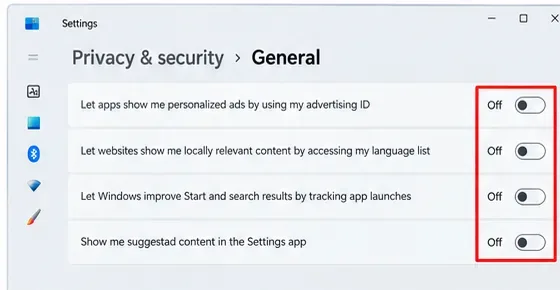
Microsoft は、Windows 11 のプライバシー設定における「おすすめとオファー」の現在の名称と動作について説明しています。
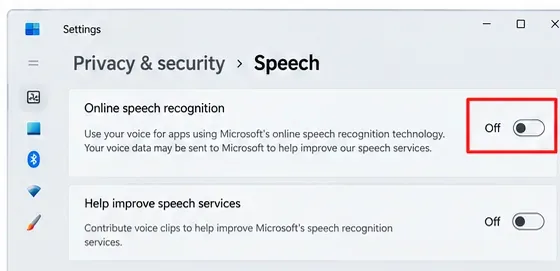
クラウドベースの音声認識が不要な場合は、 「設定」>「プライバシーとセキュリティ」>「音声」に移動し、 「オンライン音声認識」をオフにしてください。Microsoft では、オンライン音声認識とデバイスベースの音声認識を区別しています。オンライン認識は Microsoft のクラウドサービスを利用しますが、デバイスベースの認識は音声をローカルで処理します。
これは、「AIによる音声収集を無効にする」という表現がなぜ具体的である必要があるのかを示す良い例です。オンライン音声認識をオフにすると、クラウド上での音声入力処理を減らすことができますが、同時に、オンラインサービスに依存する音声認識機能や音声機能が使えなくなる可能性もあります。
ローカルおよびオンラインでの音声処理に関するマイクロソフトの説明については、「音声、音声認識、手書き入力、タイピング、プライバシー」を参照してください。
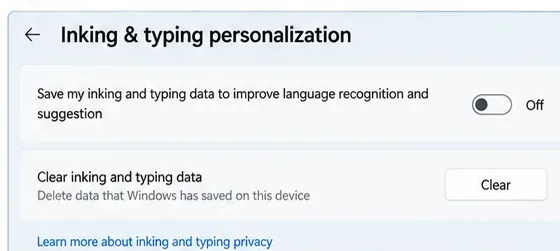
「設定」>「プライバシーとセキュリティ」>「インク入力とタイピングのパーソナライズ」に移動します。入力または手書きした単語からWindowsがパーソナライズされた辞書を作成しないようにするには、「カスタムインク入力とタイピングの単語リスト」をオフにします。
Microsoftによると、この設定をオフにすると、カスタム単語リストがクリアされるとのことです。この設定は、先に説明した「インク入力とタイピングの改善」診断オプションとは異なります。前者は個人の単語リストを制御するのに対し、後者はタイピングと手書きサービス全般の改善に使用される診断サンプルを制御します。
リコール機能は、Copilot+ PCのオプション機能で、画面のスナップショットを定期的に保存し、以前見たものを検索できるようにします。リコールのスナップショットをMicrosoftのクラウドテレメトリと表現しないことが重要です。Microsoftによると、スナップショットと関連データはCopilot+ PC上でローカルに処理および保存され、Microsoftや第三者と共有されることはありません。
このローカルコレクションが不要な場合は、「設定」>「プライバシーとセキュリティ」>「スナップショットの取り消し」に進み、「スナップショットの保存」をオフにしてください。同じページから、以前に保存したスナップショットを削除することもできます。
リコール機能を一時停止するのではなく完全に削除したい場合は、 「Windows の機能の有効化または無効化」を検索し、「リコール」のチェックボックスをオフにして再起動してください。Microsoft によると、リコール機能を削除すると、デバイスに保存されている以前のスナップショットが削除されます。
Recallでは、スナップショットの保存はオプトイン方式です。Microsoftによると、スナップショットの保存を有効にするには各ユーザー自身で選択する必要があり、管理対象の商用デバイスには追加のポリシー制御が適用されます。詳細については、「Recallエクスペリエンスのプライバシーと制御」および「Recallで手順をたどる」をご覧ください。
「設定」>「プライバシーとセキュリティ」>「アクティビティ履歴」に移動します。Windowsがアプリ、ファイル、および関連するアクティビティのローカル記録を保存したくない場合は、「このデバイスにアクティビティ履歴を保存する」をオフにして、既存の履歴を消去してください。
これは、古いプライバシーに関するアドバイスが誤解を招く可能性があるもう一つの例です。マイクロソフトによると、Windows アクティビティ履歴をマイクロソフトに送信するオプションは、2024 年 1 月 23 日のアップデートにより、Windows 11 23H2 および 22H2 で廃止されました。現在の Windows では、アクティビティ履歴は主にローカルストレージの制御であり、クラウドテレメトリのスイッチではありません。詳しくは、「Windows アクティビティ履歴とプライバシー」をご覧ください。
Microsoft Copilot はオンラインサービスであるため、アカウント履歴とパーソナライズ設定は Windows の診断テレメトリとは別個のものです。現在お使いの Copilot アプリを個人の Microsoft アカウントで使用している場合は、メモリ、パーソナライズ、共有エクスペリエンス、チャット履歴、Web 検索、パーソナライズ広告に関する Copilot の設定を確認してください。
2026年に重要な変更がありました。Microsoftによると、更新されたCopilotアプリが2026年8月18日に利用可能になり、現在のサポート資料では、Microsoft Copilotアプリで使用されるプロンプト、応答、およびファイルの内容は、基礎モデルのトレーニングには使用されないと記載されています。以前のCopilotドキュメントでは、モデルトレーニングの切り替えが別々に説明されていたため、古いアプリを前提とした古いスクリーンショットや記事には従わないでください。
アカウント履歴の保持を減らすには、Microsoft プライバシー ダッシュボードから Copilot のアクティビティを削除できます。Microsoft は、ダッシュボードの Copilot アクティビティ履歴セクションでその手順を説明しています。詳細については、「Microsoft Copilot 個人向け: プライバシー コントロールと選択肢」および「プライバシー ダッシュボードで Copilot アクティビティ履歴を管理する」を参照してください。
設定を変更したら、[設定] > [プライバシーとセキュリティ] > [診断とフィードバック]に戻ります。利用可能な場合は、[診断データの表示] を有効にして、Microsoft の診断データ ビューアーを開きます。Microsoft は、このビューアーは実行中に利用可能な診断データを表示するものであり、完全な履歴アーカイブではないことを注意しています。
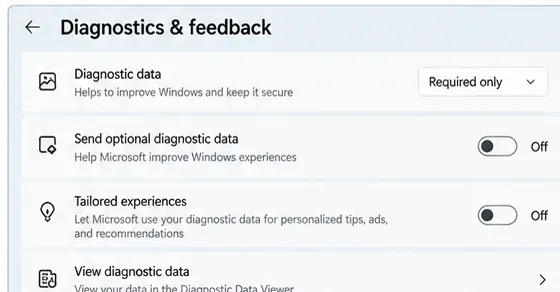
このチェックリストを使用してください。
Windows Enterprise または Education を使用している組織は、グループ ポリシーまたはデバイス管理ポリシーを使用して、診断データをさらに削減できます。Microsoft は、グループ ポリシーのパスを「コンピューターの構成」>「管理用テンプレート」>「Windows コンポーネント」>「データ収集とプレビュー ビルド」と説明しており、管理者はここで「診断データの許可」を設定できます。診断データをオフにするレベルは、一般の消費者向けの設定ではなく、Microsoft は Enterprise、Education、および Server エディションに限定しています。
組織は、Windows AI ポリシーを使用してリコールを管理することもできます。Microsoft の WindowsAI Policy CSP には、管理対象デバイスでリコールを無効にしたり、スナップショットの保存を防止したりできる制御方法が記載されています。WindowsAI Policy CSPを参照してください。
| 間違い | なぜそれが問題なのか | より良いアプローチ |
|---|---|---|
| 「テレメトリ」とラベル付けされたランダムなWindowsサービスを無効にする | サービスの依存関係は変化する可能性があり、サポートされていない変更は、アップデート、ストア機能、トラブルシューティング、またはセキュリティに支障をきたす可能性があります。 | 文書化された設定、グループポリシー、またはMDMコントロールを使用してください。 |
| コピーしたホストファイルを使用してMicrosoftエンドポイントをブロックする | エンドポイントリストが古くなると、無関係なマイクロソフトサービスがブロックされる可能性があります。 | サポートされているプライバシー設定を使用してデータ収集を削減し、診断データビューアで結果を確認してください。 |
| リコールを「クラウドテレメトリ」と呼ぶ | マイクロソフトによると、リコールスナップショットはローカルに保存され、マイクロソフトや第三者と共有されることはないとのことです。 | ローカルスナップショットが不要だからリコールを無効にするのであって、クラウドテレメトリフィードだからという理由ではありません。 |
| Copilotの設定がWindowsの診断を制御すると仮定します | CopilotアカウントデータとWindows診断データは別々のシステムです。 | それぞれを個別に検討してください。 |
| マイクロソフトが公式に文書化していない「Windows 12」のスクリーンショットに続いて | メニューやラベルは、実際に製作される場合もあれば、コンセプトに基づいて作成される場合もある。 | 最新のMicrosoftドキュメントを参照し、今後のWindowsリリースでUIが変更された場合は再度確認してください。 |
設定が成功した状態とは、「PCからデータが一切送信されない」ことではありません。一般的なHomeまたはProインストールでは、Windowsは必要な診断データを送信します。むしろ、目標は、不要なオプションのデータ収集やパーソナライズを停止し、不要なデータを保存または処理するAI機能を無効にし、どの情報がローカルに保持され、どの情報がMicrosoftに送信されるかを理解することです。
マイクロソフトが後日、正式名称をWindows 12とした製品をリリースした場合、このガイドをそのまま適用する前に、以下の3点を確認してください。プライバシーとセキュリティのメニュー名、お使いのエディションでサポートされている診断データレベル、そしてRecallとCopilotの現在のプライバシー動作です。これらは、Windowsのメジャーリリースで変更される可能性が最も高い項目です。
MicrosoftはWindows 12のプライバシーUIに関するドキュメントをまだ公開していません。診断、リコール、コパイロットのアクティビティ、音声データ、およびパーソナライゼーションを最小限に抑えるには、Windows 11で検証済みの以下のコントロールを使用してください。
Microsoft still lists Windows 11, not Windows 12. Diagnose high NPU and CPU usage, reduce background load, update drivers, and test fixes safely.
Windows 12のフローティングタスクバーでスタートメニューが開かない場合は、Windowsシェルの安全な修復、アップデート、DISM/SFC、および回復手順に従ってください。
Windowsアプリの修復、更新、ネットワーク、起動時の競合、リセットの手順を検証して、Microsoft Copilotが起動後に応答しなくなる問題を解決します。
Windows 12はまだ正式リリースされていません。現在のWindows 11で検証済みのMicrosoftアカウント代替手段、もはや確実に機能しない古い回避策、そしてそれらのトレードオフについて学びましょう。
Seeing a Windows 12 TPM 2.0 requirement error? Verify the message, check TPM status, enable fTPM or PTT safely, and recheck compatibility.
Windowsアップデート後に画面が真っ暗になった場合、再インストールせずに解決する方法:グラフィック設定のリセット、セーフモードの使用、ディスプレイドライバーのロールバック、最近のアップデートの復元。
マイクロソフトはWindows 12をリリースしていません。アップグレード後にWi-FiまたはBluetoothドライバーが消えてしまった場合は、以下のWindows 11の復元手順を使用して安全に復元してください。
マイクロソフトはWindows 12を正式にリリースしていません。Windows 11とOneDriveで検証済みの以下の手順を使用して、ファイルエクスプローラーの動作遅延を安全に診断および修正してください。
マイクロソフトはWindows 12をリリースしていません。Windowsアップデートが100%で止まってしまった場合は、再起動や修復ツールからWinREまで、Windows 11向けの安全な復旧オプションを比較検討してください。






