再インストールせずに「Windows 12 アップデート後に画面が真っ暗になる」問題を解決する方法(Windows 11 の最新手順)

Windowsアップデート後に画面が真っ暗になった場合、再インストールせずに解決する方法:グラフィック設定のリセット、セーフモードの使用、ディスプレイドライバーのロールバック、最近のアップデートの復元。
トラブルシューティングを開始する前に、2026年9月の重要なアップデートが1つあります。Microsoftは、Windows 11 24H2および25H2システムの一部で、2026年8月27日のアップデートKB5120998適用後にデスクトップの背景が真っ黒になるという最近のWindows 11の問題を報告しました。Microsoftによると、この問題は2026年9月8日のアップデートKB5124008以降のアップデートで解決されています。タスクバー、アイコン、ウィンドウ、マウスポインターが表示され、壁紙だけが黒くなっている場合は、ディスプレイ全体の不具合として扱うのではなく、まず最新のWindowsアップデートをインストールしてください。
「Windows 12 アップデート後に画面が真っ暗になる」という検索語はよく見られますが、2026 年 9 月 13 日現在、マイクロソフトの公開クライアントリリース情報には、Windows 11のサポート対象 Windows クライアントリリースとして、バージョン 26H1、25H2、24H2 などが記載されています。そのため、このガイドでは、Windows 12 のメニューや機能を新たに作成するのではなく、マイクロソフトの現在の Windows 11 の回復手順を使用します。現在のバージョンは、 Microsoft Windows リリース健全性で確認できます。

| あなたが見るもの | 最も役立つ最初のアクション |
|---|---|
| デスクトップ、タスクバー、アイコンは表示されているが、壁紙は真っ黒だ。 | KB5124008以降のWindowsアップデートをインストールしてください。マイクロソフトはこの方法で、最近発生した黒背景設定の問題を解決しました。 |
| マウスカーソルが表示された黒い画面 | グラフィック設定のリセットショートカットを試してから、タスクマネージャーからWindowsエクスプローラーが開ける場合は再起動してみてください。 |
| サインイン後またはアップデート後に画面が完全に空白になる | グラフィックドライバーをリセットし、ディスプレイ出力を再起動してください。それでも解決しない場合は、セーフモードに入ってください。 |
| Windowsはサインイン画面に到達しない | 起動設定の変更、更新プログラムのアンインストール、システムの復元、または起動修復を行うには、Windows回復環境(WinRE)を使用してください。 |
| Windowsが起動する前に、点滅するテキストカーソルが表示された黒い画面が表示されます。 | これはファームウェアがブートデバイスを見つけられないことを示している可能性があります。通常のディスプレイドライバの問題ではなく、ブートの問題として対処してください。 |
マイクロソフトの現在の画面が真っ暗になる問題に関するガイダンスは、起動時、ログイン後、およびアップデート後に画面が真っ暗になる場合について説明しています。公式の参考資料は「Windows で画面が真っ暗になる問題のトラブルシューティング」です。
まず、アップデートを削除したりドライバーを変更したりしない操作から始めましょう。PCの電源が入っていることを確認し、外部モニターを使用している場合は、モニターの電源が入っていること、HDMIまたはDisplayPortケーブルが正しく接続されていることを確認してください。ノートパソコンの場合は、Windowsが管理する画面が1つだけになるように、ドックと外部ディスプレイを一時的に取り外してください。
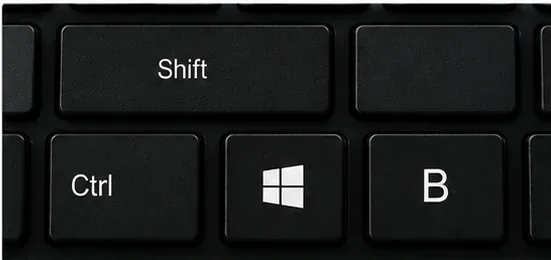
次に、Windows + Ctrl + Shift + Bキーを押します。Microsoft はこのショートカットを使用してグラフィック ドライバーをリセットすることを推奨しています。リセットが成功すると、ビープ音が鳴ったり、画面が一瞬ちらついたりすることがあります。Windows が起動しているにもかかわらず、デスクトップが間違ったディスプレイに送られている場合は、Windows + Pキーを押し、もう一度P キーを押し、 Enter キーを押してディスプレイ モードを切り替えます。
Ctrl + Alt + Del を押して Windows セキュリティ画面が表示される場合は、ディスプレイ スタックは少なくとも部分的に機能しています。タスク マネージャーを開きます。Windowsエクスプローラーが表示されている場合は、右クリックして [再起動]を選択します。エクスプローラーが表示されていない場合は、[新しいタスクの実行]を使用してexplorer.exeと入力し、実行します。これは、デスクトップが真っ黒でポインターしか表示されない場合に特に役立ちます。
画面が元に戻ったら、ここで作業を中止してください。アップデート後に問題が発生したからといって、安易にアップデートをアンインストールしないでください。できるだけ影響の少ない解決策が望ましいです。
画面が真っ暗なままの場合は、セーフモードが次の有効なテストです。セーフモードでは、ドライバーとサービスが制限された状態でWindowsが起動します。Microsoftの画面が真っ暗になった場合の対処法では、電源ボタンを長押しして強制シャットダウンし、Windowsが回復モードに入るまで起動中断を2、3回繰り返してから、[トラブルシューティング] > [詳細オプション] > [スタートアップ設定] > [再起動] を選択するように指示されています。ネットワーク接続を有効にしたセーフモードでは、F5キーを押してください。
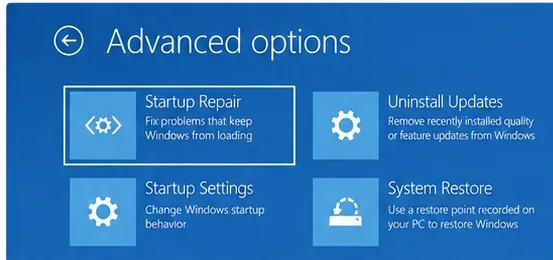
セーフモードで正常に画面が表示される場合は、問題の原因がディスプレイドライバーやスタートアップコンポーネントなど、通常のWindowsセッション中に読み込まれるものにある可能性が高いです。セーフモードは恒久的な解決策ではなく、次のステップのための制御された環境として使用してください。
Windows 回復環境では、暗号化されたデバイスで一部の回復操作を実行する前に、 BitLocker 回復キーの入力を求められる場合があります。Microsoft は、Windows 回復環境のドキュメントで、WinRE および利用可能な回復ツールについて説明しています。
アップデート後に画面が真っ暗になる原因として、ディスプレイドライバーの問題がよく挙げられます。セーフモードでデバイスマネージャーを開き、「ディスプレイアダプター」を展開して、グラフィックアダプターを右クリックし、プロパティを開きます。ドライバーの変更直後に問題が発生し、ドライバータブに「ドライバーのロールバック」が表示されている場合は、それを使用してください。Microsoftは、アップデート後に画面が真っ暗になった場合は、ロールバックを特に推奨しています。
ロールバックが利用できない場合は、ドライバーの更新を試してください。OEM製ノートパソコンやデスクトップパソコンの場合は、お使いの機種専用に検証済みのグラフィックドライバーがないか、コンピューターメーカーのサポートページも確認してください。無作為なドライバーダウンロードサイトは避けてください。互換性のないグラフィックパッケージを使用すると、ディスプレイの問題が悪化する可能性があります。
ドライバーの変更後、通常どおり再起動してください。Windowsがデスクトップ画面まで表示されたら、再度Windows Updateを実行し、システムが安定するまで待ってから、オプションのグラフィックパッケージをインストールしてください。
セーフモードでは正常に動作するものの、通常のWindowsでは画面が真っ暗になる場合、または問題が特定のWindows品質アップデートから発生したことが明らかな場合は、再インストールを検討する前に、組み込みの回復オプションを使用してください。
WinRE から、[トラブルシューティング] > [詳細オプション] > [更新プログラムのアンインストール]を選択し、最新の品質更新プログラムを選択します。Microsoft は、一部の更新プログラムはアンインストールできない場合があり、セキュリティ更新プログラムを削除するとセキュリティに影響が出る可能性があるため、この手順は、最新の更新プログラムを適用するタイミングが明確な場合にのみ使用し、ルーチンの最初のステップとして使用しないでください。Windows Update のアンインストール方法を参照してください。
2026年9月時点で強調すべき例外が1つあります。KB5120998に関連するデスクトップの背景が真っ黒になるという症状のみの場合、MicrosoftはKB5124008以降でその問題を解決しています。このような場合は、ロールバックするよりも新しいアップデートをインストールする方が良いでしょう。現在の状況については、Windows 11バージョン24H2の既知の問題と通知に記載されています。
ブラックスクリーン問題が発生する前の復元ポイントが存在する場合は、 WinREで「システムの復元」を選択してください。システムの復元では、個人ファイルを削除せずに最近のシステム変更を元に戻しますが、復元ポイント以降にインストールされたプログラム、ドライバー、および更新プログラムは影響を受ける可能性があります。更新プログラムの直前までPCが正常に動作していた場合は、完全なリセットよりもこの方法の方が適している場合が多いです。
サインイン画面が表示される前にエラーが発生し、Windows自体が正しく起動しない場合は、 WinREからスタートアップ修復を選択してください。Microsoftはスタートアップ修復を、Windowsの起動を妨げる一般的な問題を診断および修復するためのツールと説明しています。Windowsが正常に起動し、デスクトップ画面だけが真っ黒な場合は、スタートアップ修復の有効性は低くなります。
これらの手順では、既存の Windows インストール環境を維持し、アップデート後に発生する可能性が最も高い障害箇所(ディスプレイ出力、エクスプローラーセッション、グラフィックドライバー、および最新のシステム変更)に焦点を当てます。WinRE 内、外部モニター、Windows 起動前であってもディスプレイが完全に真っ暗なままの場合は、アップデートの問題ではなく、ハードウェアまたはファームウェアの問題である可能性があります。その場合は、PC メーカーの診断およびサポートリソースをご利用ください。
Windowsアップデート後に画面が真っ暗になった場合、再インストールせずに解決する方法:グラフィック設定のリセット、セーフモードの使用、ディスプレイドライバーのロールバック、最近のアップデートの復元。
マイクロソフトはWindows 12をリリースしていません。アップグレード後にWi-FiまたはBluetoothドライバーが消えてしまった場合は、以下のWindows 11の復元手順を使用して安全に復元してください。
マイクロソフトはWindows 12を正式にリリースしていません。Windows 11とOneDriveで検証済みの以下の手順を使用して、ファイルエクスプローラーの動作遅延を安全に診断および修正してください。
マイクロソフトはWindows 12をリリースしていません。Windowsアップデートが100%で止まってしまった場合は、再起動や修復ツールからWinREまで、Windows 11向けの安全な復旧オプションを比較検討してください。
AI アートは現在大きなトレンドであり、Midjourney は画像を生成する最良の方法の 1 つです。使用方法は次のとおりです。
Rectangle アプリを使用して Mac で Windows スナップ機能を利用する方法は次のとおりです。
Windows 11 タスクバーを透明にして外観を改善します。段階的な説明があります。
感光性発作のリスクを軽減するために、Mac の点滅するライトを暗くする方法を学びましょう。




