If your PC suddenly runs hot, drains its battery, or feels sluggish while Task Manager shows sustained CPU or NPU activity, the hardest part is often deciding whether you are looking at a real fault or normal background work. That distinction matters even more on newer Copilot+ PCs, where a neural processing unit (NPU) can run local AI workloads that older Windows systems would have sent to the CPU or GPU.
There is one naming issue to clear up first. As of September 2026, Microsoft's official Windows client release pages list Windows 11 versions 26H1, 25H2, and 24H2; they do not list an officially supported Windows 12 client release. This guide therefore uses the current Windows 11 interface and behavior documented by Microsoft. If a PC maker, retailer, preview build, or forum calls your system "Windows 12," verify the actual version before changing settings. See Microsoft's Windows 11 release information and Windows release health.
Start by deciding what problem you actually need to solve
High resource usage is not automatically bad. The CPU is a general-purpose processor, while an NPU is specialized hardware designed to execute machine-learning operations efficiently. Microsoft documents NPU use in Copilot+ PCs for local AI workloads and exposes NPU activity in Task Manager. In other words, a brief NPU spike during an AI feature can be expected behavior rather than a defect. See the Copilot+ PC NPU developer guide.
Instead of chasing a fixed percentage, look for a pattern: activity that remains high after the workload should have ended, repeated fan noise at idle, unusual battery drain, lag in ordinary apps, or the same process repeatedly waking the system. There is no universal NPU or CPU percentage that proves something is wrong across all processors and workloads.
| What you observe | Best first move | Main trade-off |
|---|
| Short NPU spikes only during AI features | Leave the feature enabled unless battery life matters more | You keep the feature and accept some local processing |
| CPU stays busy after login | Review startup and background apps | Some apps may stop syncing or notifying instantly |
| CPU rises while Search is indexing | Use Classic indexing or exclude large folders | Search becomes less comprehensive |
| NPU rises during video calls | Test with Windows Studio Effects disabled | You lose effects such as framing, blur, or eye-contact correction |
| Usage started after an update or driver change | Update Windows and hardware drivers before disabling services | Takes time and may require a restart |
| Usage persists with no obvious app open | Use a clean boot; advanced users can capture a trace | Temporary loss of startup functionality and a more technical diagnosis |
1. Measure first: confirm the version and establish a baseline
Open Task Manager with Ctrl + Shift + Esc. On the Processes page, sort by CPU to see which processes are active. Then open Performance and select the NPU entry if your device has one. Microsoft's documentation says Task Manager can display NPU utilization, memory information, driver version, and other hardware details on supported systems.

Open Task Manager first so you can compare CPU activity and, on supported Copilot+ PCs, NPU activity before and after each change.
Take a simple before-and-after baseline. Close the apps you are not testing, wait for obvious foreground work to finish, and note whether the CPU and NPU settle. If the NPU is busy only while a local AI feature is running and returns to low activity afterward, disabling system components may create more problems than it solves.
For NPU attribution that Task Manager cannot explain, Microsoft provides a Neural Processing profile in Windows Performance Recorder (WPR) and graphs in Windows Performance Analyzer (WPA). This is a better escalation path than guessing which service to disable. Microsoft's Windows Performance Toolkit documentation describes the Neural Processing trace profile.
2. Reduce optional background work, but choose what you are willing to give up
Startup apps: best for PCs that are busy immediately after sign-in
Open Settings > Apps > Startup, or use Task Manager's Startup apps page. Disable programs that do not need to launch with every sign-in. Microsoft's startup guidance notes that Task Manager also reports startup impact, which can help prioritize changes. See Configure startup applications in Windows.
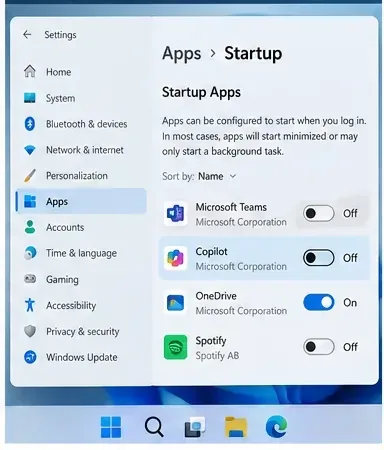
The Startup apps page lets you prevent nonessential software from launching automatically without uninstalling it.
Trade-off: disabling a startup entry can delay synchronization, tray controls, update checks, or notifications until you open the app manually. For cloud storage, VPN, password-manager, accessibility, security, or device-control software, understand what the app does before disabling it.
Background permissions: best when one Store-style app keeps waking up
For supported apps, go to Settings > Apps > Installed apps, open the app's Advanced options, and review Background app permissions. Microsoft documents three choices: Always, Power optimized, and Never. Power optimized is a sensible middle ground if you still want notifications; Never is more aggressive and may stop background updates. See Windows background apps and your privacy.
デスクトップアプリケーションは重要な例外です。Microsoftによると、従来の.EXE形式のデスクトップアプリの多くは、アプリごとのバックグラウンドアクセス許可制御を使用していません。そのようなプログラムについては、アプリケーション独自の設定、スタートアップアプリ、またはクリーンブートを使用して、それらを分離してください。
検索インデックス作成:カバレッジとリソース使用量のどちらを選択するか
Windows Search には、クラシックと拡張のインデックス作成機能があります。クラシックは一般的なユーザー フォルダーに重点を置き、リソースの使用量が少なくなります。一方、拡張は PC 全体をより広範囲にインデックス化するため、特に初期インデックス作成時や大きなファイル変更後には、より多くの CPU を消費する可能性があります。Microsoft によると、初期インデックス作成には数時間かかる場合があり、拡張モードではより多くのシステム リソースを消費する可能性があるとのことです。詳しくは、Windows の検索インデックス作成に関するドキュメントを参照してください。
Copilot+ PC では、改良された Windows Search はセマンティックインデックスも使用します。Microsoft によると、このデータはローカルに保持されます。CPU アクティビティが高い場合は、明らかにインデックス作成が原因であるため、クラシックモードに切り替えるか、めったに検索しない大きなフォルダーを除外してください。検索が原因であることが確認され、検索動作が多少弱くなっても問題ない場合を除き、検索を完全に無効にしないでください。Microsoft のWindows Search とプライバシーに関するページで、トレードオフについて説明しています。
Windows Studio エフェクト: 呼び出し中に NPU の使用が発生するかどうかをテストするのに役立ちます
Windows Studio エフェクトは、自動フレーミング、視線補正、背景エフェクト、音声フォーカスなどの機能に NPU を使用できます。Microsoft は、一部のカメラ エフェクトがデバイスによってはパフォーマンスとバッテリー寿命に大きな影響を与える可能性があると特に注意しています。会議中に NPU の使用が増加する場合は、クイック設定または[設定] > [Bluetooth とデバイス] > [カメラ]でエフェクトを一時的に無効にして比較してください。詳しくは、 Windows Studio エフェクトを参照してください。
トレードオフ:エフェクトをオフにするとAI処理は軽減されますが、視覚効果や音声効果は失われます。機能が重要で、デバイスの温度上昇や応答性の低下が続く場合は、エフェクトを有効にしたままにしてください。
思い出してクリックして実行:テストしてください、憶測しないでください
Copilot+ PC のリコール機能は、スナップショットの保存を有効にするかどうかを選択できるオプションです。Microsoftでは、 [設定] > [プライバシーとセキュリティ] > [リコールとスナップショット]でスナップショットの保存を一時停止または無効にできます。[Click to Do] も [プライバシーとセキュリティ] で無効にできます。測定結果から NPU または CPU のアクティビティがこれらの機能と一致していることがわかった場合は、これらの機能を一時停止して再度テストしてください。動作が変わらない場合は、これらの機能を使用している場合は再度有効にしてください。詳細については、Microsoft のリコールのプライバシーと制御および[Click to Do] のドキュメントを参照してください。
3. システムサービスを敵視する前に、ソフトウェアスタックを更新してください。
NPUの動作は、Windows、ハードウェアドライバ、AIランタイム、およびそれを使用するアプリケーションに依存します。新しいアプリのインストール、Windowsのアップデート、またはドライバの変更後にアクティビティが急増した場合は、レジストリの編集やMicrosoftサービスの恒久的な無効化を行う前に、スタックを既知の現在の状態に戻してください。
設定 > Windows Update を開き、該当する更新プログラムをインストールしてから、Microsoft が提供するオプションのドライバー更新プログラムを確認してください。Windows 11 では、Windows Update を通じて推奨ハードウェア ドライバーをインストールできます。Microsoft は、オプションのドライバー更新プログラムをサポートするパスとして文書化しています。推奨および更新されたハードウェア ドライバーを自動的に入手する方法を参照してください。
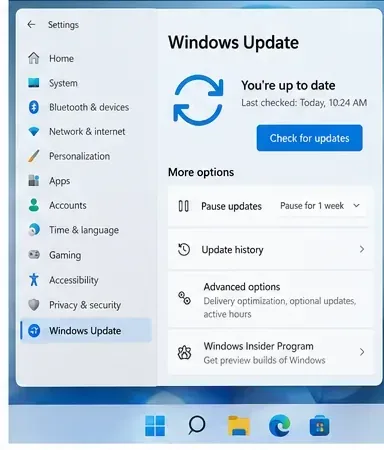
Windows Updateは、低レベルのサービスを変更する前に、OSと推奨ドライバの修正プログラムを確認するための最初の推奨場所です。
お使いのPCメーカーが、お使いの機種専用の新しいチップセット、NPU、ファームウェア、またはBIOSパッケージを提供している場合は、サードパーティのドライバダウンロードサイトではなく、メーカーの公式サポートページをご利用ください。
プロセスが不慣れな場合は、セキュリティスキャンを実行してください。
負荷の高いプロセスに見慣れない名前が付いている場合、予期しないパスから起動した場合、または終了した直後に再び起動する場合は、Windows セキュリティを実行してください。クイック スキャンは最初の確認として適切です。フル スキャンは時間がかかり、処理に支障をきたす可能性はありますが、より多くのファイルをチェックします。Microsoft は、フル スキャンの実行中に PC の動作が遅くなる場合があることを指摘しています。詳しくは、「Windows セキュリティ アプリで保護を維持する」を参照してください。
DISMとSFCは、Windows自体が破損しているように見える場合にのみ使用してください。
DISM とシステム ファイル チェッカーは、汎用的なパフォーマンス向上ツールではありません。Windows の機能が正常に動作しなくなった場合、ファイルが破損しているように見える場合、またはシステムが不安定になった場合に使用してください。Microsoft は、DISM を の前に実行することを推奨していますsfc /scannow。公式の手順は、システム ファイル チェッカー ツールの使用に関するページに記載されています。
4. 適切な電源モードを選択し、必要に応じてクリーンブートで段階的に進めます。
電源モードは、暴走プロセスを解決する万能薬ではなく、トレードオフの関係にあります。設定 > システム > 電源とバッテリーで、「電力効率を最優先」を選択すると、バックグラウンドアクティビティが制限され、エネルギー消費が削減されます。一方、「パフォーマンスを最優先」を選択すると、プロセッサがより高いパフォーマンスで動作するための余裕が生まれます。「バランス」は、日常的な診断において、通常最も影響の少ない選択肢です。
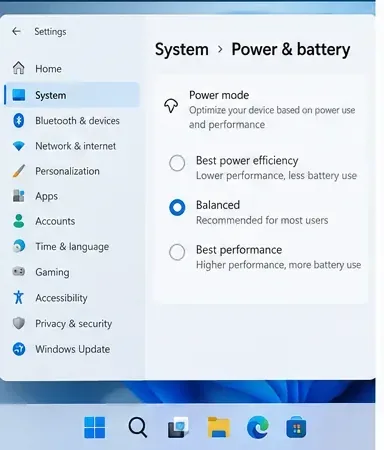
電源モードは、パフォーマンスとエネルギー消費のバランスを変更するものであり、CPUまたはNPUの持続的な動作を引き起こしているプロセスを特定するものではありません。
バッテリー寿命、ファンノイズ、発熱がフォアグラウンドの最大速度よりも重要な場合は、「電力効率を最優先」を選択してください。極端な動作を強制することなく、通常のパフォーマンスを求める場合は、「バランス」を選択してください。フォアグラウンドの応答性が最優先で、消費電力や発熱量の増加が許容できる場合にのみ、「パフォーマンスを最優先」を選択してください。Windows 11 の Microsoft の電源設定では、効率モードがバックグラウンドアクティビティをどのように制限するかについて説明しています。
クリーンブーツ:最も強力な実用的な隔離テスト
問題が解決しない場合は、無作為にサービスを無効にするのではなく、クリーンブートを実行してください。Microsoft のクリーンブート手順では、必要なドライバーとスタートアッププログラムを使用して Windows を起動するため、サードパーティのサービスまたはスタートアップアプリが原因かどうかを特定できます。また、一部の機能が一時的に利用できなくなる場合があることも警告されます。公式のクリーンブート手順に従ってください。
有用な結果は、単に割合が低いということではなく、診断的な意味を持つ。
- クリーンブートでCPUまたはNPUの高いアクティビティが解消される場合は、問題が再発するまで、サービスとスタートアップ項目をグループごとに再度有効にしてください。
- アクティビティが継続する場合は、Windowsのコンポーネント、ドライバー、ファームウェア、または以前の測定で特定された特定の機能に焦点を当ててください。
- NPUが原因不明のリソースである場合は、推測するのではなく、WPR/WPAを使用してニューラル処理トレースを取得し、デバイスメーカー、アプリ開発者、またはマイクロソフトのサポートに提供してください。
修正が実際に機能したことを確認する方法
重要な変更を加えた後は再起動し、ベースラインで使用したのと同じワークロードを繰り返してください。同じアプリ、同じ電源、同じビデオ通話効果、そしてほぼ同じアイドル時間など、同じ条件で比較してください。
- 良い兆候:起動処理が完了するとCPUの動作が落ち着き、PCはアイドル状態でも熱くなったり騒音を発したりしなくなる。
- 良い兆候:意図的にAI機能を使用するとNPUのアクティビティが上昇し、その機能が停止すると再び低下します。
- 良い兆候:バッテリー消費と応答性が向上しても、通知、同期、検索、カメラなど、実際に必要な機能が損なわれることはありません。
- 変更アプローチ:設定変更によってリソース使用量が削減されるものの、依存している機能が削除される場合は、その機能を元に戻し、代わりに対象とするリソースを絞り込む。
- 対応策:アップデートとクリーンブート後もリソース使用が継続する場合は、トレース情報を収集するか、プロセス名、Windowsビルド、ドライバーバージョン、再現手順を添えてPCメーカーに連絡してください。
やってはいけないこと
- タスクマネージャーの上部に名前が表示されているからといって、Microsoft サービスを完全に無効にしないでください。
- 影響について説明せずに多数のWindowsサービスを停止すると謳うサードパーティ製の「最適化」ツールは使用しないでください。
- NPUの急激な増加がすべて無駄な作業だと決めつけないでください。サポートされているAI推論をCPU/GPUからNPUに移行することは、多くの場合、意図された設計です。
- バックグラウンドでの使用がなくなることを期待して「最高パフォーマンス」モードに切り替えないでください。そのモードでは消費電力と発熱が増加する可能性があります。
- 「Windows 12」のスクリーンショットを鵜呑みにしないでください。まずは実際のWindowsビルドを確認してください。Microsoftが現在公式に文書化しているクライアントUIはWindows 11です。
結論
ほとんどの人にとって最も安全な手順は、まず測定を行い、不要なバックグラウンド機能のみを削減し、Windowsとハードウェアドライバを更新し、それでも原因が不明な場合はクリーンブートを使用することです。Copilot+ PCでは、NPU自体は問題ではありません。NPUは、ローカルAI処理で必要なときにアクティブになる専用リソースです。目標は、CPUとNPUの使用率をゼロに強制することではありません。目標は、関連するワークロードが終了すると停止する予測可能な動作、適切な熱とバッテリー寿命、そして保持することを選択した機能を提供するシステムです。






