重要な確認事項 (2026 年 9 月 14 日): Microsoft の現在の Windows リリース健全性に関するドキュメントには、バージョン 26H1 を含む、サポートされている Windows 11 リリースが記載されていますが、公式の Windows 12 クライアント リリースは記載されていません。また、Microsoft は、組み込みの Windows タスク バーを、ネイティブのフローティング タスク バーではなく、下部に配置され、アイコンが中央または左に配置されるものとしてドキュメント化しています。Microsoft Windows リリース健全性 およびMicrosoft のタスク バー カスタマイズ ガイド を参照してください。デスクトップに「Windows 12」というラベルが付いている場合、またはフローティング タスク バーを使用している場合は、コンセプト ビルド、サードパーティのカスタマイズ、テーマ、シェルの置き換え、または Microsoft が標準の Windows インターフェイスとしてドキュメント化していないその他の構成である可能性があります。
この区別が重要なのは、スタートボタンが突然開かなくなった場合、多くの場合、視覚的なレイアウト自体の問題ではなく、Windowsシェルに問題があるためです。Windowsシェル は、デスクトップ、タスクバー、スタートメニュー、ファイルエクスプローラーなどの操作性を提供するWindowsの一部です。最も安全なトラブルシューティング手順は、まずサポートされているシェルを復元し、必要に応じてWindowsコンポーネントを修復してから、フローティングタスクバーのカスタマイズを再度追加することです。
変更を加える前に知っておくべきこと
まずは、影響の少ない修正から始めましょう。作業中のファイルを保存し、Windowsのサインインパスワードを必ず確認し、インストールしたタスクバーやスタートメニューのカスタマイズユーティリティがあればメモしておいてください。コンピューターが雇用主や学校によって管理されている場合は、管理者の承認なしに管理ソフトウェアを削除したり、回復設定を変更したりしないでください。
トラブルシューティングを行う前に、スタートメニューを開く2つの方法(スタートボタンをクリックする方法と、キーボードのWindowsロゴキーを押す方法)を試してみてください。どちらか一方の方法でうまくいき、もう一方の方法でうまくいかない場合は、スタートメニュー自体に問題があるのではなく、入力に関する問題である可能性があります。どちらの方法でもうまくいかない場合でも、Ctrl + Shift + Escで タスクマネージャーが開く場合は、スタートメニューを使わずに以下の手順のほとんどを実行できます。
症状 それが示唆すること 最良の最初の行動
スタートボタンとWindowsキーの両方が機能しない シェルプロセス、システムコンポーネント、アップデート、またはカスタマイズの競合 Windowsエクスプローラーを再起動します フローティングタスクバーを有効にした後に問題が発生しました カスタマイズレイヤーがシェルに干渉している可能性があります 一時的に標準のタスクバーに戻す アップデート後またはクラッシュ後に起動に失敗する アップデートが保留中であるか、システムコンポーネントが破損している可能性があります。 Windowsをアップデートしてから、必要に応じてDISMとSFCを実行してください。 コンポーネント修復後も起動に失敗する Windowsのインストールには、修復、再インストール、またはリカバリが必要になる場合があります。 Windowsの回復オプションを使用する
ステップ1:Windowsエクスプローラーを再起動する
Windowsエクスプローラーは単なるファイル閲覧ウィンドウではなく、explorer.exeデスクトップシェルの中核となる部分も担っています。再起動は迅速で、ファイルが削除されることもありません。
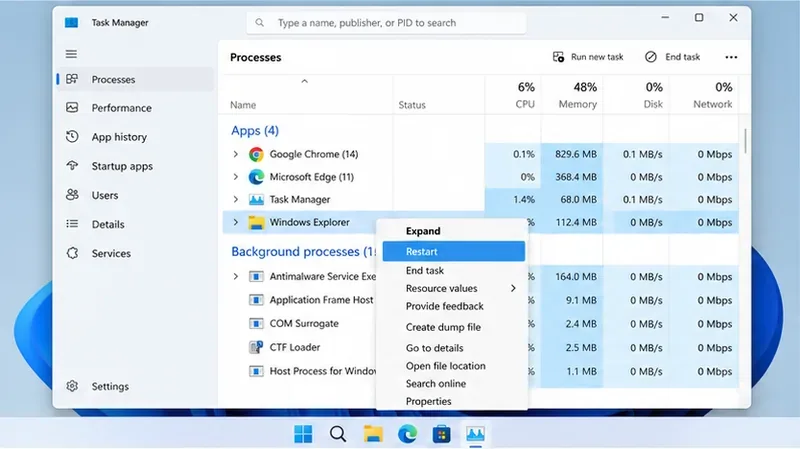
タスクマネージャーを開くには、 Ctrl + Shift + Esc を押してください。プロセス ページで、Windows エクスプローラー を探します。
それを右クリックして「再起動」 を選択してください。
タスクバーとデスクトップが消えて再び表示されるまで数秒待ってから、もう一度スタートを試してください。
Microsoft は、デスクトップ要素が応答しなくなった場合など、シェル関連のトラブルシューティングシナリオでは Windows エクスプローラーを再起動することを推奨しています。Windows エクスプローラーが表示されない場合は、タスク マネージャーの「新しいタスクを実行する」オプションを使用して、と入力しexplorer.exe、Enter キーを押してください。
まずWindowsエクスプローラーを再起動してください。そうすることで、Windowsを再インストールすることなくデスクトップシェルが更新されます。 ステップ2:一時的にサポートされているタスクバーレイアウトに戻す
スタートメニューの問題がフローティングタスクバーを有効にした後に発生した場合は、Windows を修復する前にそのカスタマイズを無効にしてください。Microsoft の現在のタスクバー設定では、タスクバーを画面下部に配置したまま、アイコンを中央揃えまたは左揃えにすることができます。したがって、フローティング、分離、上部、または側面のレイアウトは、別のコンポーネントが標準のシェルを変更していることを示しています。
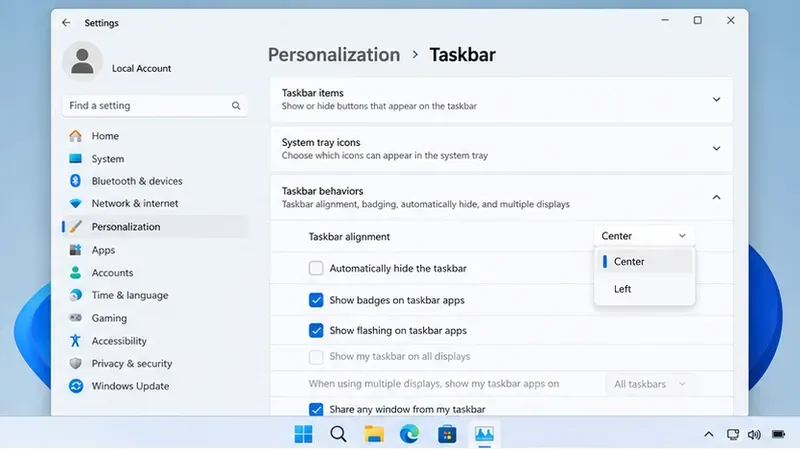
Windows キー + I で設定を開き(このショートカットがまだ機能する場合)、個人用設定 > タスクバー > タスクバーの動作 に進みます。タスクバーの配置を中央 または左 に設定します。別のアプリ、スクリプト、テーマユーティリティ、またはシェル置換によってフローティングレイアウトが作成された場合は、その設定から無効にするか、Windows の起動時に起動しないように設定してから、サインアウトするか PC を再起動します。
シェルファイルを削除したり、非公開のレジストリ値を編集したり、Windowsパッケージを無作為なスクリプトに置き換えたりすることは避けてください 。これらの変更は、回復可能なシェル問題の診断を困難にする可能性があります。
カスタマイズしたフローティングレイアウトのトラブルシューティングを行う際は、ドキュメントに記載されているタスクバーの設定を基準として使用してください。 ステップ3:Windowsアップデートをインストールして再起動します。
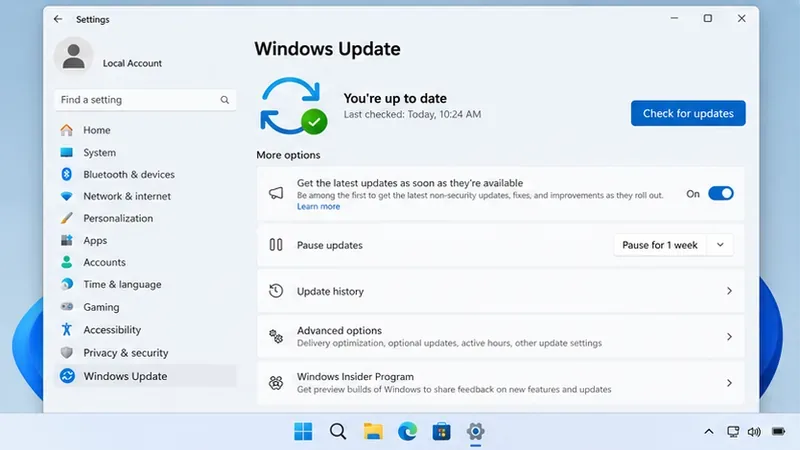
設定 > Windows Update を開き、「更新プログラムの確認」 を選択します。Windows から再起動を求められる場合も含め、該当する品質更新プログラムとセキュリティ更新プログラムをインストールしてください。また、Microsoft のリリース健全性ページは、お使いの Windows バージョンに影響を与える既知の問題が最新の更新プログラムに含まれているかどうかを確認するのに適した場所です。
このガイドの調査時点において、MicrosoftのWindows 11バージョン26H1の既知の問題ページには、スタートメニューまたはタスクバーに関する問題は記載されていません。これは、すべてのスタートメニューの問題がローカル環境のみに起因することを証明するものではありませんが、Microsoftが確認した広範囲にわたるスタートメニューの障害が発生していると決めつける前に、ご自身で最新のリリース状況ページを確認することをお勧めします。
より詳細な修復を行う前に、Windows Update を確認してください。そうすることで、最新のアップデートで既に修正されている問題のトラブルシューティングを無駄にせずに済みます。 ステップ4:DISMを使用してWindowsコンポーネントストアを修復する
それでもスタートメニューが開かない場合は、Windows システム コンポーネントを修復してください。DISMと は、展開イメージのサービスと管理のことです。Microsoft は、システム ファイル チェッカー (SFC) がソースとして使用する Windows イメージを DISM が修復できるため、SFC の前に DISM を実行することを推奨しています。
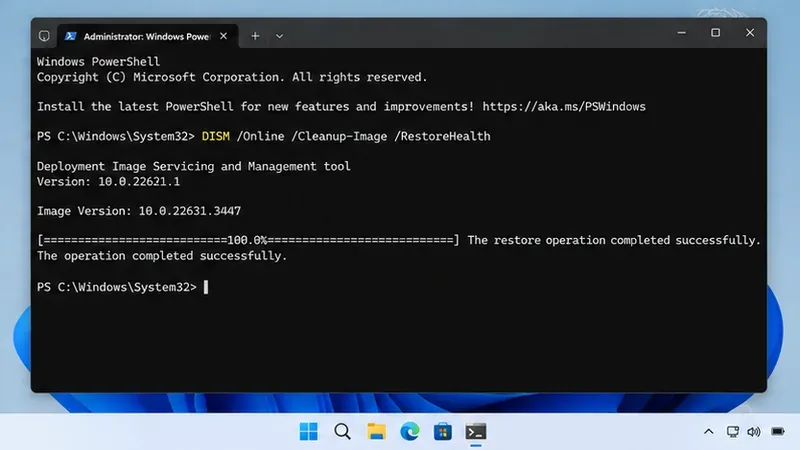
Ctrl + Shift + Esc でタスク マネージャーを開き、新しいタスクを実行するオプションを選択し、cmdまたはと入力してpowershell、管理者権限でタスクを作成するオプションを選択します。次に、以下を実行します。
DISM.exe /Online /Cleanup-Image /RestoreHealth
処理が一時停止したように見えても、完了するまで待ってください。組織が別の修復ツールを提供していない限り、PCをインターネットに接続したままにしてください。マイクロソフトはこの手順をDISMおよびシステムファイルチェッカーのガイダンス で説明しています。
DISMは、後続のシステムファイルチェックが依存するWindowsコンポーネントストアを修復します。 ステップ5:システムファイルチェッカーを実行する
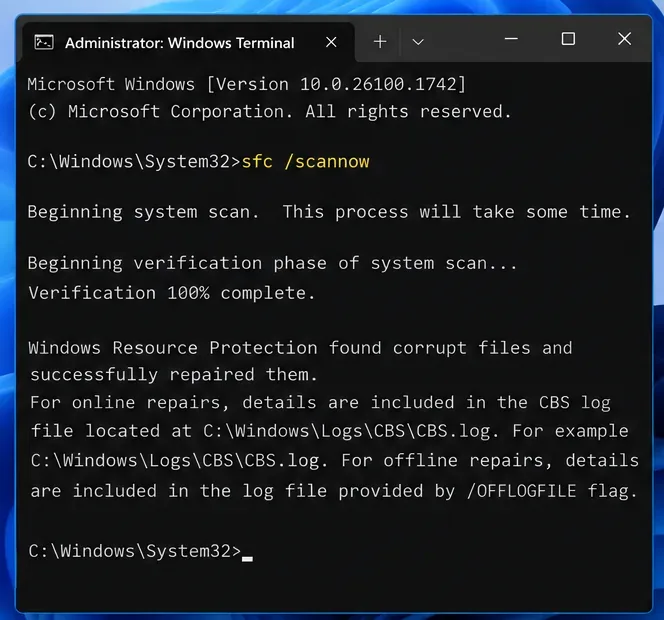
システムファイルチェッカー(SFC)は 、保護されたWindowsシステムファイルをスキャンし、可能な場合は破損したコピーを置き換えます。同じ管理者権限のコマンドウィンドウで、次のコマンドを実行します。
sfc /scannow
検証が100%完了するまでお待ちください。SFCがファイルの修復に成功したと報告した場合は、Windowsを再起動し、それ以上の操作を行う前にスタートメニューが正常に動作するか確認してください。一部のファイルの修復に失敗したと報告された場合は、サードパーティのサイトから代替システムファイルをダウンロードするのではなく、MicrosoftのSFCに関するガイダンスに記載されている手順を参照してください。
DISMを実行した後、SFCを実行して保護されたWindowsシステムファイルを検証および修復します。 ステップ6:現在のWindowsバージョンを修復して再インストールする
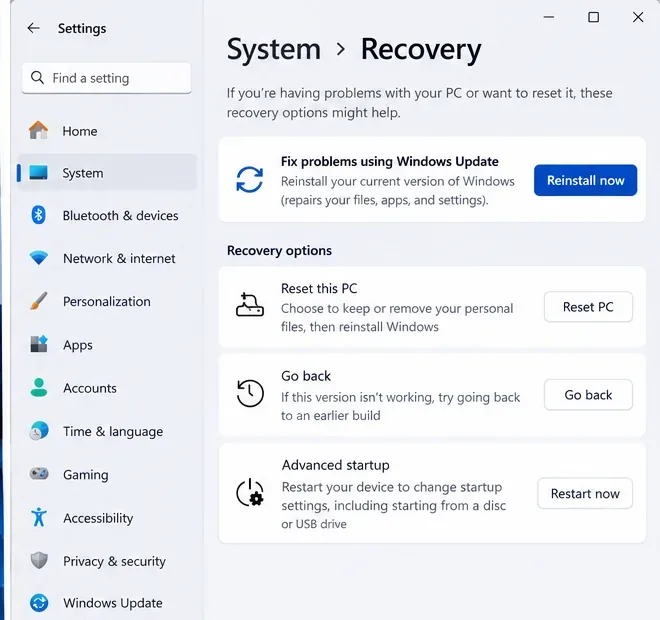
エクスプローラーの再起動、標準タスクバー、更新プログラム、DISM、SFC でスタートが復元されない場合は、お使いの PC で Windows 11 のサポートされている修復再インストールを使用してください。設定 > システム > 回復に移動します。 「Windows Update を使用して問題を修正する 」で、「今すぐ再インストール」 を選択します。
Microsoftによると、このオプションでは同じバージョンのWindowsが再インストールされ、システムファイルとコンポーネントが修復され、アプリ、ファイル、設定が保持されます。処理中は、コンピューターを電源とインターネットに接続したままにしてください。このオプションは、一部の管理対象デバイスまたは構成では利用できない場合があります。無作為にISOイメージや改変されたインストーラーを使用しないでください。Microsoftの修復/再インストール手順 に従ってください。
修復再インストールは、Windowsコンポーネントを再構築しながら、アプリ、ファイル、設定を保持するように設計されています。 ステップ7:最近の変更後に障害が発生した場合は、復旧ツールを使用する
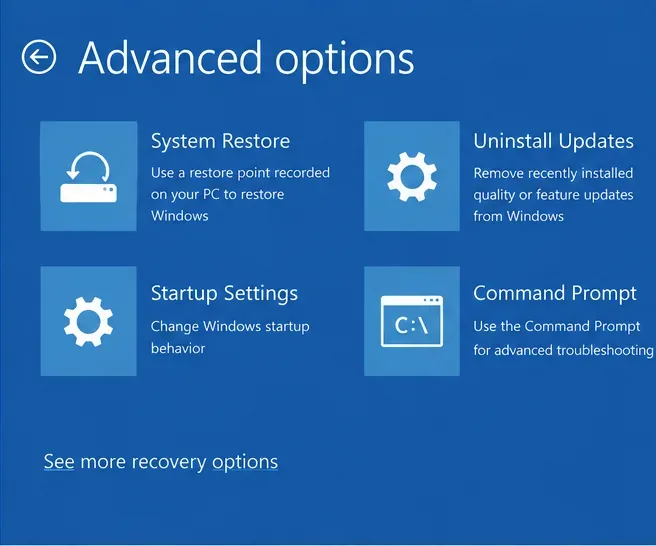
ドライバー、アプリ、シェルユーティリティ、または Windows のアップデート直後にスタート メニューが壊れてしまい、修復再インストールでも解決しない場合は、Windows 回復環境 (Windows RE) で追加のロールバック ツールを利用できます。設定から、[システム] > [回復] > [高度なスタートアップ] > [今すぐ再起動] の順に選択してください。また、 Shift キー を押しながら [再起動] を選択することもできます。
Windows 回復環境では、「更新プログラムのアンインストール」 で最近の Windows 更新プログラムを削除できます。「システムの復元」 では、個人ファイルを変更せずにシステム ファイルと設定を復元ポイントに戻すことができます。システムの復元では、選択した復元ポイント以降にインストールされたアプリ、ドライバー、または設定が削除される可能性があるため、確認する前に影響を受けるプログラムを確認してください。BitLocker が有効になっている場合、一部の回復操作には回復キーが必要になることがあります。
マイクロソフトのWindows回復環境ガイド と回復オプションガイド を参照して、状況に応じて最も影響の少ない回復方法を選択してください。
Windows RE は、最近のシステム変更後に起動エラーが発生した場合に、ロールバックおよび回復ツールを提供します。 ステップ8:フローティングレイアウトを復元する前に、スタートメニューが安定していることを確認します。
スタートメニューが正常に開いたら、再起動後やサインアウト・サインイン後に何度かテストしてください。ピン留めしたアプリをいくつか開き、「設定」を検索して、タスクバーが引き続き応答することを確認してください。これが正常な状態を示す基準となります。
フローティングレイアウトを引き続き使用したい場合は、一度に 1 つのカスタマイズのみを再度有効にしてください。変更を加えるたびに再起動し、再度スタートをテストしてください。ユーティリティまたはテーマを有効にした直後に問題が再発する場合は、そのコンポーネントを無効にしたまま、お使いの Windows ビルドとの互換性情報を開発者から確認してください。見た目が「Windows 12」テーマであっても、基盤となるオペレーティングシステムが Windows 12 である証拠として扱わないでください。
サポートされている基本レイアウトでスタートメニューが確実に動作することを確認してから、カスタマイズを再度導入してください。 避けるべきよくある間違い
フローティングタスクバーはMicrosoftの機能であると仮定します。 バージョン固有のアドバイスに従う前に、「設定」>「システム」>「バージョン情報」で実際のWindowsバージョンを確認してください。検証されていないPowerShellスクリプトを実行して、シェルパッケージを再登録または置き換えないでください。 オンラインで見つけたパッケージコマンドは、古い情報であったり、お使いのWindowsビルドに適していない場合があります。PCをリセットするのは早すぎます。 エクスプローラーの再起動、カスタマイズレイヤーの削除、Windows Update、DISM、SFC、修復再インストールなどは、より被害の少ない開始方法です。復元前にバックアップをスキップする場合、 アプリ、設定、またはファイルが削除される可能性があります。Microsoft は、リセットまたは再インストール操作を行う前に重要なデータをバックアップすることを推奨しています。複数の変数を一度に変更する。 複数のシェルユーティリティを無効化し、レジストリを編集し、アップデートをアンインストールするといった操作を同時に行うと、原因を特定することなく症状が解消される可能性がある。
立ち止まって助けを求めるべき時
Windowsにサインインできない、デスクトップが繰り返しクラッシュする、BitLockerで持っていない回復キーを求められる、マルウェア感染の疑いがある、またはWindows回復環境でエラーが報告される場合は、トラブルシューティングを中止し、Microsoftサポートまたは組織のITチームにご連絡ください。コンピューターに業務上重要なデータが含まれている場合は、リセットまたは再インストールを行う前に、検証済みのバックアップを作成してください。
最新の情報については、Microsoft サポートを ご利用ください。更新プログラム固有の状況については、Windows リリースの健全性に関する情報 をご利用ください。
結論
フローティングタスクバーレイアウトで「Windows 12 スタートメニューが開かない」問題が発生した場合、最も確実な対処法は、視覚的なカスタマイズを基盤となる Windows シェルから分離することです。Microsoft が現在公式に文書化しているクライアントプラットフォームは Windows 11 であり、その組み込みタスクバーにはフローティングレイアウトがありません。エクスプローラーを再起動し、一時的にサポートされているタスクバーに戻し、更新プログラムをインストールし、DISM と SFC を実行し、より簡単な修正が失敗した場合にのみ、Windows の修復ツールまたは回復ツールを使用してください。スタートメニューが再び安定したら、カスタマイズを 1 つずつ追加して、推測するのではなく、正確な原因を特定できるようにしてください。