Windows 12のセットアップ時にMicrosoftアカウントの要件を回避する方法:2026年でも通用する方法

Windows 12はまだ正式リリースされていません。現在のWindows 11で検証済みのMicrosoftアカウント代替手段、もはや確実に機能しない古い回避策、そしてそれらのトレードオフについて学びましょう。
Short answer: if a PC shows a “Windows 12 system requirements not met” message that blames TPM 2.0, verify the source of that message before changing firmware settings. As of September 13, 2026, Microsoft’s public Windows release-health pages identify supported client releases as Windows 11, including versions 26H1, 25H2, and 24H2. Microsoft also documents PC Health Check as a Windows 11 eligibility tool. I could not verify an official Microsoft Windows 12 system-requirements page or an official Microsoft PC Health Check result for Windows 12. See the current Microsoft Windows release health page and Microsoft PC Health Check documentation.
That does not mean you should ignore TPM. TPM 2.0 is a verified Windows 11 requirement, and the same TPM warning can appear in legitimate Windows 11 compatibility checks. The safest approach is to separate the unverified “Windows 12” label from the technical question: does your PC actually have TPM 2.0 enabled and ready?
| Claim | Status | What to do |
|---|---|---|
| Windows 11 requires TPM 2.0. | Verified by Microsoft. | Use Windows tools to check the TPM specification version before changing anything. |
| A PC can support TPM 2.0 even when Windows says no compatible TPM is found. | Verified, but device-dependent. | Check UEFI/BIOS for firmware TPM settings such as Intel PTT, AMD fTPM, or Security Device Support. |
| TPM 2.0 always requires a separate physical TPM module. | False as a general rule. | Look for firmware TPM first; Microsoft explicitly lists Intel PTT and AMD fTPM among possible firmware labels. |
| Microsoft has published official “Windows 12” TPM requirements. | Not verified in Microsoft’s current public documentation as of September 13, 2026. | Treat a Windows 12-branded checker or setup screen as unverified unless you can trace it to an official Microsoft source. |
Microsoft’s current Windows 11 system requirements list TPM 2.0 separately from UEFI and Secure Boot capability. That distinction matters: fixing TPM does not automatically fix every other compatibility requirement.
A common mistake is to jump directly into firmware settings, clear the TPM, or update TPM firmware. That can create a BitLocker recovery prompt. Microsoft documents that changing, disabling, or clearing the TPM, as well as some UEFI/BIOS changes, can cause BitLocker to require its recovery key. Review Microsoft’s BitLocker FAQ before making firmware changes.
Action: make sure you know whether BitLocker or Device Encryption is enabled and that you can access the recovery key. On a work-managed PC, contact your IT administrator before changing TPM, Secure Boot, or boot-mode settings. Do not use “Clear TPM” as a routine first fix.
Press Windows + R, type tpm.msc, and press Enter. Microsoft specifically recommends this console as one of the ways to determine whether TPM is present and whether the specification version is 2.0.
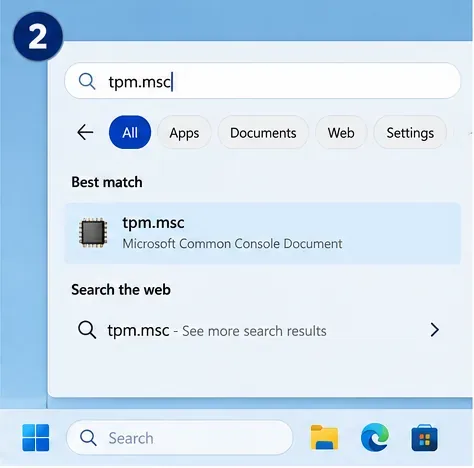
Look for two items in the TPM Management window: the status should say that the TPM is ready for use, and Specification Version should be 2.0. Microsoft’s Enable TPM 2.0 support page documents the same test.
Action: if TPM is ready and the specification version is 2.0, stop trying to “enable TPM” again. Your TPM 2.0 requirement is already satisfied, so the remaining problem is likely a stale compatibility result, a different system requirement, or an unverified checker.

| What you see | Likely meaning | Next action |
|---|---|---|
| “The TPM is ready for use” and Specification Version 2.0 | TPM 2.0 is working. | Skip firmware changes and go to Step 4. |
| “Compatible TPM cannot be found” | The TPM may be disabled in firmware, or the hardware may not provide a compatible TPM. | Check the manufacturer’s UEFI/BIOS instructions. |
| Specification Version 1.2 | The TPM does not meet the verified Windows 11 TPM 2.0 requirement. | Check the exact PC or motherboard model for a manufacturer-supported TPM 2.0 firmware path. Do not assume a generic conversion is possible. |
| No Security processor section in Windows Security | Microsoft says the system may lack TPM hardware or TPM may be disabled in UEFI. | Check firmware support before buying hardware or changing unrelated settings. |
One subtle point: firmware TPM is still TPM. Microsoft lists labels including Intel PTT, Intel Platform Trust Technology, AMD fTPM, AMD PSP fTPM, Security Device, and Security Device Support. A discrete add-in TPM module is not automatically required.
Action: write down the exact message from tpm.msc. That result determines whether you should enter UEFI at all.
Windowsが互換性のあるTPMを検出できない場合でも、お使いのPCまたはマザーボードのドキュメントにTPM 2.0がサポートされていると記載されている場合は、システムファームウェア設定にアクセスしてください。メーカーのブートキー、またはWindows回復環境とそのUEFIファームウェア設定オプション(利用可能な場合)を使用できます。メニュー名はメーカーやモデルによって異なるため、UEFI内では共通のクリックパスはありません。
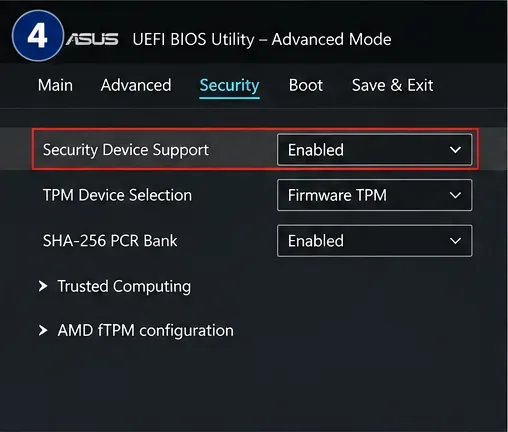
上記のファームウェアの例は、ASUSのサポート対象システムに関するドキュメントと一致しています。ASUSは、該当モデルにおいて「詳細設定」>「信頼できるコンピューティング」のパスで「セキュリティデバイスサポート」を「有効」に設定する方法を説明しています。ASUS公式のTPMサポート手順を参照してください。お使いのPCの画面は異なる場合があるため、他のベンダーのメニューをそのままコピーするのではなく、お使いのモデルに合ったサポートページを参照してください。
対処方法:サポートされているファームウェアのTPMオプションを有効にし、変更を保存して再起動してください。検証済みのトラブルシューティング手順でTPMのクリア、消去、リセット、初期化が明示的に要求され、かつ復旧用データが安全にバックアップされている場合を除き、TPMをクリア、消去、リセット、または初期化するオプションは選択しないでください。
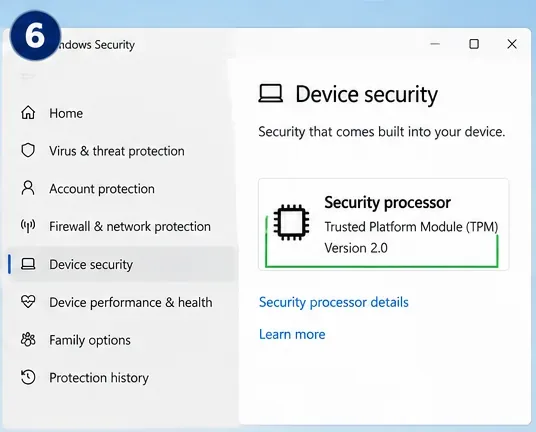
再起動後、[Windows セキュリティ] > [デバイスのセキュリティ] > [セキュリティ プロセッサの詳細]を開きます。Microsoft によると、このページにはセキュリティ プロセッサの製造元、状態、およびバージョン情報が表示されます。セキュリティ プロセッサのセクションが表示されない場合は、UEFI で TPM が無効になっているか、デバイスが TPM をサポートしているかどうかを確認するよう Microsoft は推奨しています。
次に、Windows 11の互換性を評価する場合は、公式のPCヘルスチェックアプリを使用してください。Microsoftによると、ハードウェアまたはファームウェアの変更後、Windows Updateの互換性情報が更新されるまでに最大24時間かかる場合があります。PCヘルスチェックは、最新の互換性評価をより迅速に行う方法です。
対処方法: TPM 2.0が表示されるようになったにもかかわらず互換性に関する警告が残る場合は、 TPMを再度変更するのではなく、その他の失敗した要件を記録してください。
これは、ハードウェア変更後のWindows 11の適格性レポートにおける検証済みの動作です。Microsoftによると、Windows Updateが適格性を更新するには最大24時間かかる場合があります。したがって、PCヘルスチェックとWindows Updateの不一致は、必ずしもTPMの故障を意味するものではありません。
対処方法: PCヘルスチェックを再実行し、PCを再起動し、最新のWindowsアップデートをインストールして、Windows Updateが更新されるまでしばらくお待ちください。
TPM 2.0とセキュアブートはプラットフォームのセキュリティに関連するものですが、同じ要件ではありません。MicrosoftはWindows 11の最小要件に両方を記載しています。マシンがTPM 2.0を有効にしていても、レガシーBIOSモードで起動している、セキュアブート機能が不足している、またはその他の要件の問題があるなどの理由で、動作しない場合があります。
対処方法: BIOSを開いてmsinfo32、BIOSモードとセキュアブートの状態を確認してください。レガシー/UEFIブートモードを安易に変更しないでください。システムディスクの変換が正しく行われないと、Windowsが起動できなくなる可能性があります。
セキュアブートが依然として問題となっている場合、システムをUEFIモードで起動する必要があるかもしれません。Microsoftは、データを削除せずにMBRからGPTへの変換が必要なWindowsシステムディスク向けにMBR2GPTを提供していますが、このツールには前提条件があり、変換後にファームウェアをUEFIに切り替える必要があります。これはセキュアブート/ブートモードの問題であり、TPMを直接修正するものではありません。
対処方法:パーティションやブートモードを変更する前に、Microsoftが公開しているMBR2GPT手順を使用してディスクを検証し、重要なデータをバックアップしてください。
Windows 11の互換性チェックでは、プロセッサ、メモリ、ストレージ、グラフィック機能、ファームウェア、ディスプレイの要件も確認されます。TPM 2.0のチェックに合格しても、サポートされていないCPUやその他の要件を満たしていない場合は、そのチェックは無効になりません。
対処方法: PCヘルスチェックの詳細な適格性判定結果を利用し、TPMの別の回避策を探すのではなく、問題のある項目に正確に対処してください。
多くの場合、これは誤りです。最新のシステムでは、Intel PTTやAMD fTPMなどのプロセッサベースまたはファームウェアベースの実装を通じてTPM 2.0を公開できます。Microsoftは、TPM有効化に関するガイダンスの中で、これらの名称を明示的に記載しています。
対策: TPMモジュールを購入する前に、メーカーのファームウェアに関するドキュメントを確認してください。
いいえ。TPMのクリアはリセット操作であり、標準的な有効化手順ではありません。Microsoftは、TPMをクリアする前にデータをバックアップするようユーザーに警告しており、TPMの変更後にはBitLockerが回復モードに入る可能性があります。
対処方法:無効になっているTPMはまず有効にしてください。特定の信頼できるトラブルシューティング手順で必要となる場合にのみ、TPMをクリアしてください。
いいえ。これらは別々のチェックです。セキュアブートが利用できない、または無効になっている場合でも、TPMは正常に動作している可能性があります。
対策:各要件を個別に確認してください。TPMの状態をシステム全体の指標として使用しないでください。
それは想定すべきことではありません。2026年9月13日現在、この記事で使用したマイクロソフトの公開リリース健全性およびサポートに関するドキュメントでは、現在のWindowsクライアントリリースはWindows 11とされており、Windows 11のPC健全性チェックの適用条件が記載されています。マイクロソフトが公開しているWindows 12のシステム要件ページは確認できませんでした。
対策: Windows 12対応の互換性結果を信頼する前に、アプリの発行元、ダウンロード場所、デジタル署名、およびMicrosoftのソースページを確認してください。
Windows 11 については、Microsoft は、最小要件を満たさないハードウェアへのインストールは推奨されない、デバイスはサポート対象外である、アップデートは保証されないと述べています。サポート対象外の Windows 11 ハードウェアに関する Microsoft のガイダンスを参照してください。検証されていない「Windows 12」要件については、現在の公開ドキュメントに比較対象となる公式の Microsoft Windows 12 要件の基準がないため、サードパーティ製の回避手順を検証することはさらに困難です。
対処方法:可能な場合は、サポートされているファームウェア設定を使用して、無効になっているTPMを修正してください。ハードウェアにTPM 2.0が搭載されていない場合、またはその他の検証済みの要件を満たしていない場合は、レジストリの変更やインストーラーの改変ではなく、マイクロソフトおよび製造元の公式ガイダンスに基づいてアップグレードの判断を行ってください。
tpm.msc。準備完了と表示され、仕様バージョンが2.0であれば、TPMは既に動作しています。Windows 12はまだ正式リリースされていません。現在のWindows 11で検証済みのMicrosoftアカウント代替手段、もはや確実に機能しない古い回避策、そしてそれらのトレードオフについて学びましょう。
Seeing a Windows 12 TPM 2.0 requirement error? Verify the message, check TPM status, enable fTPM or PTT safely, and recheck compatibility.
Windowsアップデート後に画面が真っ暗になった場合、再インストールせずに解決する方法:グラフィック設定のリセット、セーフモードの使用、ディスプレイドライバーのロールバック、最近のアップデートの復元。
マイクロソフトはWindows 12をリリースしていません。アップグレード後にWi-FiまたはBluetoothドライバーが消えてしまった場合は、以下のWindows 11の復元手順を使用して安全に復元してください。
マイクロソフトはWindows 12を正式にリリースしていません。Windows 11とOneDriveで検証済みの以下の手順を使用して、ファイルエクスプローラーの動作遅延を安全に診断および修正してください。
マイクロソフトはWindows 12をリリースしていません。Windowsアップデートが100%で止まってしまった場合は、再起動や修復ツールからWinREまで、Windows 11向けの安全な復旧オプションを比較検討してください。
AI アートは現在大きなトレンドであり、Midjourney は画像を生成する最良の方法の 1 つです。使用方法は次のとおりです。
Rectangle アプリを使用して Mac で Windows スナップ機能を利用する方法は次のとおりです。
Windows 11 タスクバーを透明にして外観を改善します。段階的な説明があります。
感光性発作のリスクを軽減するために、Mac の点滅するライトを暗くする方法を学びましょう。





