起動後に「Windows 12 AI Copilotが応答しない」問題を解決する方法:Windows 11の実践的な手順

Windowsアプリの修復、更新、ネットワーク、起動時の競合、リセットの手順を検証して、Microsoft Copilotが起動後に応答しなくなる問題を解決します。
起動直後に「Windows 12 AI Copilot」が応答しなくなった場合は、オペレーティングシステム自体に問題があると決めつけるのではなく、Microsoft Copilot アプリのトラブルシューティングを行ってください。2026年 9 月 13 日現在、Microsoft の公開リリース情報では、現在のクライアント オペレーティングシステムは Windows 11 とされており、サポートされているリリースには 26H1、25H2、24H2 が含まれます。Microsoft は、Windows リリースの健全性に関するドキュメントで、公式の Windows 12 リリースを公開していません。お使いの PC、ユーティリティ、または Web サイトでシステムが「Windows 12」と表示されている場合は、バージョン固有のアドバイスに従う前に、実際のバージョンを確認してください。
Windowsの公式バージョンは、「設定」>「システム」>「バージョン情報」で確認するか、 WindowsキーとRキーを同時に押して「winver」と入力し、Enterキーを押すことで確認できます。最新のMicrosoftリリース情報については、「Windows 11リリース情報」を参照してください。
| あなたが見るもの | 最善の第一行動 | 通常、分離に役立つもの |
|---|---|---|
| Copilotはタスクバーやショートカットから起動しません | スタートメニューからCopilotを開き、Windowsを再起動してください。 | ショートカットが破損している、アプリのセッションが停止している、または起動状態が不完全です。 |
| Copilotが開くが、画面が真っ白のまま、回転し続ける、または応答しない | インターネット接続を確認してから、アプリをアップデートしてください。 | 接続性、アカウント、または古いアプリコンポーネント |
| Copilotはサインインするたびに繰り返し失敗します | アプリを修復してから、起動時の競合をテストしてください。 | 破損したアプリデータまたは他の起動プログラムが干渉している |
| Copilotはブラウザでは動作しますが、Windowsアプリでは動作しません。 | インストール済みのCopilotアプリを修復またはリセットする | 一般的なCopilotアクセスの問題ではなく、ローカルアプリの状態の問題です。 |
| 複数のMicrosoft Storeアプリが同時に失敗する | まずWindowsとMicrosoft Storeアプリを更新してください。 | アプリプラットフォーム全体またはアップデートに関する問題 |
Microsoft は、Windows 上の Copilot をインストール済みアプリとして説明しています。新しい Windows 11 PC では既にインストールされている場合があり、Microsoft Store からも入手できます。Microsoft は現在、デバイスとアプリの設定に応じて、Copilot キーとWindows + C キーを起動方法として説明しています。詳しくは、「Windows での Copilot の使用開始」を参照してください。
サードパーティ製のランチャー、OEMユーティリティ、古いショートカット、またはブラウザ拡張機能が、あなたが「AI Copilot」と呼んでいるものである場合は、インストールされているアプリがMicrosoft Copilotであることを確認するまで、アプリのリセット手順を実行しないでください。
まずは、最も影響の少ないテストから始めましょう。スタートメニューを開き、「Copilot」を検索して、Microsoft Copilotアプリを直接開きます。これにより、古くなったり設定が間違っていたりする可能性のあるタスクバーのショートカットを回避できます。
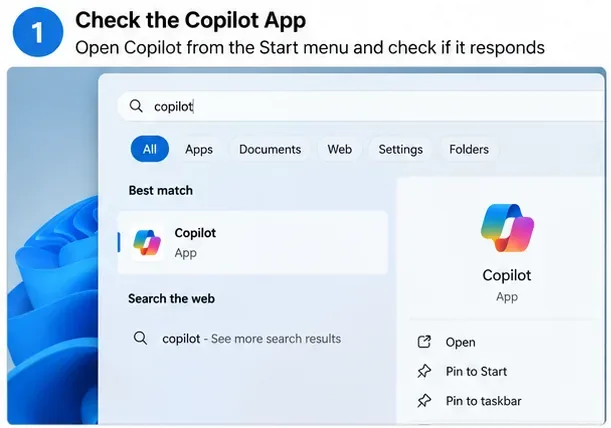
アプリがそれでも応答しない場合は、アプリを閉じて、[スタート] > [電源] > [再起動]から PC を再起動してください。このテストでは、シャットダウンよりも再起動の方が望ましいです。再起動すると、新しい Windows セッションが開始され、再起動が必要な保留中の更新プログラムがすべて完了するためです。
Microsoft のストア アプリに関するトラブルシューティング ガイドは、まずアプリを閉じて再度開き、Windows が最新の状態であることを確認することから始まります。詳しくは、「Microsoft Store のアプリに関する問題を解決する」をご覧ください。
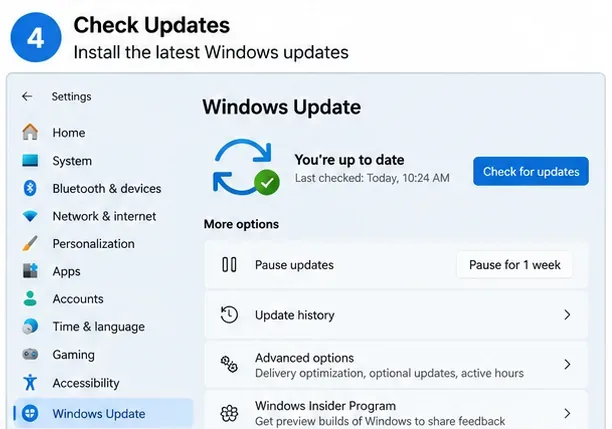
Copilotが主に起動後に失敗する場合は、アップデートが不完全であることが最も簡単に原因を特定できる可能性があります。設定 > Windows Updateを開き、「更新プログラムの確認」を選択してください。利用可能な品質更新プログラムとセキュリティ更新プログラムをインストールし、Windowsから再起動を求められたら再起動してください。
次に、ストアから入手したアプリを更新します。Microsoft Storeを開き、ダウンロードまたはライブラリ領域に移動して、[更新プログラムの確認]を選択します。Microsoftによると、ストアアプリはますます自動的に更新されるようになっていますが、特定のアプリの問題を診断する際には、手動で確認することも依然として有効です。詳しくは、「Microsoft Storeでアプリとゲームの更新プログラムを入手する」を参照してください。
アップデートが完了したら、Windowsを再起動し、他の設定を変更する前にCopilotの動作を確認してください。これにより、明確なチェックポイントが得られます。Copilotが正常に動作する場合は、アプリデータのリセットやスタートアップソフトウェアの無効化は不要です。
Windowsには、アプリの回復を制御する機能が備わっています。設定 > アプリ > インストール済みアプリに移動し、Microsoft Copilotを見つけて、詳細オプションが表示されている場合は開き、[修復]を選択します。
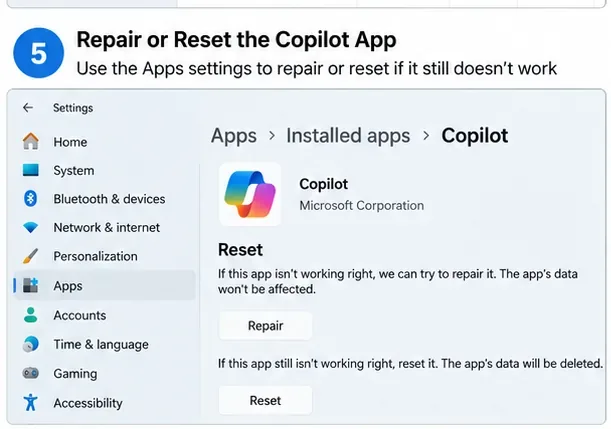
修復は、より安全な最初の選択肢です。Windows は、より破壊的なリセット手順を使用せずにアプリの修復を試みます。修復で問題が解決しない場合は、同じページに戻ってリセットを使用してください。Microsoft は、すべてのアプリがすべての修復オプションを表示するわけではないため、PC に該当するボタンが見当たらない場合でも、何らかの問題が発生していると決めつけないでくださいと述べています。公式の手順については、「Windows でアプリとプログラムを修復する」を参照してください。
修復またはリセット後、Copilotを開き、必要に応じて再度サインインしてください。オプションの起動ソフトウェアを復元したり、追加設定を変更したりする前に、短いプロンプトをテストしてください。
サインイン直後に発生し、その後解消される問題は、Copilot自体ではなく、起動時の混雑やサードパーティ製のバックグラウンドプログラムが原因である可能性があります。タスクマネージャーを開き、「スタートアップ アプリ」を選択して、テストに不要なサードパーティ製プログラムを一時的に無効にしてください。セキュリティ、アクセシビリティ、デバイス管理、または企業向けツールは、それぞれの役割を理解している場合、または管理者から指示された場合を除き、無効にしないでください。
スタートアップ項目を変更した後は、Windowsを再起動し、他のアプリケーションを開く前にCopilotの動作を確認してください。
簡単なスタートアップアプリのテストで問題が特定できない場合は、Microsoft は、必要最低限のドライバーとスタートアッププログラムを使用して Windows を起動する、より制御されたクリーンブート手順を文書化しています。公式の手順、特に Microsoft 以外のサービスを無効にする前に Microsoft サービスを非表示にするという要件に注意深く従ってください。詳しくは、「Windows でクリーンブートを実行する方法」を参照してください。
Copilotウィンドウが正常に開くものの、プロンプトが完了しない場合は、まず通常のWebサイトが読み込まれること、および時計、アカウントのサインイン、VPN、プロキシ、ファイアウォールがMicrosoftサービスをブロックしていないことを確認してください。管理対象の職場または学校用デバイスでは、企業のVPNやセキュリティ制御を削除しないでください。代わりに管理者にお問い合わせください。
Microsoft は、[ヘルプ] アプリでCopilot 接続トラブルシューターも提供しています。 [ヘルプ]を開き、 「Copilot 接続トラブルシューター」を検索して、診断の指示に従ってください。Microsoft によると、このトラブルシューターはファイアウォール規則やその他の接続を妨げる要因をチェックします。Copilotトラブルシューターについては、こちらをご覧ください。
有効な切り分けテストとして、公式のCopilotウェブ版をブラウザで開いてみてください。ウェブ版は正常に動作するのにWindowsアプリが動作しない場合は、インストールされているアプリ、ストアの更新、アプリの復元機能に注目してください。同じネットワークとアカウントで両方とも動作しない場合は、ローカルのCopilotアプリの問題というよりも、接続性やサービスへのアクセスに問題がある可能性が高いです。
2026年9月13日の調査時点で、Microsoftの公開されているWindows 11リリース健全性ページには、サポート対象のWindows 11リリースに関する既知の問題が記載されていますが、「起動後にCopilotが応答しない」という一般的な問題は特定されていません。これは、個々のデバイスでアップデート関連のCopilot問題が発生しないことを証明するものではありません。つまり、調査対象となった資料には、この症状と完全に一致するMicrosoftのリリース健全性に関する広範なインシデントが存在しないということです。新しい累積アップデートが原因だと判断する前に、Windowsのリリース健全性を確認してください。
ほとんどの「Copilotが起動後に応答しない」ケースでは、効率的な対処法は単純明快です。まずWindowsのバージョンを確認し、アプリとPCを再起動します。次にWindowsとストアアプリを更新し、Copilotを修復してから、起動時または接続時の競合を特定します。この手順は、Microsoftの最新のサポートガイドラインに準拠しており、より広範なWindowsの問題を示す証拠がない限り、システム全体に影響を与えるような修復作業は回避できます。
Windowsアプリの修復、更新、ネットワーク、起動時の競合、リセットの手順を検証して、Microsoft Copilotが起動後に応答しなくなる問題を解決します。
Windows 12はまだ正式リリースされていません。現在のWindows 11で検証済みのMicrosoftアカウント代替手段、もはや確実に機能しない古い回避策、そしてそれらのトレードオフについて学びましょう。
Seeing a Windows 12 TPM 2.0 requirement error? Verify the message, check TPM status, enable fTPM or PTT safely, and recheck compatibility.
Windowsアップデート後に画面が真っ暗になった場合、再インストールせずに解決する方法:グラフィック設定のリセット、セーフモードの使用、ディスプレイドライバーのロールバック、最近のアップデートの復元。
マイクロソフトはWindows 12をリリースしていません。アップグレード後にWi-FiまたはBluetoothドライバーが消えてしまった場合は、以下のWindows 11の復元手順を使用して安全に復元してください。
マイクロソフトはWindows 12を正式にリリースしていません。Windows 11とOneDriveで検証済みの以下の手順を使用して、ファイルエクスプローラーの動作遅延を安全に診断および修正してください。
マイクロソフトはWindows 12をリリースしていません。Windowsアップデートが100%で止まってしまった場合は、再起動や修復ツールからWinREまで、Windows 11向けの安全な復旧オプションを比較検討してください。
AI アートは現在大きなトレンドであり、Midjourney は画像を生成する最良の方法の 1 つです。使用方法は次のとおりです。
Rectangle アプリを使用して Mac で Windows スナップ機能を利用する方法は次のとおりです。
Windows 11 タスクバーを透明にして外観を改善します。段階的な説明があります。






