Windows 12でAIテレメトリとデータ収集を無効にする方法(Windowsを壊さずに)
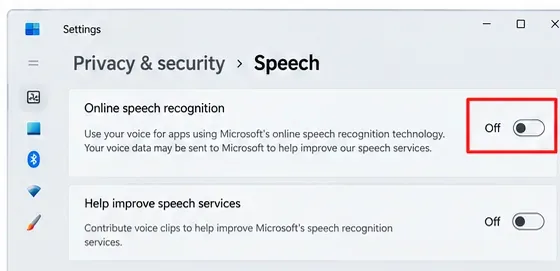
MicrosoftはWindows 12のプライバシーUIに関するドキュメントをまだ公開していません。診断、リコール、コパイロットのアクティビティ、音声データ、およびパーソナライゼーションを最小限に抑えるには、Windows 11で検証済みの以下のコントロールを使用してください。
可能な限り最もエキサイティングな AI アートを作成したい場合は、Midjourney の使用方法を知る必要があります。「新しい思考媒体を探求し、人類の想像力を拡張する独立した研究機関」を自称する Midjourney では、ユーザーがテキストだけから想像できるあらゆるものを作成できるほか、「説明」機能を使用して既存の画像からテキスト プロンプトを作成することもできるようになりました。
Midjourney を使用して、AI によって生成された素晴らしいアート作品を作成する方法について少し混乱するかもしれません。これは、スタンドアロンのアプリや Web ページの代わりに Discord を使用する必要があるためである可能性があります。ただし、心配しないでください。実行することはすべて簡単です。このガイドではその方法を説明します。
始める前に、必ずMidjourney の Web サイトにサインアップしてから、Discord にサインインしてください。残りの部分については説明しますので、想像力を働かせてください。イメージして説明できれば、おそらくミッドジャーニーがそれを描くことができるでしょう。
Midjourney は以前は無料の限定トライアルを行っていましたが、現在は有料会員のみを受け入れています。メンバーシップは基本プランで 10 ドルから始まり、月に約 200 枚の画像を生成できます。
ミッドジャーニーの使い方
Midjourney の使い方 — テキストから画像へ
1. Midjourney Discord に参加したら、参加するサーバーを選択します。開始するには、「初心者」サーバーを選択するのが最善です(これらのサーバーは、ユーザーが AI 生成プロセスを理解するのに役立つため、カジュアル ユーザーに推奨されます)。
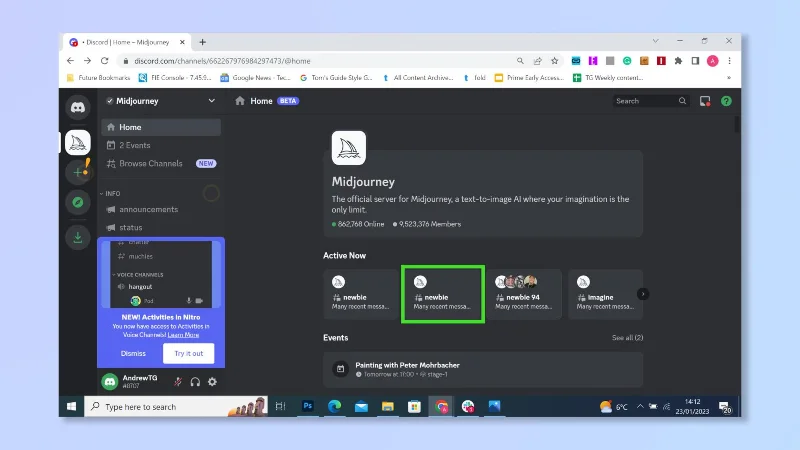
(画像クレジット: Discord)
2. 下部のチャット ボックスを選択し、「/imagine」と入力して 、[Imagine] コマンドをクリックします。
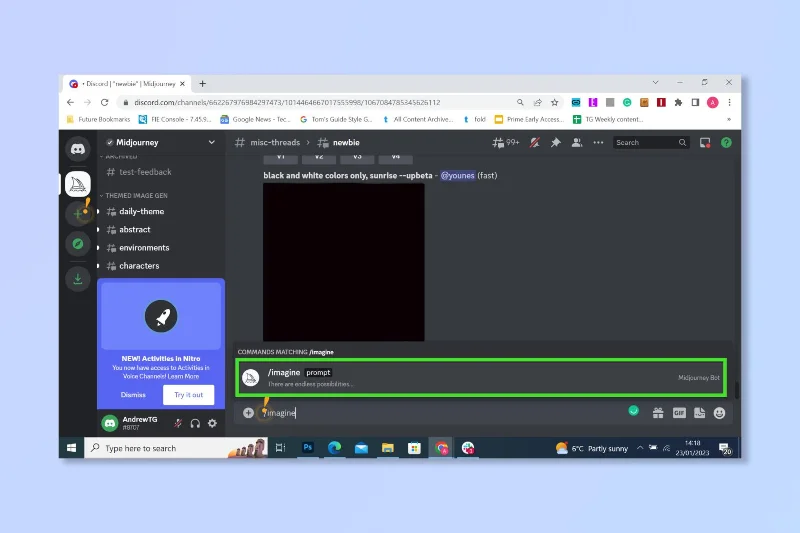
(画像クレジット: Discord)
3. 作成したいアートのプロンプトを入力し(詳細が多いほど良いです)、Enter キーを押します。
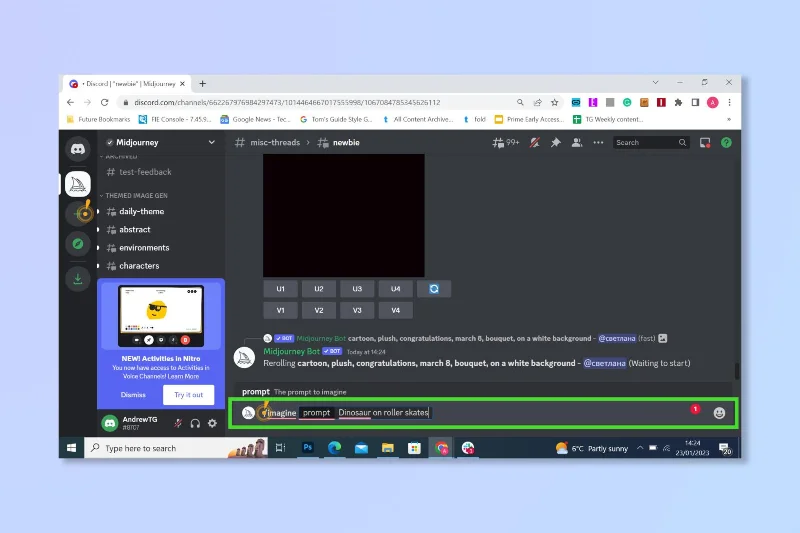
(画像クレジット: Discord)
4.ボットが動作するまでしばらく待ち、ボットが投稿される チャットに注目してください。
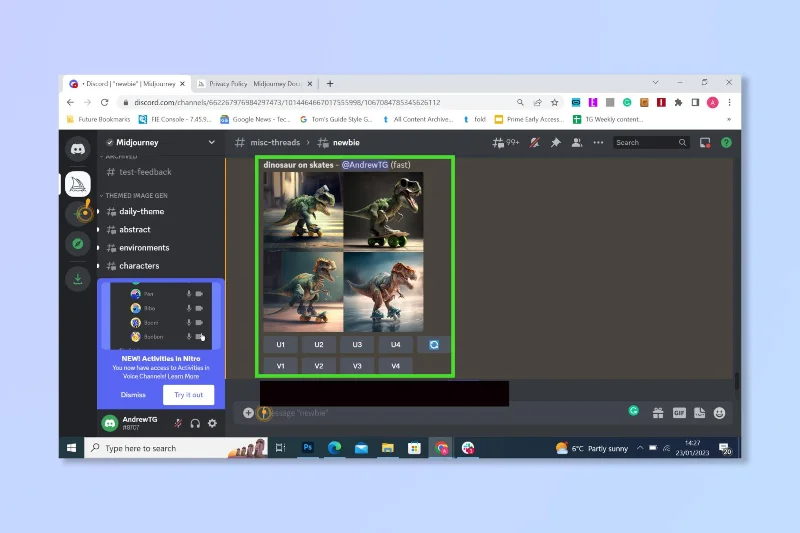
(画像クレジット: Discord)
5. 画像のバリエーションを作成したり、アップスケールするには、画像の下のボタンを選択します。バリエーションの場合は V (その後、写真の番号)、アップスケールの場合は U を選択します。
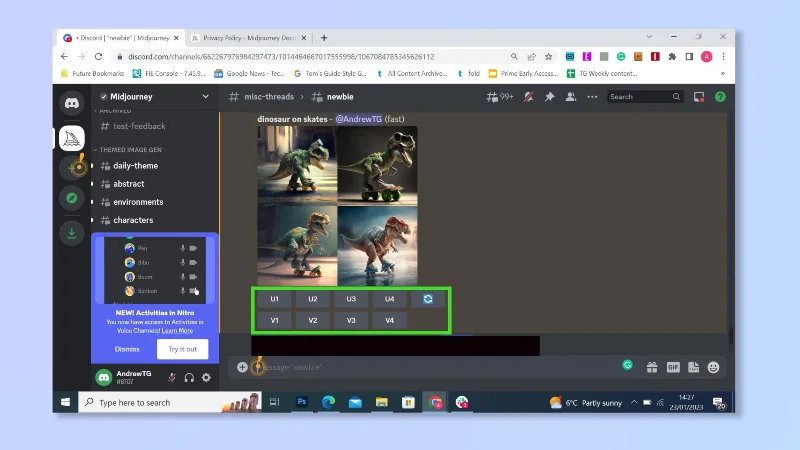
(画像クレジット: Discord)
Midjourney の使い方 — 画像をテキストに変換
1.同じルーム内で、下部のチャット ボックスを選択し、「/describe」と入力して、describe コマンドをクリックします。
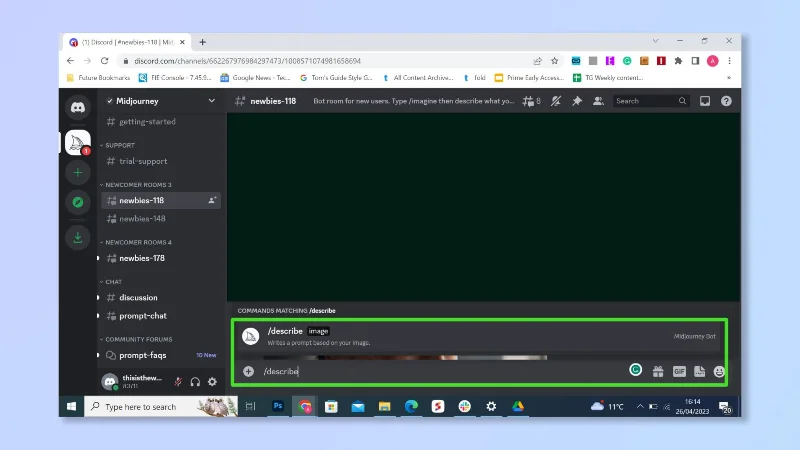
(画像クレジット: Discord)
2.説明したい画像を添付し、 Enter キーを押します。
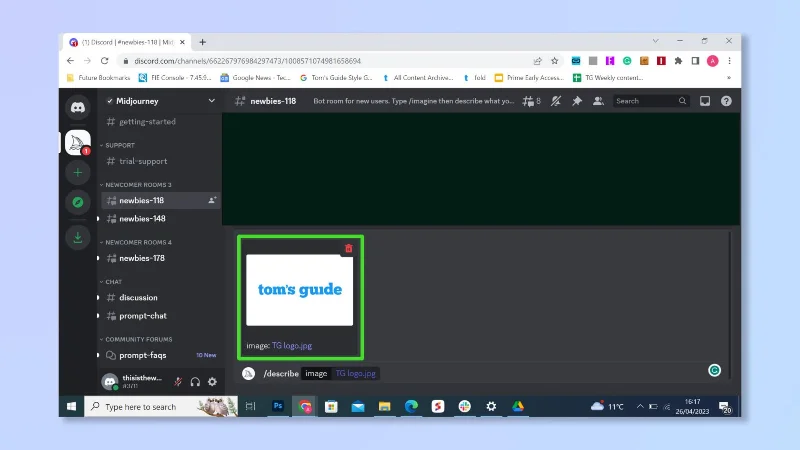
(画像クレジット: Discord)
3.ボットが動作するまでしばらく待ち、ボットが投稿されるチャットに注目してください。このプロンプトを微調整するか、コピーして貼り付けて、AI が同様のものを作成するかどうかを確認できます。

(画像クレジット: Discord)
シンプルですよね?ダ・ヴィンチにとって、これほど簡単なことはありませんでした。ただし、Midjourney は現在ベータ版のみであるため、毎回完璧であることを期待しないでください。他の人の作品を見ることができるのは大きなインスピレーションの源であり、Midjourney コミュニティには毎日実験できるテーマもあります。
携帯電話で AI アートを作成することに興味がある場合は、iOS でStarry AI を使用する方法、 Discord について知っておくべきこと、およびDiscord を PlayStation にリンクする方法を学びましょう。ミームの作り方を試してみたいという方は、頑張ってください!
MicrosoftはWindows 12のプライバシーUIに関するドキュメントをまだ公開していません。診断、リコール、コパイロットのアクティビティ、音声データ、およびパーソナライゼーションを最小限に抑えるには、Windows 11で検証済みの以下のコントロールを使用してください。
Microsoft still lists Windows 11, not Windows 12. Diagnose high NPU and CPU usage, reduce background load, update drivers, and test fixes safely.
Windows 12のフローティングタスクバーでスタートメニューが開かない場合は、Windowsシェルの安全な修復、アップデート、DISM/SFC、および回復手順に従ってください。
Windowsアプリの修復、更新、ネットワーク、起動時の競合、リセットの手順を検証して、Microsoft Copilotが起動後に応答しなくなる問題を解決します。
Windows 12はまだ正式リリースされていません。現在のWindows 11で検証済みのMicrosoftアカウント代替手段、もはや確実に機能しない古い回避策、そしてそれらのトレードオフについて学びましょう。
Seeing a Windows 12 TPM 2.0 requirement error? Verify the message, check TPM status, enable fTPM or PTT safely, and recheck compatibility.
Windowsアップデート後に画面が真っ暗になった場合、再インストールせずに解決する方法:グラフィック設定のリセット、セーフモードの使用、ディスプレイドライバーのロールバック、最近のアップデートの復元。
マイクロソフトはWindows 12をリリースしていません。アップグレード後にWi-FiまたはBluetoothドライバーが消えてしまった場合は、以下のWindows 11の復元手順を使用して安全に復元してください。
マイクロソフトはWindows 12を正式にリリースしていません。Windows 11とOneDriveで検証済みの以下の手順を使用して、ファイルエクスプローラーの動作遅延を安全に診断および修正してください。
マイクロソフトはWindows 12をリリースしていません。Windowsアップデートが100%で止まってしまった場合は、再起動や修復ツールからWinREまで、Windows 11向けの安全な復旧オプションを比較検討してください。






