Windows 12のセットアップ時にMicrosoftアカウントの要件を回避する方法:2026年でも通用する方法

Windows 12はまだ正式リリースされていません。現在のWindows 11で検証済みのMicrosoftアカウント代替手段、もはや確実に機能しない古い回避策、そしてそれらのトレードオフについて学びましょう。
2026年9月13日更新:マイクロソフトの現在のWindowsリリースドキュメントには、Windows 12という名称の公式にリリースまたは発表されたコンシューマー向けオペレーティングシステムは存在しません。マイクロソフトのリリース状況ページでは、アクティブなクライアントプラットフォームはWindows 11(Windows 11バージョン26H1を含む)とされていますが、Windows 11バージョン26H2は一般公開に先立ちリリースプレビューチャネルで提供されています。マイクロソフトのWindows 11リリース情報およびWindows 11 26H2リリースプレビューの発表を参照してください。
これは重要な点です。なぜなら、検証済みの「Windows 12 バイパス」を謳うガイドは、まだ検証されていない動作を捏造していることになるからです。現状の現実的な解決策は、Microsoft が現在の Windows 11 向けに公開しているセットアップルールを使用し、Microsoft が削除した古いショートカットを理解することです。将来の Windows 12 で同じアカウントポリシーが維持される場合、以下の判断フレームワークは引き続き役立ちますが、正確な画面とコマンドは出荷ビルドと照らし合わせて再確認する必要があります。
個人用 Windows PC の場合、最も確実なサポート対象ルートは、Microsoft アカウントでセットアップを完了し、デスクトップ画面が表示された後、Windows サインインをローカル アカウントに切り替えることです。サポート対象エディションを実行している会社所有の PC の場合は、「職場または学校向けにセットアップする」を選択し、個人用 Microsoft アカウントではなく、Microsoft Entra ID で組織に参加してください。管理された展開の場合、IT 管理者は Microsoft の無人セットアップ コンポーネントを使用してローカル アカウントを作成できますが、これは展開ワークフローであり、一般ユーザー向けのショートカットではありません。
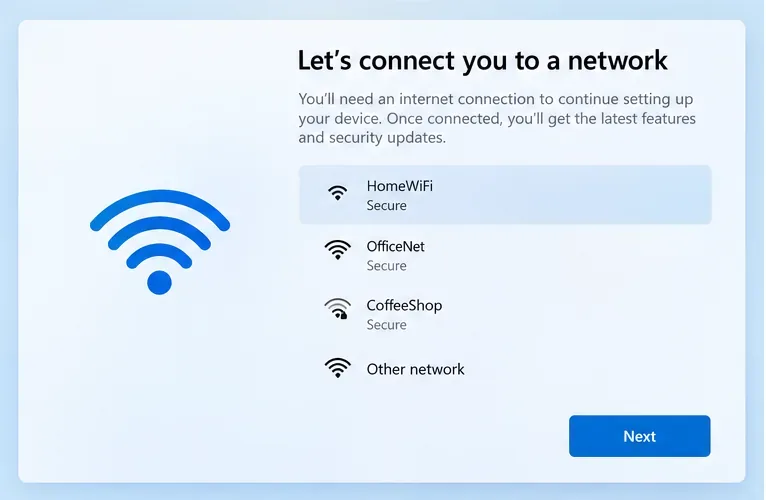
マイクロソフトは現在、個人利用向けのWindows 11 HomeおよびWindows 11 Proでは、初期デバイス設定時にインターネット接続とMicrosoftアカウントが必要であると述べています。また、Windows HomeまたはProデバイスのセットアップを完了するためにもインターネット接続が必要であるとしています。これらの要件は、Windows 11のシステム要件およびマイクロソフトのセットアップ接続ガイドに記載されています。
| オプション | 最適 | OOBE中に個人のMicrosoftアカウントを使用しますか? | 主なトレードオフ |
|---|---|---|---|
| セットアップを完了したら、ローカルアカウントに切り替えてください。 | ほとんどのパーソナルPC | はい、一時的に | 最も信頼性が高くサポートされているが、OOBE自体でMicrosoftアカウントを回避することはできない。 |
| 仕事や学校用にセットアップする | 企業管理のプロフェッショナル/エンタープライズ/教育機関向けデバイス | 個人アカウントなし | 組織の認証情報とインターネット接続が必要です。Windows HomeではMicrosoft Entraへの参加はできません。 |
| LocalAccountsを使用した無人展開 | IT管理者、ラボ、イメージングワークフロー | 展開設計によっては回避可能 | さらなるセットアップとテストが必要。正確なWindowsイメージとエディションで検証する必要がある。 |
| 古いOOBEコマンドまたはオフラインバイパス | レガシーイメージのみ | 古いビルドでは時々 | 信頼性に欠ける:マイクロソフトは、既知のローカルアカウントバイパスメカニズムを明示的に削除または標的にしている。 |
これは、個人所有のWindows 11 HomeまたはPro PCにとって最も安定性の高い選択肢です。Microsoftが現在サポートしているセットアップ手順に従い、その後、Windowsのドキュメントに記載されている設定を使用してサインインの種類を変更します。ただし、トレードオフは明らかです。初期設定時にはMicrosoftアカウントが必要になります。
Microsoft は、このアカウントタイプの切り替え方法をWindows の「ローカル アカウントから Microsoft アカウントへの変更」で詳しく説明しています。同じページでは、逆方向の変更についても説明しています。Microsoft は、サービス統合、セキュリティ機能、デバイス間の同期といった利点から Microsoft アカウントの使用を推奨しています。一方、ローカル アカウントは特定の PC 専用であり、サインインにインターネット接続は必要ありません。
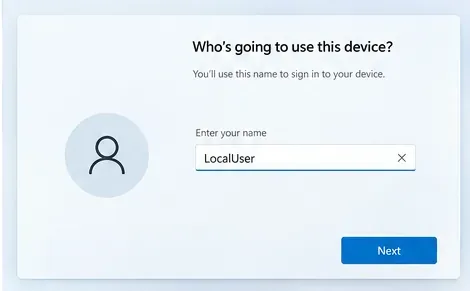
個人用コンピュータの安定した環境構築を最優先事項とし、アップデート後に使えなくなる可能性のある非公式な方法に頼りたくない場合は、この方法を選択してください。また、ローカルのWindowsアカウントでサインインしたいが、後々個別のMicrosoftサービスを利用する予定がある場合にも適しています。ローカルのWindowsアカウントを使用しても、OneDriveやMicrosoft 365などのアプリに個別にサインインすることは可能です。
欠点は、切り替えるまで、初回起動時にマシンがMicrosoftアカウントにリンクされたままになることです。「このデバイスで個人用Microsoftアカウントを一切入力しない」ことが要件の場合は、代わりに以下の組織または展開オプションを使用してください。
デバイスが組織に属している場合、個人の Microsoft アカウントはそもそも適切な ID ではありません。Microsoft は、OOBE 中に、対象となる Windows 11 デバイスを Microsoft Entra ID に連携させることをサポートしています。「このデバイスをどのようにセットアップしますか?」画面で、「職場または学校向けにセットアップ」を選択し、組織から提供された資格情報を使用してサインインしてください。
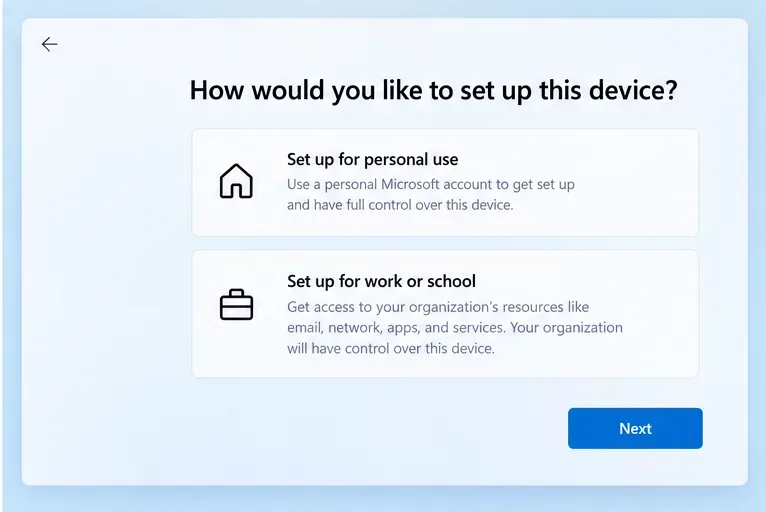
MicrosoftのMicrosoft Entra ID OOBEドキュメントには、このプロセスを実行するにはデバイスがインターネットに接続されている必要があると記載されています。また、Windows HomeエディションはMicrosoft Entraへの参加をサポートしていないことも明記されています。
このオプションでは、個人のMicrosoftアカウントを使用する必要はありませんが、管理対象外のローカル専用PCを作成するわけではありません。組織はデバイス管理ポリシーを適用し、デバイスをモバイルデバイス管理に登録し、社内リソースへのアクセスを制御できます。これは企業所有のハードウェアには望ましい機能ですが、組織がBYOD(Bring Your Own Device:私物端末の業務利用)管理を明示的にサポートしていない限り、個人所有のマシンには通常望ましくありません。
イメージングラボ、キオスク端末、テストマシン、教室、その他の管理された展開シナリオ向けに、マイクロソフトはインストール中にローカルユーザーを作成するための無人セットアップコンポーネントを提供しています。Microsoft -Windows-Shell-Setup に含まれるLocalAccounts コンポーネントは、アカウント名、グループ、パスワード設定など、インストール中にローカルアカウントを定義するように設計されています。
これは、ドキュメント化されていないOOBEショートカットを中心に自動化を構築するよりも、優れたエンジニアリング上の選択肢です。再現性があり、Microsoftの展開フレームワークに属しています。ただし、トレードオフとしてメンテナンスが必要になります。応答ファイルは保護され、正確なエディションとビルドに対してテストされ、Microsoftがセットアップ動作を変更するたびに見直される必要があります。これは、家庭用ノートパソコン1台をセットアップする人にはお勧めできる方法ではありません。
古いWindows 11ガイドの多くは、OOBE中にShift+F10キーを押してOOBE\BYPASSNROを実行するか、ネットワークを切断するか、ローカルアカウントのみのフローを開始するようにユーザーに指示しています。これらの手法は、特定のWindows 11ビルドで有効だったため普及しましたが、もはや普遍的に信頼できるものとして提示すべきではありません。
マイクロソフトは2025年3月、Insiderビルドからbypassnro.cmdスクリプトを削除すると発表し、その変更はユーザーがインターネット接続とMicrosoftアカウントを使用してセットアップを完了できるようにするためだと明言した。2025年10月には、マイクロソフトはさらに踏み込み、Windowsセットアップでローカルアカウントを作成する既知のメカニズムを削除すると発表した。これらのメカニズムは重要なセットアップ画面をスキップしてしまう可能性があったためだ。
これらの発表はInsiderビルドを通じて行われたため、特定の市販イメージが特定の回避策を受け付けなくなる正確なタイミングは異なる場合があります。この不確実性が重要なポイントです。あるISOイメージ、OEMイメージ、または仮想マシンで有効な回避策が、別の環境では機能しない可能性があります。したがって、再現性のある結果を約束するガイドとしては不適切です。
古いWindowsイメージでは、ネットワーク接続を切断すると「インターネットに接続できません」というメッセージが表示されたり、セットアップが制限されたりすることがありました。しかし、最新のコンシューマー向けWindows 11では、Microsoftのサポートドキュメントによると、HomeまたはProのセットアップを完了するにはインターネット接続が必要です。つまり、「オフラインにする」という方法は、新しいマシンではもはや信頼できる推奨事項とは言えません。
古いイメージにローカルまたは限定的なセットアップ手順が示されている場合でも、その特定のビルドでは正常に動作する可能性があります。これは、次期Windowsリリースで期待できる機能ではなく、ビルド固有の動作として扱ってください。多数のシステムを準備する場合は、古い手順がまだ有効であると想定するのではなく、展開予定のISOイメージと累積更新プログラムのレベルを正確にテストしてください。
それをデフォルトの推奨事項にすることはお勧めしません。意図的に認証失敗を引き起こしたり、保持するつもりのないアカウントを使用したりする必要があるため、Microsoft はそれをサポートされている OOBE パスとして文書化していません。予告なく動作しなくなったり、アカウントの復旧が複雑になったり、インストールにどの ID が関連付けられているのかが不明になったりする可能性があります。
プライバシー保護やオフラインサインインが目的であれば、セットアップ後のスイッチ設定がより簡潔です。組織で使用するマシンであれば、職場または学校向けのパスを使用してください。繰り返し展開するワークフローの一部であるマシンであれば、展開ツールを使用してください。
Microsoft アカウントを使用すると、設定を同期したり、デバイス間で Windows と Microsoft サービスを接続したりできます。Windows バックアップと OneDrive は、このクラウド ID を前提として設計されています。PC を頻繁に買い替えるユーザー、OneDrive を頻繁に使用するユーザー、または Microsoft サービスが初回起動時から統合されていると感じたいユーザーにとって、Microsoft アカウントを Windows のサインインに使用する方が簡単な選択肢です。
ローカルアカウントはPC上にのみ存在します。サインインにインターネット接続は不要で、WindowsログインとMicrosoftクラウドIDを分離します。これは、オフライン環境のマシン、ラボシステム、プライバシーを重視する個人用環境、またはクラウド同期が不要なコンピューターで役立ちます。
その代償として、アカウントの復旧と同期はローカル環境で行われることが多くなります。Microsoft は、ローカルアカウントのパスワードを忘れた場合、Microsoft アカウントの場合よりも復旧が困難になる可能性があるため、ローカルアカウント用にパスワードリセットディスクを作成することを推奨しています。
ビジネス用ハードウェアの場合、Microsoft Entra IDは、個人用Microsoftアカウントを必要とせずに、組織にサポートされているIDパスを提供します。ただし、管理面での課題があります。組織は、セキュリティ設定、ソフトウェアの展開、コンプライアンスチェック、モバイルデバイス管理への登録などを強制的に行う必要がある場合があります。
「Windows 12のMicrosoftアカウント要件を回避する方法」を検索した場合、最も重要な訂正点は、2026年9月13日現在、Windows 12はMicrosoftが公式に文書化したリリースではないということです。現在のWindows 11 HomeおよびProの個人向けセットアップでは、Microsoftはインターネット接続とMicrosoftアカウントの両方を要件として文書化しており、新しいセットアップビルドから既知のローカルアカウント回避メカニズムを削除しています。
最も確実な選択肢は、万能な回避策を見つけることではなく、目的に応じて異なります。個人ユーザーはセットアップを完了してローカルアカウントに切り替えることができ、組織はMicrosoft Entra IDを使用でき、管理者はサポートされている展開ツールを使用できます。古いコマンドラインやオフラインの手法は、永続的なセットアップ戦略としてではなく、バージョン固有のレガシー動作として扱うのが最善です。
Windows 12はまだ正式リリースされていません。現在のWindows 11で検証済みのMicrosoftアカウント代替手段、もはや確実に機能しない古い回避策、そしてそれらのトレードオフについて学びましょう。
Seeing a Windows 12 TPM 2.0 requirement error? Verify the message, check TPM status, enable fTPM or PTT safely, and recheck compatibility.
Windowsアップデート後に画面が真っ暗になった場合、再インストールせずに解決する方法:グラフィック設定のリセット、セーフモードの使用、ディスプレイドライバーのロールバック、最近のアップデートの復元。
マイクロソフトはWindows 12をリリースしていません。アップグレード後にWi-FiまたはBluetoothドライバーが消えてしまった場合は、以下のWindows 11の復元手順を使用して安全に復元してください。
マイクロソフトはWindows 12を正式にリリースしていません。Windows 11とOneDriveで検証済みの以下の手順を使用して、ファイルエクスプローラーの動作遅延を安全に診断および修正してください。
マイクロソフトはWindows 12をリリースしていません。Windowsアップデートが100%で止まってしまった場合は、再起動や修復ツールからWinREまで、Windows 11向けの安全な復旧オプションを比較検討してください。
AI アートは現在大きなトレンドであり、Midjourney は画像を生成する最良の方法の 1 つです。使用方法は次のとおりです。
Rectangle アプリを使用して Mac で Windows スナップ機能を利用する方法は次のとおりです。
Windows 11 タスクバーを透明にして外観を改善します。段階的な説明があります。
感光性発作のリスクを軽減するために、Mac の点滅するライトを暗くする方法を学びましょう。






