Sie fragen sich vielleicht, wie Sie Ihren Online-Status auf WhatsApp verbergen können, wenn Sie Ihre Datenschutzeinstellungen in der App verbessern möchten (und vielleicht neugierige Kontakte fernhalten möchten).
Mithilfe des WhatsApp-Onlinestatus können Benutzer sehen, wann ihre Kontakte das letzte Mal in der App aktiv waren und ob sie diese gerade verwenden . Wenn Sie die Plattform regelmäßig nutzen, ist Ihnen wahrscheinlich bereits der Anmeldestatus neben den Namen einiger Ihrer Kontakte aufgefallen.
Standardmäßig macht WhatsApp Ihren Online-Status für alle sichtbar. Tatsächlich können Sie online erscheinen, wenn Sie die App nur ein oder zwei Sekunden lang öffnen.
Aus verschiedenen Gründen gefällt Ihnen jedoch möglicherweise die Vorstellung nicht, dass die Leute genau wissen, wann Sie aktiv sind. Vor allem, wenn Sie nicht zum Chatten zur Verfügung stehen oder Ihre Privatsphäre schützen möchten, indem Sie „unsichtbar“ bleiben.
Zum Glück gibt es eine einfache Möglichkeit, dies zu klären.
Wenn Sie nicht möchten, dass Ihre WhatsApp-Kontakte wissen, wann Sie das letzte Mal eine Nachricht gesehen haben oder ob Sie online sind oder nicht, können Sie Ihren Status vor allen verbergen, ihn nur Ihren eigenen Kontakten zur Verfügung stellen oder bestimmte Kontakte von der Anzeige ausschließen.
Beachten Sie jedoch, dass Sie auch den Status anderer Personen nicht sehen können, wenn Sie Ihren Status „Zuletzt gesehen“ und „Online“ nicht auf WhatsApp teilen.
Die Schritte zum Verstecken Ihres Online-Status sind einfach. Und wenn Sie das gemeistert haben, möchten Sie vielleicht auch lernen, wie Sie Lesebestätigungen auf WhatsApp deaktivieren , um noch inkognito zu sein.
So verbergen Sie Ihren Online-Status auf WhatsApp
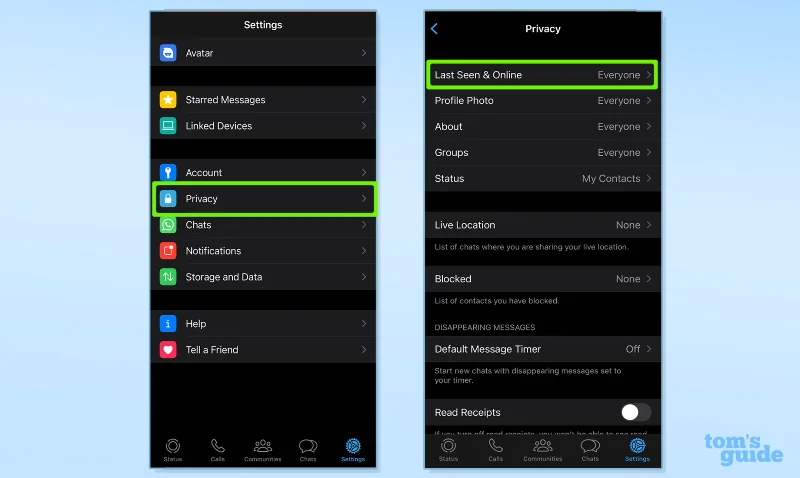
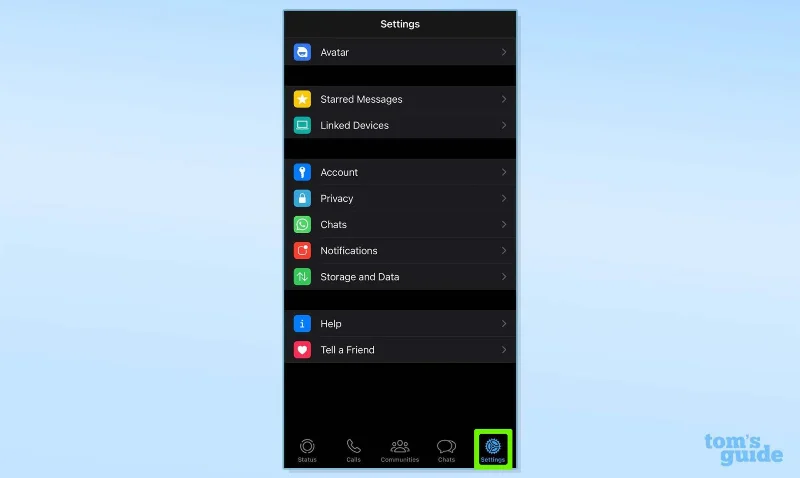
- Öffnen Sie WhatsApp > Einstellungen
- Gehen Sie zu Datenschutz > Zuletzt gesehen und online
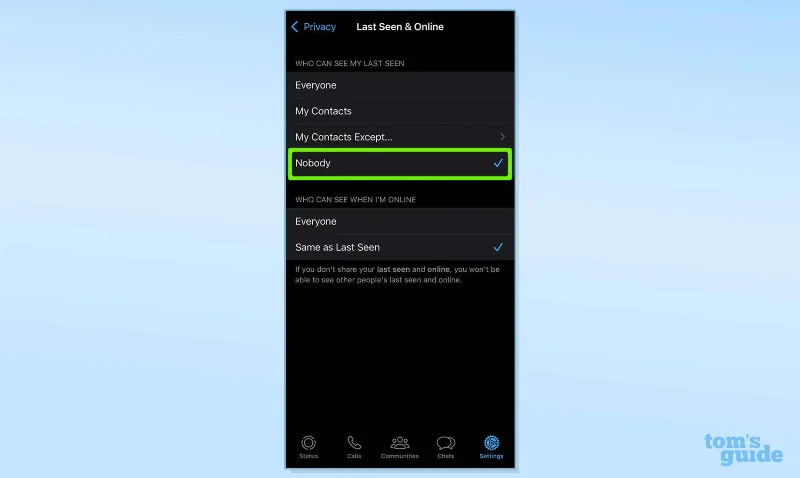
- Wählen Sie aus, wie Sie Ihren Status „Zuletzt gesehen“ verbergen möchten
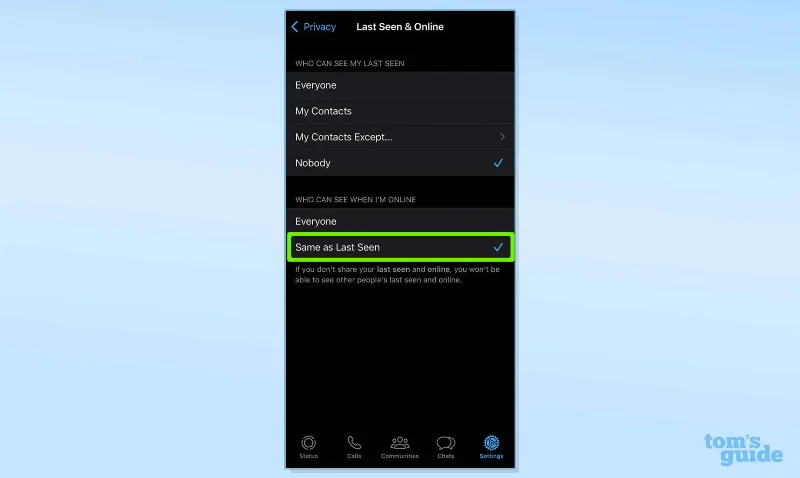
- Wählen Sie aus, wie Sie Ihren Online-Status verbergen möchten
Lesen Sie weiter, um detailliertere Anweisungen für jeden Schritt zu erhalten.
1. Öffnen Sie WhatsApp > Einstellungen
(Bild: © Future)
Öffnen Sie WhatsApp und tippen Sie unten rechts auf Einstellungen.
2. Gehen Sie zu Datenschutz > Zuletzt gesehen und online

(Bild: © Unser Guide)
Tippen Sie auf „Datenschutz“ und dann auf „Zuletzt gesehen und online“ .
3. Wählen Sie aus, wie Sie Ihren Status „Zuletzt gesehen“ verbergen möchten

(Bild: © Unser Guide)
Aktivieren Sie „Niemand “ oder „Meine Kontakte“ oder „Meine Kontakte außer … “ und wählen Sie anschließend die spezifischen Kontakte aus, vor denen Sie Ihren Status verbergen möchten. Beachten Sie, dass die Einstellungen, die Sie in diesem Abschnitt aktivieren, auch widerspiegeln, wer Ihren Online-Status auch auf WhatsApp sehen kann (wie im nächsten Schritt beschrieben).
4. Wählen Sie aus, wie Sie Ihren Online-Status verbergen möchten

(Bild: © Unser Guide)
Markieren Sie „Gleiches wie zuletzt gesehen“.
Jetzt wissen Sie, wie Sie Ihren Online-Status und auch den Status „Zuletzt gesehen“ auf WhatsApp verbergen können.
Apropos WhatsApp-Datenschutz: Wenn Sie nach der Blockierung wieder mit einem Ihrer Kontakte in Kontakt treten und sich mit ihm verbinden möchten, erfahren Sie in unserem Leitfaden, wie Sie die Blockierung in WhatsApp aufheben . Wenn Sie besonders neugierig sind, können Sie auch überprüfen, ob Sie von jemandem blockiert wurden. Finden Sie es heraus, indem Sie lesen, wie Sie feststellen können, ob Sie auf WhatsApp blockiert wurden . Wir haben auch Anleitungen zur Verwendung von WhatsApp-Gruppenvideoanrufen , zur Verwendung von WhatsApp auf der Apple Watch und zum Tätigen von Sprachanrufen auf WhatsApp .
Von Telegram bis Google Messages gibt es auch eine Reihe brillanter WhatsApp-Alternativen, die Ihnen eine willkommene Abwechslung bieten können. Schauen Sie sich die besten WhatsApp-Alternativen für 2023 an , um mehr zu erfahren.