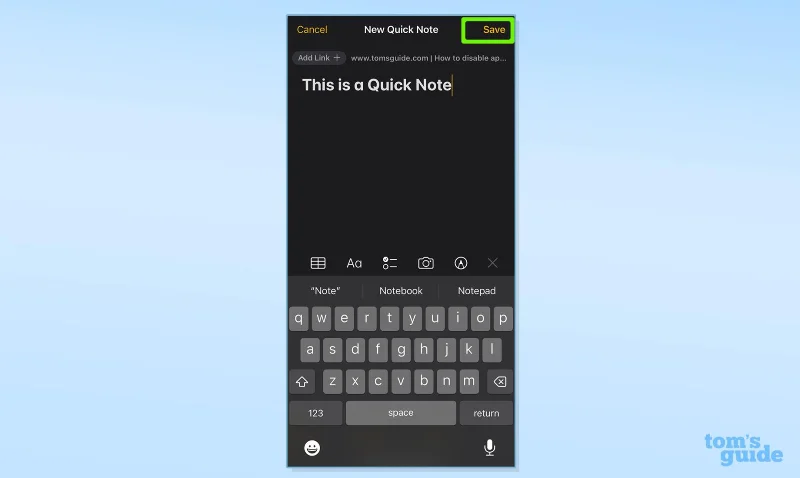
Wenn Sie wissen, wie Sie schnelle Notizen auf dem iPhone erstellen, können Sie Gedanken, Ideen und Informationen in nahezu jeder App auf Ihrem Gerät notieren.
Wenn Sie online etwas finden, das Ihr Interesse weckt , müssen Sie normalerweise Ihre aktuelle App schließen, Notizen öffnen, Ihren Text notieren und dann zu Ihrem Standort zurückkehren. Mit Quick Notes können Sie jedoch ganz einfach Notizen schreiben und speichern, ohne die Notizen-App zu öffnen – ein Wechsel ist nicht erforderlich.
Wenn Sie wie ich jemals schnell einen Link, ein Foto oder eine Textzeile speichern mussten, ohne den Überblick zu behalten, wird diese praktische iPhone-Funktion sehr nützlich sein.
Quick Notes fungiert im Wesentlichen als kleines schwebendes Notizfenster. Und nach dem Speichern finden Sie alle Ihre Schnellnotizen im Abschnitt „Ordner“ Ihrer Notizen-App, sodass Sie jederzeit darauf zugreifen und sie bearbeiten können.
Was auch wirklich nützlich ist, ist, dass Quick Notes mit allen Ihren Apple-Geräten synchronisiert wird, sodass Sie diese Notizen immer noch jederzeit von Ihrem iPad oder Mac abrufen können.
Es gibt im Wesentlichen zwei Möglichkeiten, eine Kurznotiz auf Ihrem iPhone zu erstellen, und beide sind wirklich einfach.
Bevor Sie jedoch beginnen, müssen Sie zunächst sicherstellen, dass Sie iOS 16 heruntergeladen und betriebsbereit auf Ihrem Telefon installiert haben.
So erstellen Sie schnelle Notizen auf dem iPhone über die Schaltfläche „Teilen“.
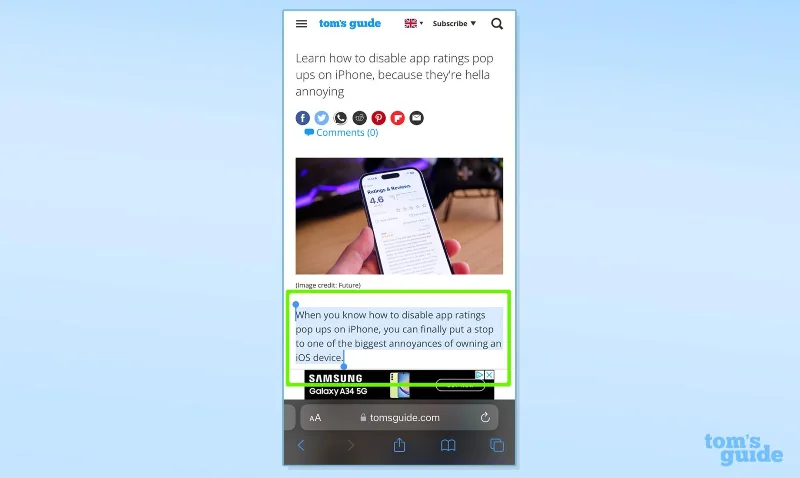
- Öffnen Sie Safari (oder die App, von der Sie Notizen machen möchten)
- Markieren
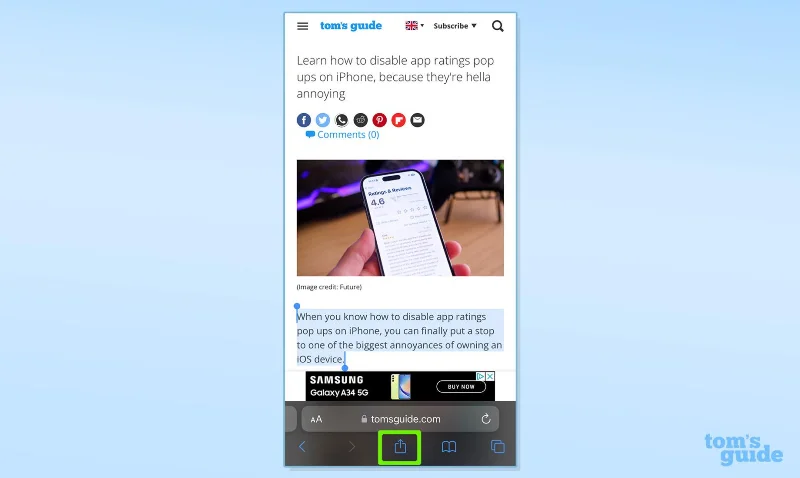
- Tippen Sie auf Teilen
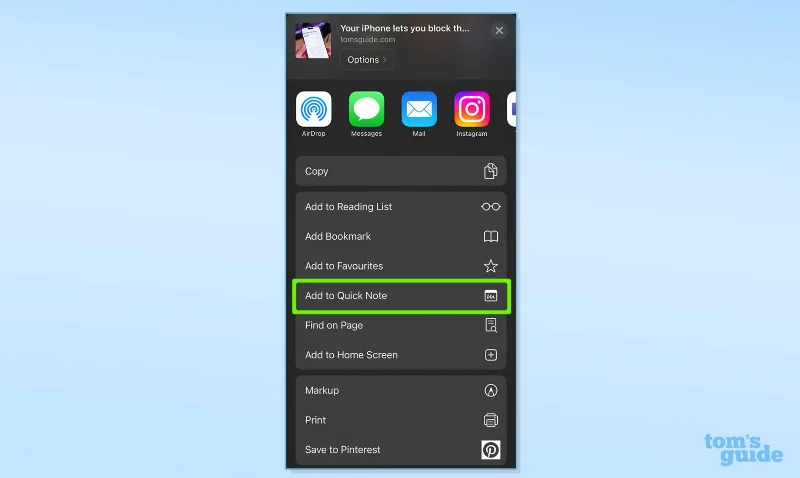
- Zur Kurznotiz hinzufügen
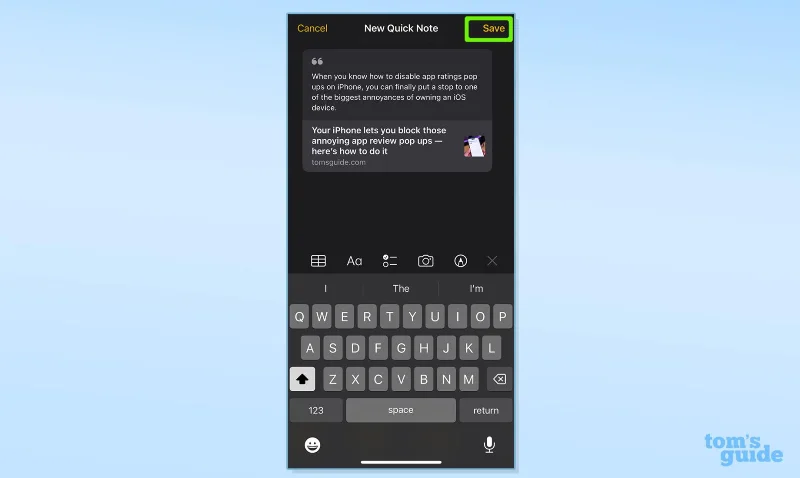
- Speichern
Lesen Sie weiter, um detailliertere Anweisungen für jeden Schritt zu erhalten.
1. Öffnen Sie Safari (oder die App, von der Sie Notizen machen möchten)
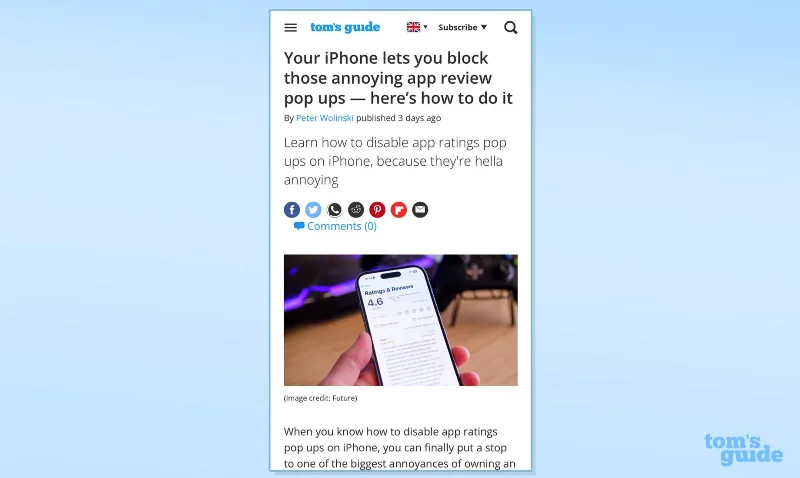
(Bild: © Unser Guide)
Öffnen Sie Safari (oder die App, von der Sie Notizen machen möchten) und scrollen Sie zu dem Abschnitt der Seite, den Sie speichern möchten.
2. Markieren

(Bild: © Unser Guide)
Markieren Sie den angegebenen Text, Link oder das Bild.
3. Tippen Sie auf Teilen

(Bild: © Unser Guide)
Tippen Sie auf die Schaltfläche „Teilen“ .
4. Zur Kurznotiz hinzufügen

(Bild: © Unser Guide)
Scrollen Sie nach unten und wählen Sie „ Zur Schnellnotiz hinzufügen“ (normalerweise finden Sie diese unter „ Zu Favoriten hinzufügen “).
5. Speichern

(Bild: © Unser Guide)
Fügen Sie Ihrer Notiz zusätzlichen Text oder Informationen hinzu und klicken Sie dann auf Speichern.
So erstellen Sie schnelle Notizen auf dem iPhone über die Systemsteuerung
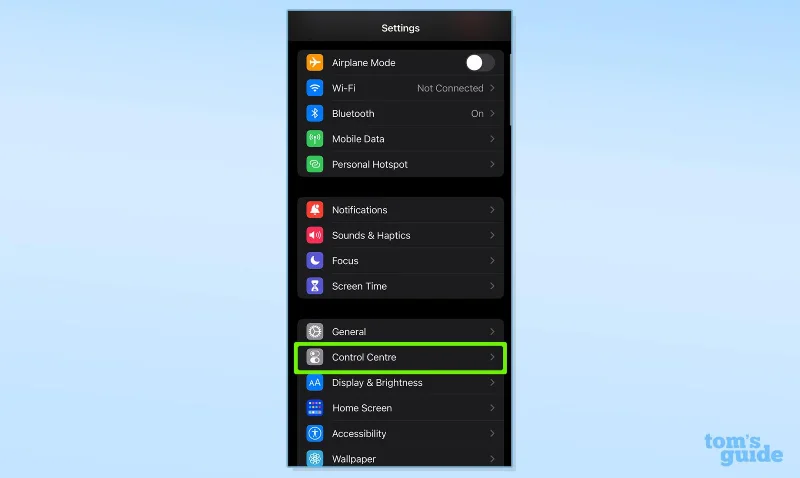
- Öffnen Sie Einstellungen > Kontrollzentrum
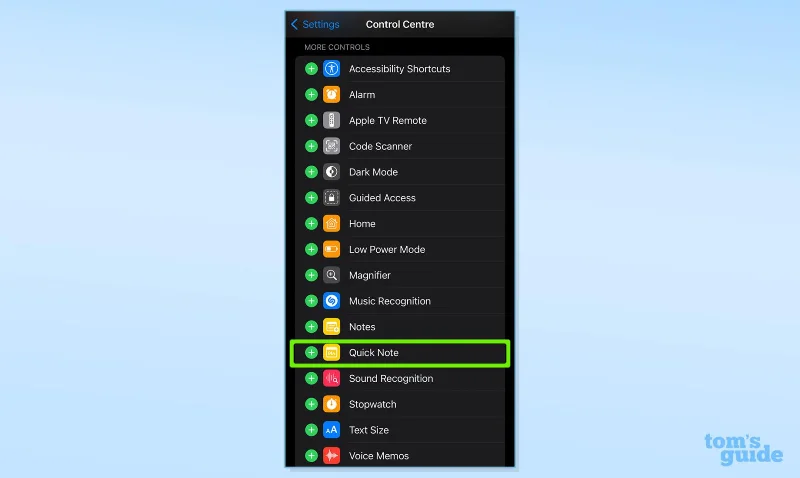
- Tippen Sie auf „Schnellnotiz“.
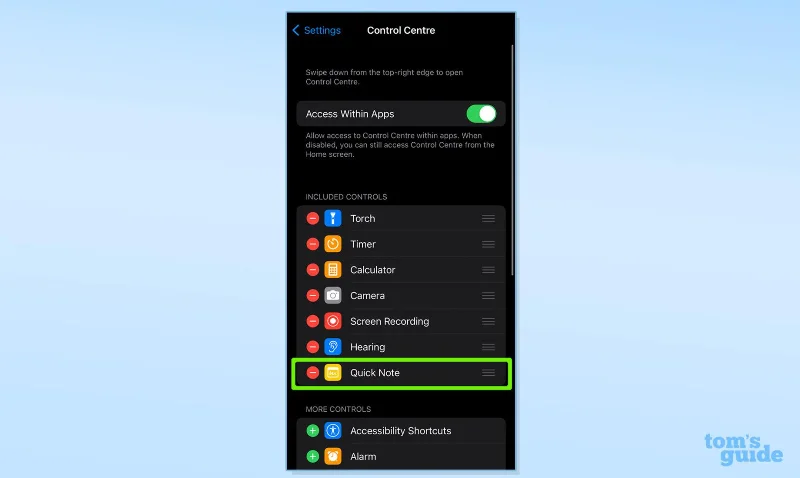
- Verschieben Sie Quick Notes an die gewünschte Stelle im Kontrollzentrum
- Schließen Sie „Einstellungen“ > Öffnen Sie Safari (oder die App, von der Sie Notizen machen möchten)
- Markieren
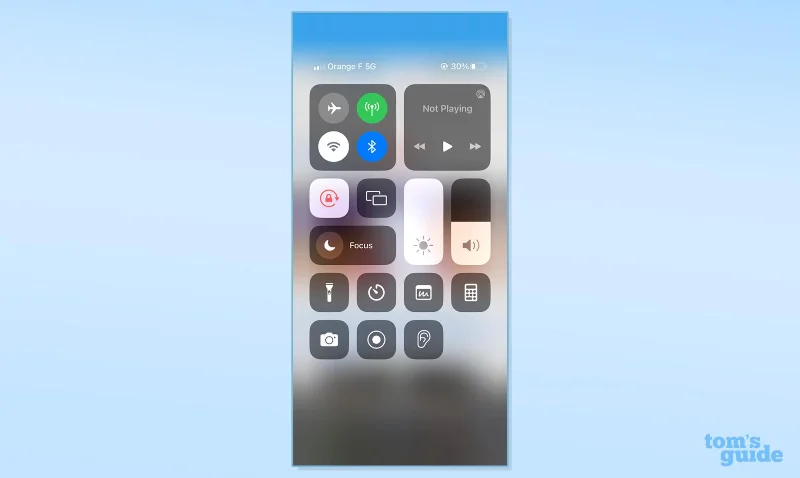
- Öffnen Sie die Systemsteuerung
- Wählen Sie das Schnellnotiz-Symbol
- Speichern
Lesen Sie weiter, um detailliertere Anweisungen für jeden Schritt zu erhalten.
1. Öffnen Sie Einstellungen > Kontrollzentrum

(Bild: © Unser Guide)
Öffnen Sie Einstellungen und tippen Sie auf Kontrollzentrum.
2. Tippen Sie auf „Schnellnotiz“.

(Bild: © Unser Guide)
Scrollen Sie nach unten und wählen Sie „Schnellnotiz“ (normalerweise im Abschnitt „Weitere Steuerelemente“ ).
3. Verschieben Sie Quick Notes an die gewünschte Stelle im Kontrollzentrum

(Bild: © Unser Guide)
Verschieben Sie Quick Notes mithilfe der drei vertikalen Linien auf der rechten Seite an die gewünschte Stelle im Kontrollzentrum .
4. Schließen Sie Einstellungen > Öffnen Sie Safari (oder die App, von der Sie Notizen machen möchten).

(Bild: © Unser Guide)
Schließen Sie die App „Einstellungen“, öffnen Sie dann Safari (oder die App, von der Sie Notizen machen möchten) und scrollen Sie zu dem Abschnitt der Seite, den Sie speichern möchten.
5. Markieren

(Bild: © Unser Guide)
Markieren Sie den angegebenen Text, Link oder das Bild.
6. Öffnen Sie die Systemsteuerung

(Bild: © Unser Guide)
Wischen Sie von der oberen rechten Ecke Ihres Bildschirms nach unten, um die Systemsteuerung zu öffnen .
7. Wählen Sie das Symbol „Schnellnotiz“.

(Bild: © Unser Guide)
W��hlen Sie das Quick Note-Symbol aus , das nun in Ihrer Systemsteuerung erscheinen sollte.
8. Speichern

(Bild: © Unser Guide)
Fügen Sie Ihrer Notiz zusätzlichen Text oder Informationen hinzu und klicken Sie dann auf Speichern.
Und da haben Sie es – Sie beherrschen jetzt die praktische Quick Notes-Funktion auf dem iPhone.
Wenn Sie weitere Ratschläge zur optimalen Nutzung Ihres iPhones benötigen, sind unsere Tutorials genau das Richtige für Sie. Wir haben die besten versteckten iPhone-Funktionen zusammengestellt , die Sie verwenden sollten , alle wichtigen Tipps und Tricks für Apple Maps , Funktionen, die Ihnen das Arbeiten auf Ihrem iPhone erheblich erleichtern, und wie Sie Notizen mit Face ID auf dem iPhone sperren, was ein weiteres nützliches Know-how für begeisterte Notizenschreiber ist.
Neue iPhone-Nutzer sollten sich informieren, wie man Daten von iPhone zu iPhone überträgt oder wie man Google-Kontakte auf das iPhone überträgt . Wenn Sie Ihren Klingelton auf etwas anderes ändern möchten, lesen Sie, wie Sie einen Klingelton auf dem iPhone einstellen .