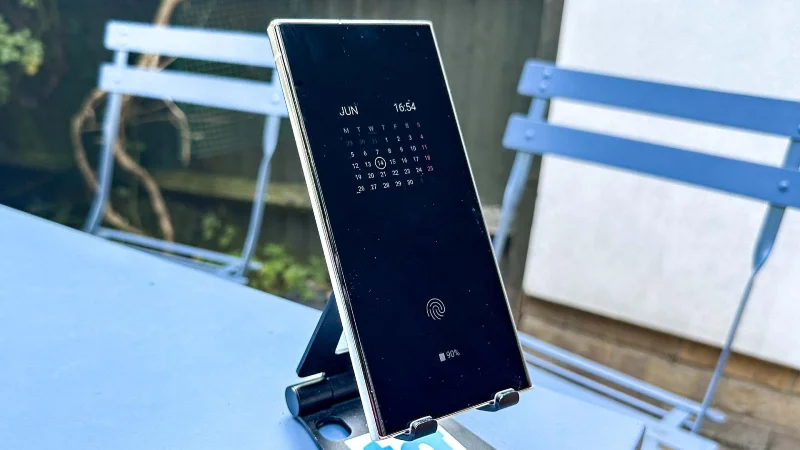
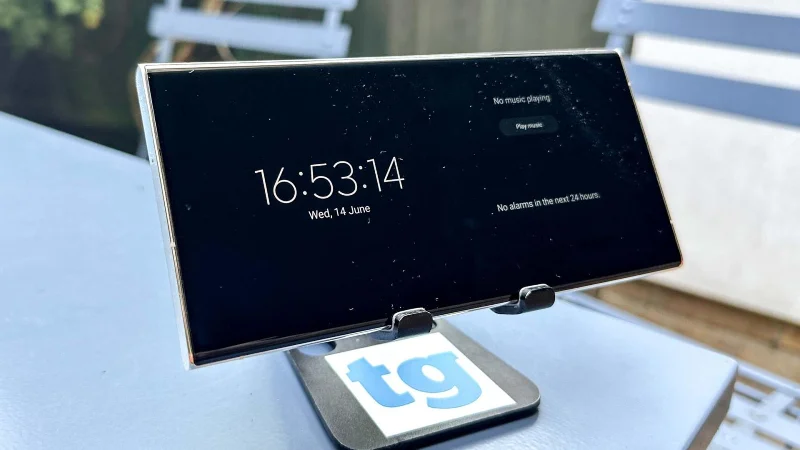
Es ist kein Geheimnis, dass Samsung Galaxy-Telefone eine Always-On-Display-Option bieten, aber wussten Sie, dass Sie diese sowohl horizontal als auch vertikal verwenden können?
Dies ist zu einem interessanten Vergleichspunkt geworden, da Apple eine ähnliche StandBy-Modus -Funktion für iPhones mit iOS 17 eingeführt hat . Das Samsung-Always-on-Display bietet weniger Funktionen als das, was StandBy bietet, aber Sie kommen damit zu einem guten Teil dorthin, ohne dass Sie das Telefon wechseln müssen. Und Sie müssen es nicht einmal anschließen, um es zu verwenden.
Nach einem kleinen Ausflug in die Einstellungen-App können auch Sie Ihr Samsung Galaxy Always-on-Display im Querformat laufen lassen. Befolgen Sie die folgenden Schritte, wenn Sie bereit sind, es auszuprobieren.
So aktivieren Sie die horizontale Always-On-Anzeige auf Samsung-Telefonen
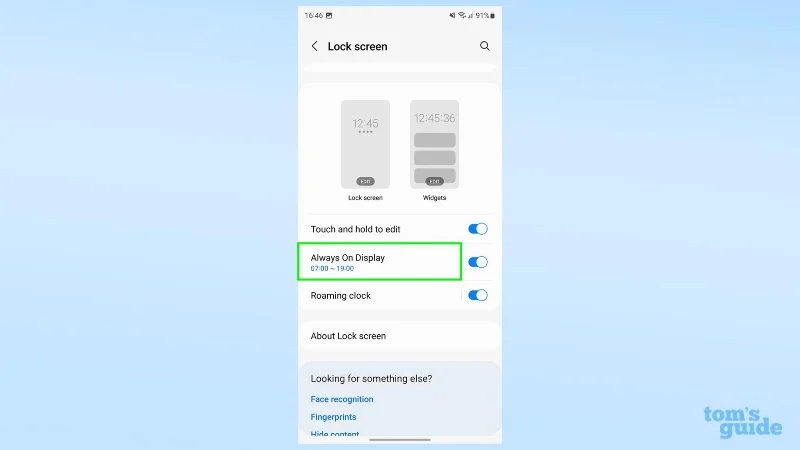
- Gehen Sie zu Einstellungen > Sperrbildschirm
- Tippen Sie auf „Immer angezeigt“.
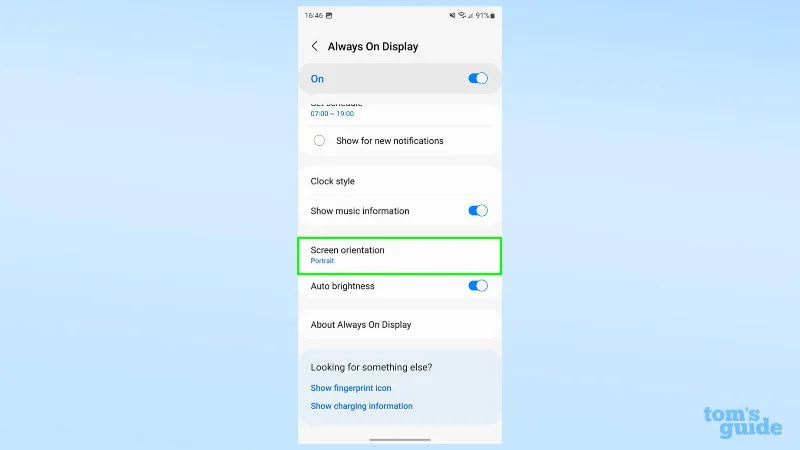
- Scrollen Sie nach unten zu Bildschirmausrichtung
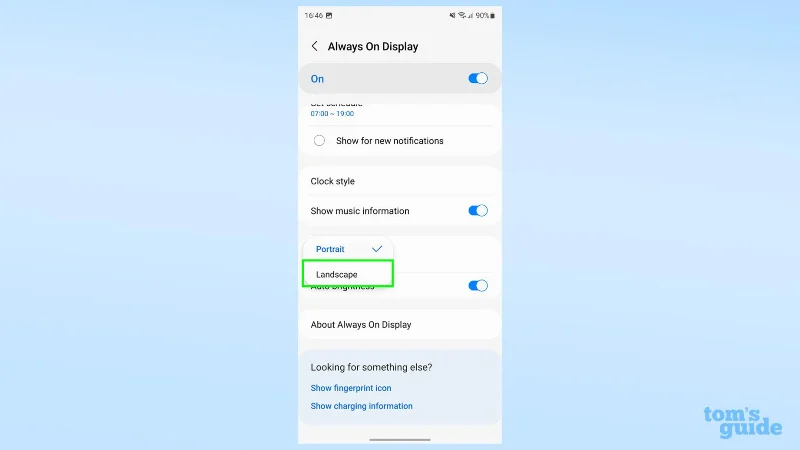
- Wählen Sie Querformat
Lesen Sie weiter, um ausführlichere Anweisungen und Demonstrationen zu jedem Schritt zu erhalten
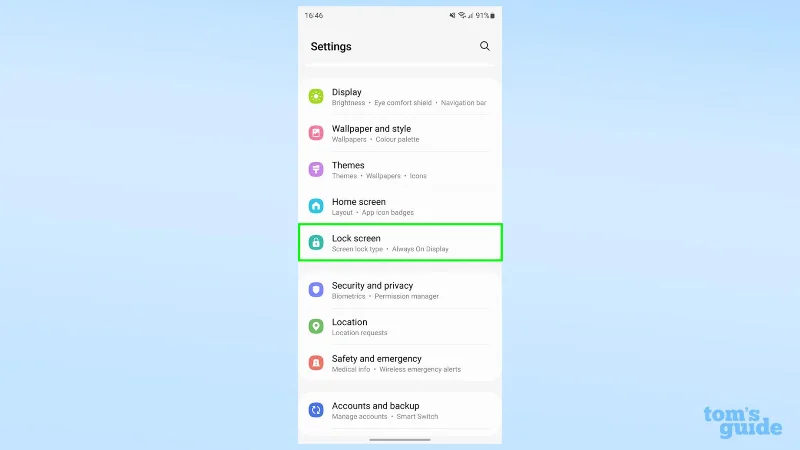
1. Gehen Sie zu Einstellungen > Sperrbildschirm
(Bild: © Unser Guide)
Obwohl der Name „display“ enthält, finden Sie im Menü „Anzeige“ keine Einstellungen für die ständig aktive Anzeige. Da es etwas ist, das angezeigt wird, wenn Sie den Bildschirm ausschalten, ist es sinnvoll, dass seine Einstellungen neben anderen Sperrbildschirmeinstellungen bestehen. Öffnen Sie die App „Einstellungen“ und tippen Sie auf „Bildschirm sperren“ .
2. Tippen Sie auf die Überschrift Always On Display

(Bild: © Unser Guide)
Scrollen Sie auf der Seite nach unten und tippen Sie auf Always On Display . Sie müssen auf die eigentliche Überschrift und nicht auf den Schalter tippen . Der Schalter schaltet die Einstellung lediglich ein oder aus, anstatt weitere Optionen zu öffnen.
Wenn Sie den AOD momentan ausgeschaltet haben, stellen Sie sicher, dass Sie ihn einschalten, während Sie hier sind !
3. Gehen Sie zu Bildschirmausrichtung

(Bild: © Unser Guide)
Scrollen Sie nach unten und tippen Sie auf Bildschirmausrichtung . Wenn Sie anpassen möchten, wann das AOD erscheint, welche Art von Uhr/Kalender es verwendet und ob Ihre aktuell wiedergegebene Musik angezeigt wird, denken Sie daran, vor dem Verlassen die anderen Einstellungen in diesem Menü auszuprobieren .
4. Wählen Sie Querformat

(Bild: © Unser Guide)
Wählen Sie nun Querformat aus . Der AOD ist standardmäßig im Hochformat, aber mit dieser Taste wird er um 90 Grad gedreht!
Wenn Sie diese Schritte abgeschlossen haben, sperren Sie Ihr Telefon . Ihre Uhr- und Benachrichtigungssymbole sollten im Querformat angezeigt werden, etwa so:

(Bildnachweis: Unser Leitfaden)
Anstelle der normalen Version, die so aussieht:

(Bildnachweis: Unser Leitfaden)
Tippen Sie wie beim normalen Samsung AOD auf den Bildschirm, während er angezeigt wird, um eine größere Uhr und eine Auswahl an Widgets auf der rechten Seite zu öffnen. Scrollen Sie nach oben und unten , um durch diese zu navigieren.

(Bildnachweis: Unser Leitfaden)
Es ist eine Schande, dass Sie diesen Teil des AOD nicht offen lassen können, da er dem StandBy-Erlebnis von iOS 17 am nächsten kommt. Vielleicht erwägt Samsung, daran für die nächste Version von OneUI zu arbeiten.
An Tricks, um etwas über Samsung-Telefone zu lernen, mangelt es nicht. Mit unseren Anleitungen zum Ändern der Benachrichtigungstöne des Samsung Galaxy und zum Festlegen benutzerdefinierter Töne , zum Festlegen eines Modus auf einem Samsung Galaxy-Telefon und zum Wiederherstellen gelöschter Texte auf einem Samsung Galaxy-Telefon helfen wir Ihnen dabei, sich auf den neuesten Stand zu bringen .
Generell gibt es auf Android-Handys noch mehr zu entdecken. Wir empfehlen Ihnen, sich anzuschauen, wie Sie die Datenspareinstellung auf Android verwenden , um eine Überschreitung Ihres vertraglich vereinbarten Kontingents zu vermeiden, wie Sie das Bing Chat AI-Widget auf Ihr iPhone oder Android-Gerät laden, damit Sie die neue, intelligentere Version der Suchmaschine von Microsoft auf dem Startbildschirm Ihres Telefons ausprobieren können, oder wie Sie Nearby Share auf Android verwenden , damit Sie Ihre Dateien und Fotos einfacher mit anderen Android-Benutzern teilen können.
Mehr aus unserem Leitfaden