Safaris größtes Upgrade in iOS 17 sind Browserprofile – die Möglichkeit, separate Gruppen von Tabs und Lesezeichen innerhalb einer einzigen App zu erstellen. Diese können Ihnen auch auf Ihrem iPad und Mac folgen, aber in dieser Anleitung zeigen wir Ihnen, wie Sie mit einem iPhone mit iOS 17 loslegen.
Sie sind vielleicht etwas verwirrt, warum es in Safari keinen offensichtlichen Ort zum Hinzufügen eines Profils gibt, und wir waren es sicherlich auch. Der Trick besteht darin, dass Sie das Profil zuerst in den Einstellungen hinzufügen und anschließend die Dinge in Safari selbst einrichten müssen. Machen Sie sich aber keine Sorgen; Lesen Sie weiter, um zu unserer Schritt-für-Schritt-Anleitung zum Einrichten von Browserprofilen in Safari zu gelangen, und Sie werden sich nicht verlaufen.
Um dies jetzt nutzen zu können, müssen Sie iOS 17 Beta auf Ihrem iPhone installieren; Wenn Sie sich nicht sicher sind, wie das geht, lesen Sie unsere Anleitung zur Installation der öffentlichen Betaversion von iOS 17 . Seien Sie jedoch gewarnt, dass es zu Störungen kommen kann. Erstellen Sie daher zunächst ein Backup Ihres Telefons.
So richten Sie Browserprofile in Safari in iOS 17 ein
- Erstellen Sie in der Einstellungen-App ein neues Safari-Profil
- Passen Sie den Namen, das Symbol und mehr des Profils an
- Öffnen Sie in Safari das Tabs-Menü und tippen Sie dann auf das Profilsymbol
- Wählen Sie Ihr neues Profil aus und richten Sie Ihre Tabs und Favoriten ein
Wenn Sie weitere Details benötigen, finden Sie unten eine vollständige Anleitung und Demobilder.
1. Erstellen Sie in der Einstellungen-App ein neues Safari-Profil

(Bild: © Unser Guide)
Scrollen Sie auf der Haupteinstellungsseite ein wenig nach unten, um den Abschnitt „Safari“ zu finden. Scrollen Sie in den Safari-Optionen, um die Überschrift „Profile“ zu finden, und tippen Sie dann auf „Neues Profil“.
2. Passen Sie den Namen, das Symbol und mehr des Profils an

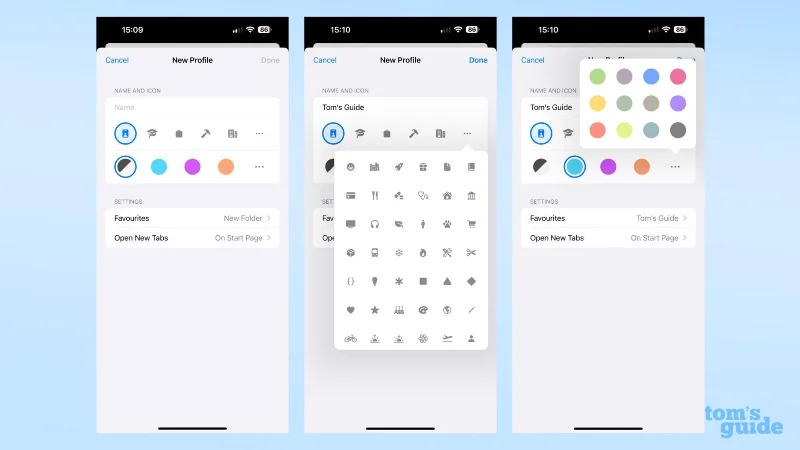
(Bild: © Unser Guide)
Geben Sie einen Titel für das Profil ein, wählen Sie ein Symbol und eine Farbe aus den Voreinstellungen von Apple. Sie können auch auswählen, welche Favoriten dieses Profil verwenden soll und welche Seite angezeigt werden soll, wenn Sie einen neuen Tab öffnen.
3. Öffnen Sie in Safari das Tabs-Menü und tippen Sie dann auf das Profilsymbol

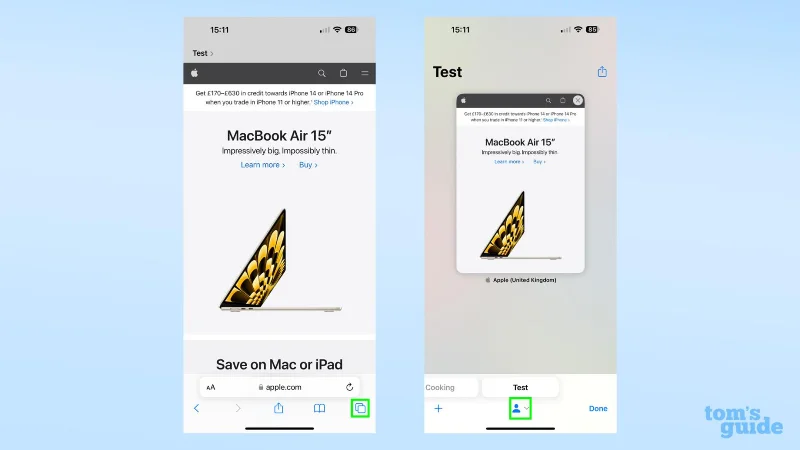
(Bild: © Unser Guide)
Tippen Sie ganz rechts im Safari-Fenster auf das Tab-Symbol und öffnen Sie dann das Dropdown-Menü, indem Sie in der Mitte der Leiste unten auf dem Bildschirm auf den Abschnitt „Profil“ tippen.
4. Wählen Sie Ihr neues Profil aus und richten Sie Ihre Tabs und Favoriten ein

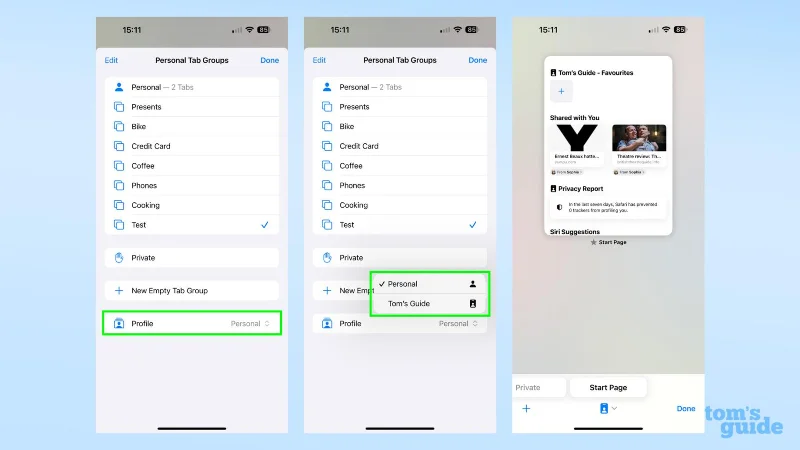
(Bild: © Unser Guide)
Unter Ihren Tab-Gruppen sehen Sie ein Menü, das Sie zu Ihren Profilen führt. Wählen Sie die gewünschte aus, und schon stehen Ihnen brandneue Registerkarten und Favoriten zum Sortieren zur Verfügung. Wiederholen Sie die Schritte drei und vier, wenn Sie erneut austauschen müssen.
In unserer praktischen Vorschau auf die iOS 17-Beta erfahren Sie mehr darüber, was später in diesem Jahr auf Ihr iPhone kommt . Sie können auch erfahren, wie Sie die öffentliche Betaversion von iOS 17 installieren, wenn Sie diese Funktionen selbst ausprobieren möchten, und wie Sie ein Downgrade von der Betaversion von iOS 17 auf iOS 16 durchführen, wenn Sie zu einer stabileren Version von iOS zurückkehren möchten.
Wenn Sie jedoch bei der neuen Software bleiben, werfen Sie einen Blick auf unsere neuen Anleitungen, beispielsweise zum Einrichten des StandBy-Modus in iOS 17 .
Mehr aus unserem Leitfaden