Jeder Smartphone-Fotograf sollte lernen, wie man die Objektivkorrektur auf dem iPhone aktiviert. Obwohl iPhones weithin als die besten Kamerahandys der Branche gelten, ist Ihnen vielleicht aufgefallen, dass das Fotografieren mit den Weitwinkel- oder Frontobjektiven Ihres iPhones manchmal zu einem Fischaugenbild oder einem leicht verzerrten Aussehen führen kann. Dieser Effekt wird auch als Tonnenverzerrung bezeichnet und sieht normalerweise nicht besonders gut aus.
Glücklicherweise bieten Ihnen iPhones eine Möglichkeit, diesen Effekt zu beheben, und zwar mit einer Funktion namens Linsenkorrektur. Einfach ausgedrückt: Wenn die Objektivkorrektur aktiviert ist, erkennt und korrigiert Ihre Kamera Verzerrungen geschickt und verbessert so Ihre Fotos und sorgt dafür, dass sie natürlicher wirken. Dies ist eine Funktion, die Sie häufig bei den besten spiegellosen Kameras finden – sie wendet auf jedes einzelne Objektiv ein Objektivkorrekturprofil an, um optische Verzerrungen zu korrigieren.
Die Objektivkorrektur ist bei Aufnahmen mit dem Ultraweitwinkelobjektiv oder der Frontkamera normalerweise standardmäßig aktiviert und auf den Modellen iPhone 12, iPhone 13 und iPhone 14 verfügbar. Es lohnt sich jedoch, sicherzustellen, dass Sie es aktiviert haben, insbesondere wenn Sie Fotos mit dem Telefon einer anderen Person aufnehmen. Ebenso können Sie die Objektivkorrektur auch ausschalten, wenn Sie Ihrer Kreativität freien Lauf lassen möchten, indem Sie Ihren Weitwinkelaufnahmen absichtlich eine tonnenförmige Verzerrung hinzufügen.
Die Aktivierung der Linsenkorrektur ist wirklich einfach. Befolgen Sie einfach die folgenden Schritte:
So aktivieren Sie die Objektivkorrektur auf dem iPhone
- Einstellungen öffnen
- Tippen Sie auf Kamera
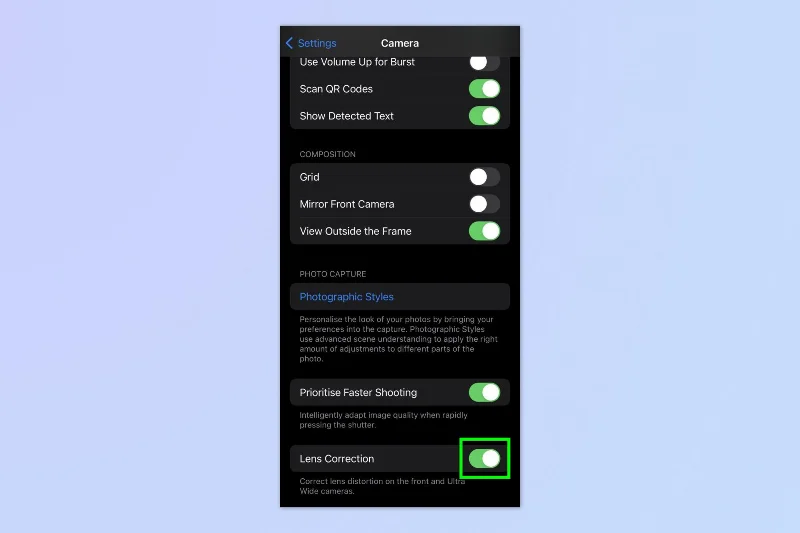
- Aktivieren Sie die Objektivkorrektur
Lesen Sie weiter, um die vollständige bebilderte Anleitung für jeden Schritt zu sehen.
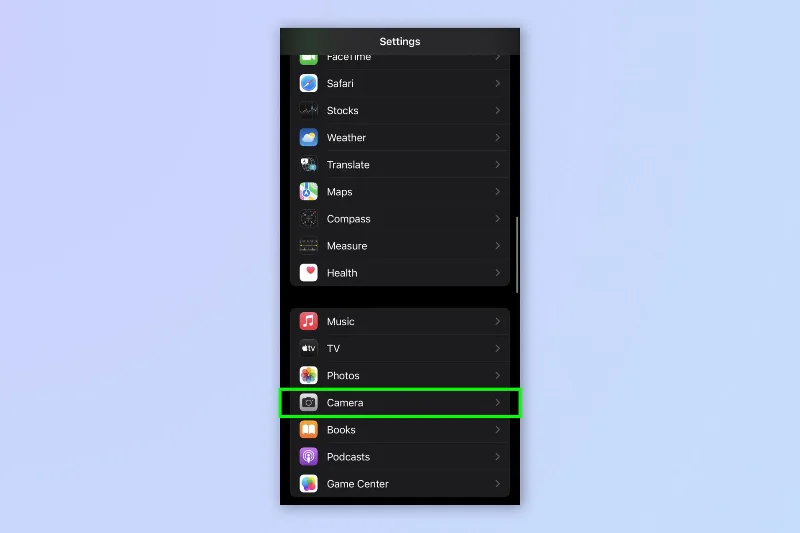
1. Gehen Sie zu Einstellungen > Kamera
(Bild: © Future)
Öffnen Sie die App „Einstellungen“ und tippen Sie auf „Kamera“ .
2. Aktivieren Sie die Objektivkorrektur

(Bild: © Future)
Scrollen Sie nach unten und aktivieren Sie die Option „Objektivkorrektur“ .
Und schon haben Sie es – Sie können in zwei einfachen Schritten bessere Fotos aufnehmen. Egal, ob Sie ein erfahrener iPhone-Benutzer oder ein Neuling sind, es kommt darauf an, zu wissen, wie Sie die verborgenen Funktionen und Einstellungen Ihres Telefons optimal nutzen, um die besten Ergebnisse zu erzielen. Wir haben eine Reihe von Tutorials, die Ihnen dabei helfen, die versteckten Einstellungen zu entdecken und mehr aus Ihrem iPhone herauszuholen. Wenn Sie ein angehender Botaniker sind, sollten Sie unbedingt lernen, wie man Pflanzen auf dem iPhone durch visuelles Nachschlagen identifiziert . Wenn Sie gerne in der Wildnis fotografieren, stellen Sie sicher, dass Sie wissen, wie Sie Ihren Standort über Satellit auf dem iPhone teilen , falls Sie auf Probleme stoßen. Und wenn Sie regelmäßig aus Versehen auflegen, möchten Sie vielleicht herausfinden, wie Sie verhindern können, dass die Sperrtaste des iPhones das Beenden von Anrufen verhindert. Wenn Sie den optischen Sucher einer DSLR auf Ihrem iPhone nachbilden möchten, erfahren Sie, wie Sie „View Outside the Frame“ auf dem iPhone aktivieren .
Als nächstes erfahren Sie , wie Sie klassische Controller an Ihr iPhone anschließen .