iOS 16 gibt es seit September, was Apple genügend Zeit gab, zwei große Updates für seine iPhone-Software zu veröffentlichen. Die neueste Version ist iOS 16.5 , die Sie jetzt herunterladen und auf Ihrem iPhone installieren können.
iOS 16.5 ist nicht das Update mit den meisten Funktionen – es fügt lediglich eine Registerkarte „Meine Sportarten“ zur Nachrichten-App hinzu und nimmt einige bemerkenswerte Fehlerbehebungen vor. Betrachten Sie das Fehlen größerer Verbesserungen als Ausdruck dafür, dass iOS 16 schon seit einiger Zeit verfügbar ist und Apple seine Aufmerksamkeit auf die bevorstehende Vorschau von iOS 17 richtet.
Dennoch ist es auch ohne aufsehenerregende Änderungen eine gute Idee, über die von Ihnen verwendete iOS-Version auf dem Laufenden zu bleiben, da diese iOS-Updates Sicherheitspatches enthalten, die sie so sicher wie möglich machen.
Aus diesen Gründen sollten Sie lernen, wie Sie Ihr iPhone regelmäßig aktualisieren, um sicherzustellen, dass Ihr Gerät weiterhin zu den besten Telefonen auf dem Markt zählt. Besser noch: Sie sollten auch lernen, wie Sie ein iPhone automatisch aktualisieren, da Ihnen dadurch die gesamte Laufarbeit abnimmt. Wir zeigen Ihnen hier, wie Sie beides machen.
Dann lasst uns zur Sache kommen. Hier erfahren Sie, wie Sie iOS 16 herunterladen und installieren, wobei wir das neueste iOS 16.5-Update als Leitfaden verwenden.
So laden Sie iOS 16 herunter
- Sichern Sie Ihr Telefon vor jedem größeren iOS-Update.
- Laden Sie Ihr Gerät nach Möglichkeit während des Upgrades auf
- Stellen Sie eine WLAN-Verbindung her, wenn Sie dazu in der Lage sind
- Öffnen Sie die App „Einstellungen“ und tippen Sie auf „Allgemein“.
- Tippen Sie auf Software-Update
- Wenn ein Update verfügbar ist, tippen Sie auf Herunterladen und installieren
- Geben Sie Ihren Passcode ein
- Tippen Sie nach dem Herunterladen auf „Jetzt installieren“.
Lesen Sie weiter, um detailliertere Anweisungen für jeden Schritt zu erhalten.
1. Schließen Sie Ihr iPhone an und stellen Sie eine WLAN-Verbindung her
Stellen Sie sicher, dass Ihr Gerät aufgeladen wird und mit dem WLAN verbunden ist. Beides ist nicht unbedingt erforderlich – wir haben dieses Update installiert, ohne an eine Stromquelle angeschlossen zu sein. Wenn Sie also über einen vollen Akku verfügen und ein kleineres Update installieren, wird Ihnen wahrscheinlich nicht der Saft ausgehen. Dennoch ist es wahrscheinlich am besten, sich anzuschließen, insbesondere bei großen Updates wie dem iOS 16-Update. Ebenso können Sie Mobilfunkdaten verwenden, um das Update herunterzuladen. Es empfiehlt sich jedoch, WLAN zu verwenden, wenn Sie keine freien Daten oder keinen unbegrenzten Datentarif haben.
Es ist auch eine gute Idee, Ihr iPhone vor jedem großen iOS-Update zu sichern und das Update zu archivieren, falls Sie Ihr iPhone auf ein früheres iOS wiederherstellen müssen, falls etwas schief geht.
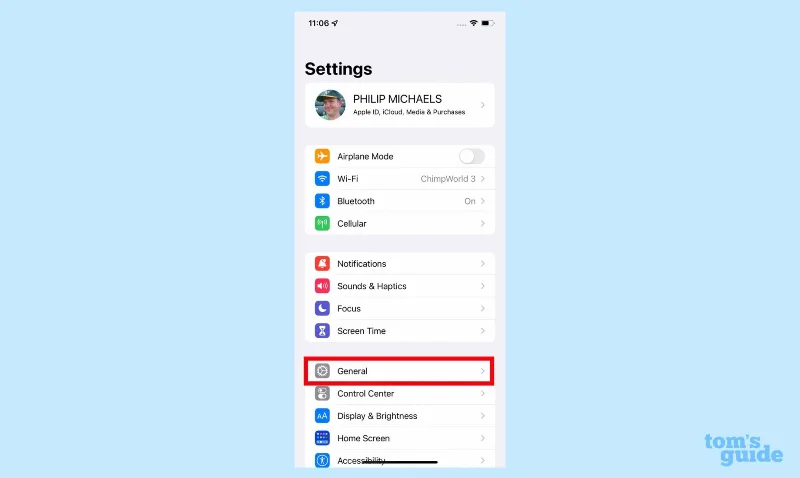
2. Gehen Sie zu Einstellungen.
(Bild: © Unser Guide)
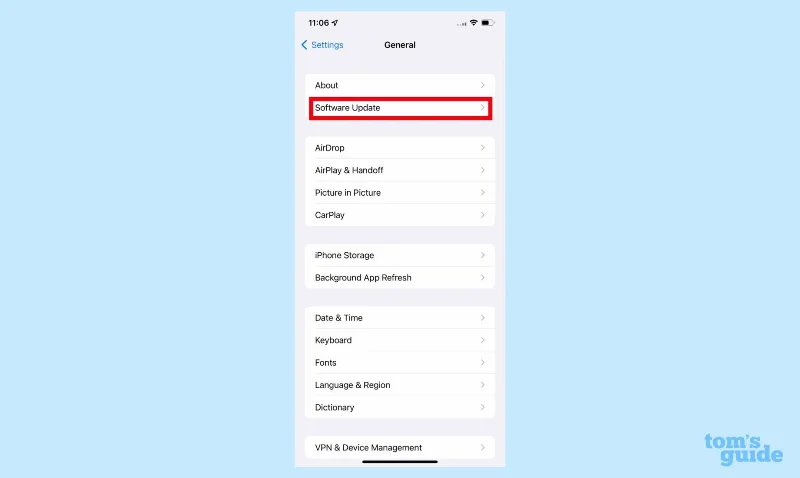
Öffnen Sie die App „Einstellungen“ und tippen Sie dann auf „Allgemein“ .
3. Gehen Sie zu Software-Update

(Bild: © Unser Guide)
Tippen Sie im Abschnitt „Allgemein“ der App „Einstellungen“ auf „Software-Update“ , um zu sehen, ob ein iOS 16-Update verfügbar ist.
4. Laden Sie das iOS-Softwareupdate herunter und installieren Sie es.

(Bild: © Unser Guide)
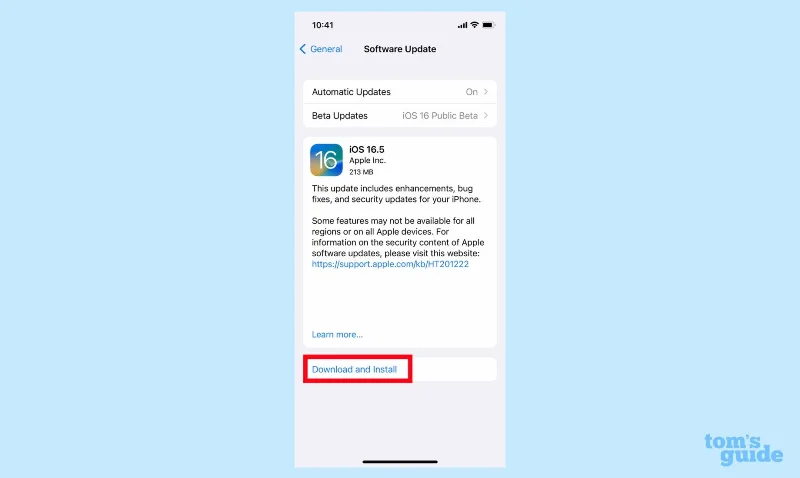
An diesem Punkt sollte iOS 16.5 auf Sie warten. Tippen Sie auf Herunterladen und installieren.
5. Geben Sie Ihren Passcode ein.

(Bild: © Unser Guide)
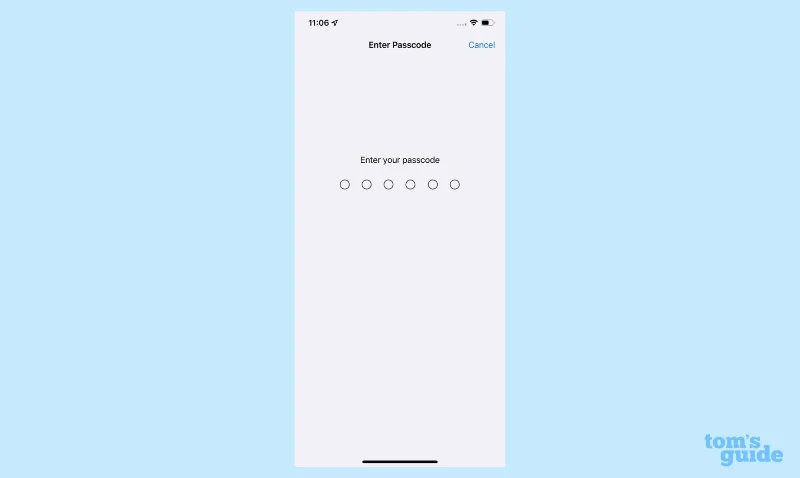
Sie werden aufgefordert, Ihren Passcode einzugeben, um fortzufahren.
In einigen Fällen werden Sie möglicherweise gefragt, ob Sie Mobilfunkdaten nutzen möchten. Wenn ja, treffen Sie Ihre Wahl . Wenn Sie keine freien Daten haben oder keinen unbegrenzten Datentarif haben, tippen Sie auf „Keine Mobilfunkdaten verwenden“ .
6. Stimmen Sie den Nutzungsbedingungen von Apple zu.

(Bild: © Unser Guide)
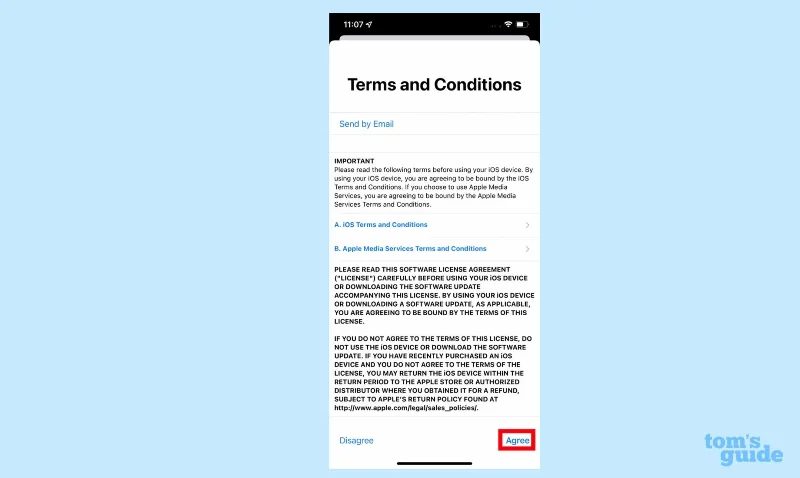
Sie werden aufgefordert, den Nutzungsbedingungen von Apple zuzustimmen . Sobald Sie dies getan haben, beginnt der Download von iOS 16.
7. Installieren Sie das iOS 16-Update.

(Bild: © Unser Guide)
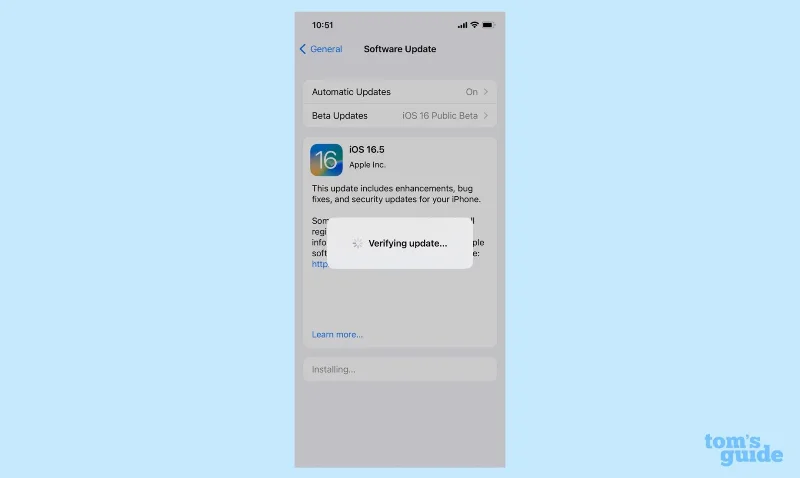
7. Sobald das Update heruntergeladen wurde, tippen Sie auf Jetzt installieren.
Das Update wird installiert und Ihr Gerät wird neu gestartet. Dies kann eine Weile dauern. Seien Sie geduldig und schalten Sie Ihr Gerät nicht manuell aus.
Ihr Gerät wird nach der Installation von iOS 16.4 neu gestartet. Sie müssen Ihren Passcode eingeben, um das Telefon zu entsperren, aber wenn Sie das tun, sollte es ziemlich klar sein, dass iOS 16.4 jetzt auf Ihrem iPhone läuft. Wenn Sie dies bestätigen möchten, kehren Sie zum Menü „Softwareaktualisierung“ zurück . Es sollte Ihnen nun mitteilen, dass iOS auf dem neuesten Stand ist.
Sie haben auch die Möglichkeit, Ihr Gerät so einzurichten, dass es automatisch aktualisiert wird. So funktioniert das.
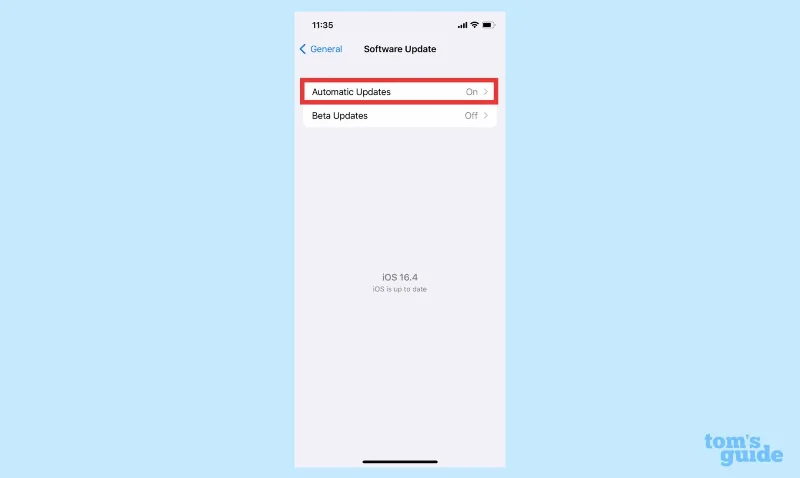
1. Automatische Updates einstellen.

(Bild: © Unser Guide)
Tippen Sie im Abschnitt „Software-Update“ der App „Einstellungen“ auf „Automatische Updates“ .
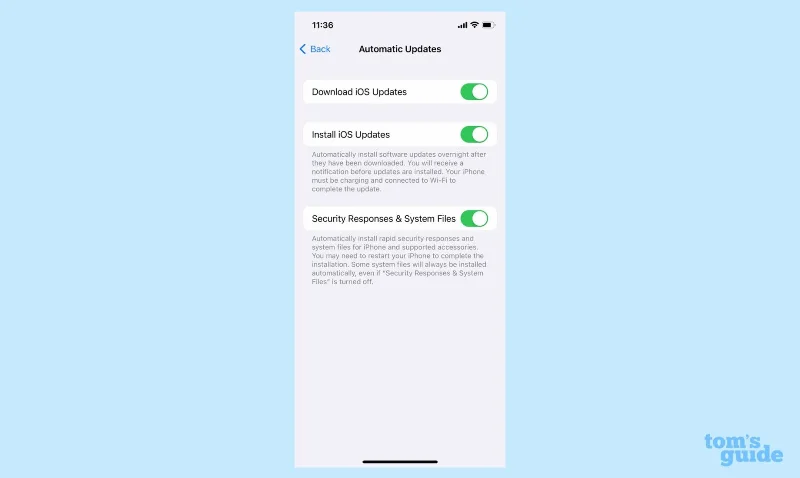
2. Schieben Sie den Schalter „iOS-Updates“ auf „Ein“.

(Bild: © Unser Guide)
Aktivieren Sie automatische Downloads, indem Sie den Schalter neben „iOS-Updates herunterladen“ verschieben . Sie können Ihr Telefon auch so einrichten, dass iOS-Updates automatisch installiert werden. Darüber hinaus werden durch die Aktivierung von Sicherheitsantworten und Systemdateien automatisch schnelle Sicherheitsupdates installiert, sobald diese verfügbar sind.
Möglicherweise ist Ihnen auf dem Bildschirm „Software-Update“ aufgefallen, dass es auch eine Option zur automatischen Installation von Beta-Updates gibt, wenn Sie am Software-Betaprogramm von Apple teilnehmen. Das ist eine neue Ergänzung ab iOS 16.4.
Sie wissen jetzt, wie Sie ein iPhone aktualisieren und iOS automatisch aktualisieren. Sie können jetzt ruhig schlafen mit der Gewissheit, dass Ihr Telefon so gut optimiert und sicher ist, wie Apple es nur machen kann. Und wenn Sie neu bei iOS 16 sind, schauen Sie sich unbedingt unseren iOS 16-Leitfaden an , um Tipps zur Nutzung aller neuen Funktionen zu erhalten.
Wenn Sie weitere Tipps zur optimalen Nutzung Ihres iPhones benötigen, ist unser umfangreiches Angebot an Tutorials genau das Richtige für Sie. Neues iPhone? Sehen Sie sich an, wie Sie Daten von iPhone zu iPhone übertragen oder wie Sie Google-Kontakte auf das iPhone übertragen . Ist Ihnen Ihr iPhone in die Toilette gefallen? Sie müssen lernen, wie man Wasser aus einem iPhone ausstößt . Gelangweilt vom Standard-iPhone-Klingelton? Erfahren Sie, wie Sie einen Klingelton auf dem iPhone einstellen . Nervt Sie der automatische Makromodus? So deaktivieren Sie den automatischen Makromodus auf dem iPhone . Möchten Sie Safari auf die nächste Stufe bringen? Lesen Sie , wie Sie Safari-Erweiterungen auf dem iPhone installieren .