Wie oft warst du dort? Sie möchten eine Mikrowellenmahlzeit zubereiten, aber die Anleitung gilt für ein 900-W-Gerät, wenn Sie nur ein 700-W-Gerät haben. Persönlich passiert mir das ziemlich oft, da ich eine der oben genannten Mikrowellen mit geringer Leistung besitze und auf den meisten Produktverpackungen in meinem Wohnort (im Vereinigten Königreich) Zeiten für 800 W, 900 W und 1000 W angegeben sind.
Noch ärgerlicher ist, dass auf den meisten Lebensmittelverpackungen einfach „Passen Sie die Garzeiten entsprechend Ihrer Mikrowelle an“ oder etwas Ähnliches steht, was nicht viel hilft. Wissen Sie, um welchen Spielraum Sie Ihre Garzeiten anpassen müssen, um eine schlimme Lebensmittelvergiftung zu vermeiden?
Keine Panik. Ihr iPhone ist in der Lage, eine einfache Verknüpfung auszuführen, um die Mikrowellenzeiten in Sekundenschnelle für Sie umzuwandeln, sodass Sie ein Dreiergespann mit der Toilette und dem Waschbecken vermeiden können.
Zugegeben, die Umrechnung der Mikrowellen-Garzeit lässt sich mit ein wenig einfacher Mathematik effektiv umrechnen, aber warum den Taschenrechner zücken, wenn Sie Siri einfach bitten könnten, dies mit einer einfachen Tastenkombination für Sie zu erledigen?
So konvertieren Sie Mikrowellen-Garzeiten mithilfe einer iOS-Verknüpfung
1. Fügen Sie die Verknüpfung „Mikrowellenkonverter“ hinzu
(Bild: © Future)
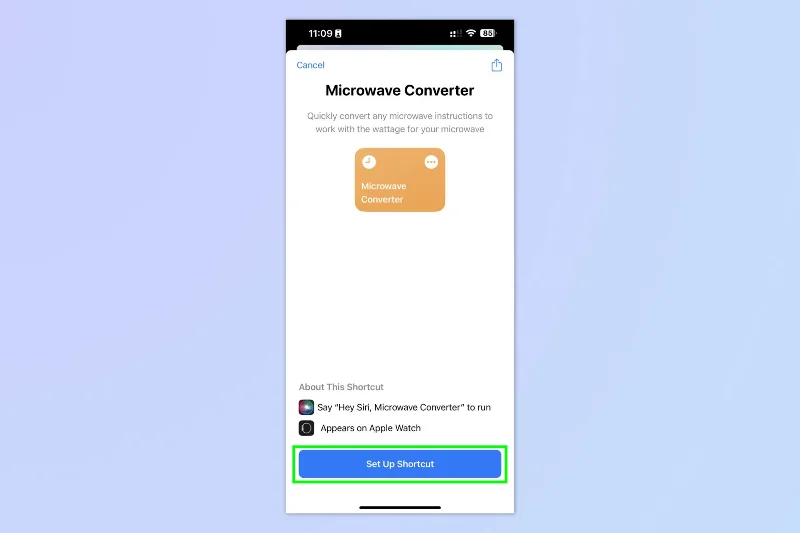
Öffnen Sie die Seite Mikrowellen-Konvertierungsverknüpfungen und tippen Sie auf Verknüpfung einrichten .
2. Geben Sie die Wattzahl Ihrer Mikrowelle ein

(Bild: © Future)
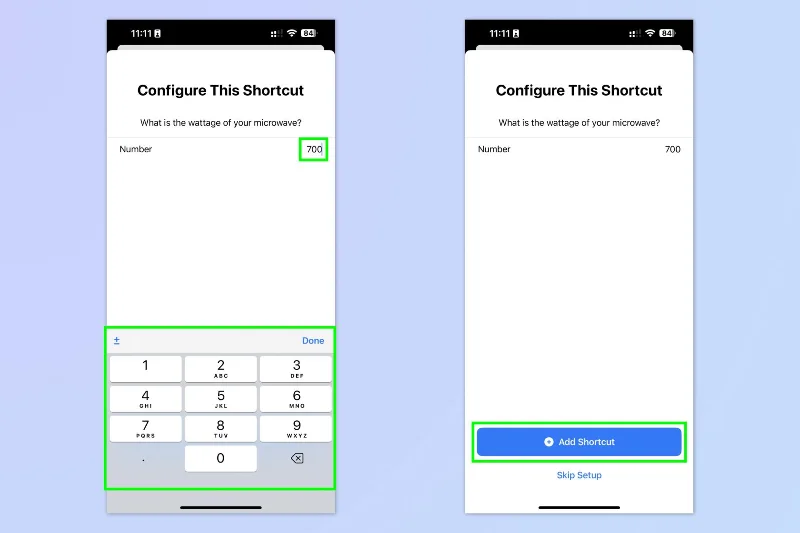
Sie müssen nun die Verknüpfung konfigurieren, um bei der Verwendung Zeit zu sparen. Geben Sie die Wattzahl Ihrer Mikrowelle ein (normalerweise finden Sie sie auf der Vorderseite Ihrer Mikrowelle oder im Benutzerhandbuch) und tippen Sie auf Verknüpfung hinzufügen .
3. Sagen Sie „Hey Siri, Mikrowellenkonverter“

(Bild: © Future)
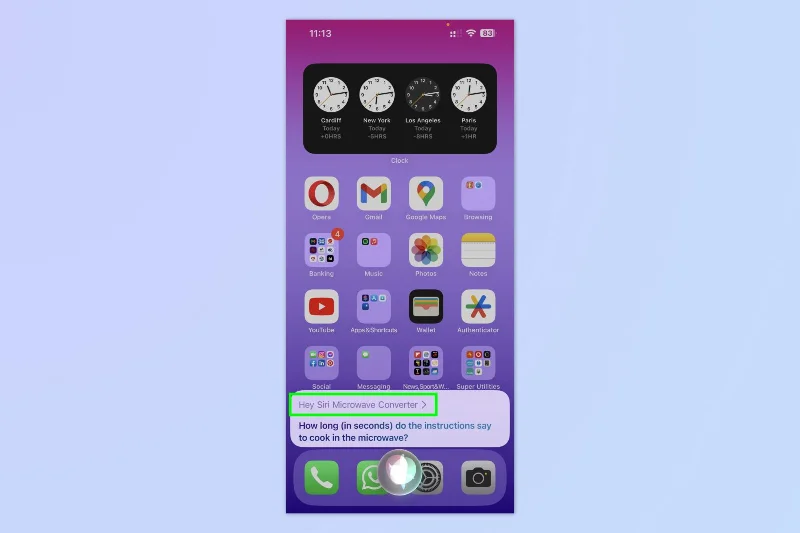
Sagen Sie „Hey Siri, Mikrowellenkonverter“, um die Verknüpfung zu starten.
4. Teilen Sie Siri die angegebene Garzeit in Sekunden mit

(Bild: © Future)
Geben Sie bei Aufforderung die Garzeit in Sekunden an , die Sie auf der Lebensmittelverpackungsanleitung finden.
5. Teilen Sie Siri die angewiesene Wattzahl mit

(Bild: © Future)
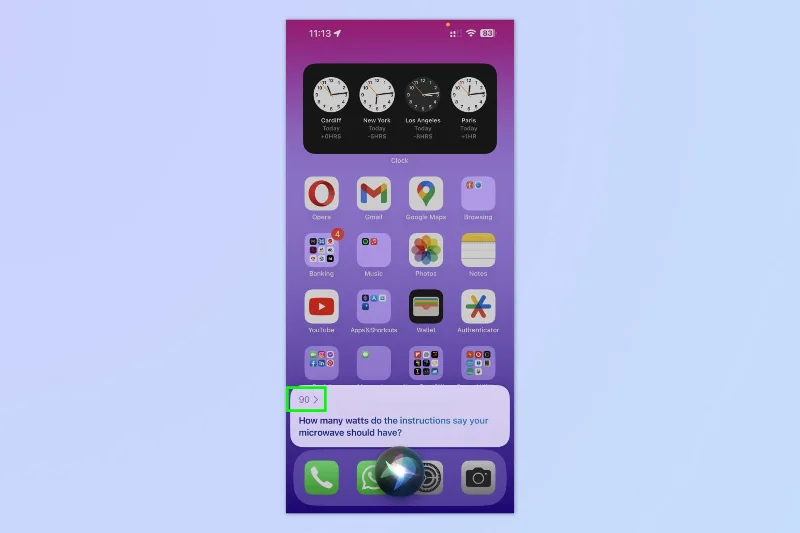
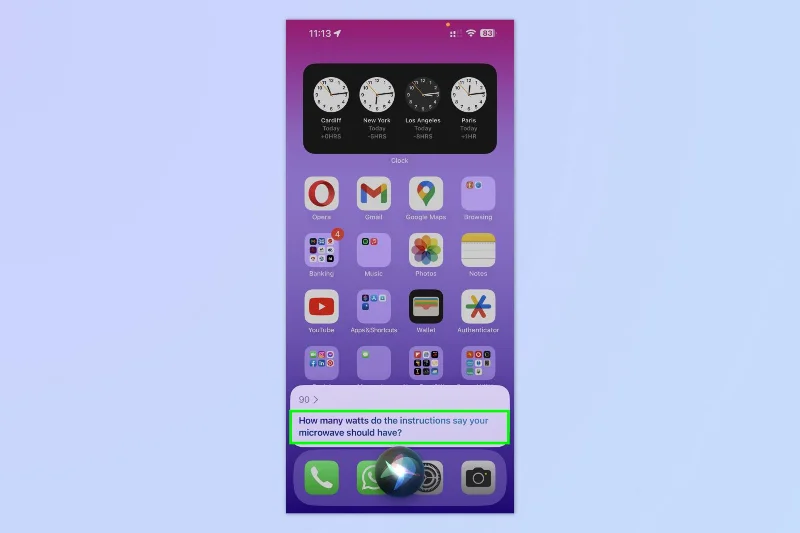
Geben Sie nun nach Aufforderung die Wattzahl an , die auf der Lebensmittelverpackung angegeben ist. Wenn es mehrere Garzeiten und Wattzahlen gibt, wählen Sie die Wattzahl, die der oben genannten Garzeit entspricht .
6. Verwenden Sie die angegebene Garzeit

(Bild: © Future)
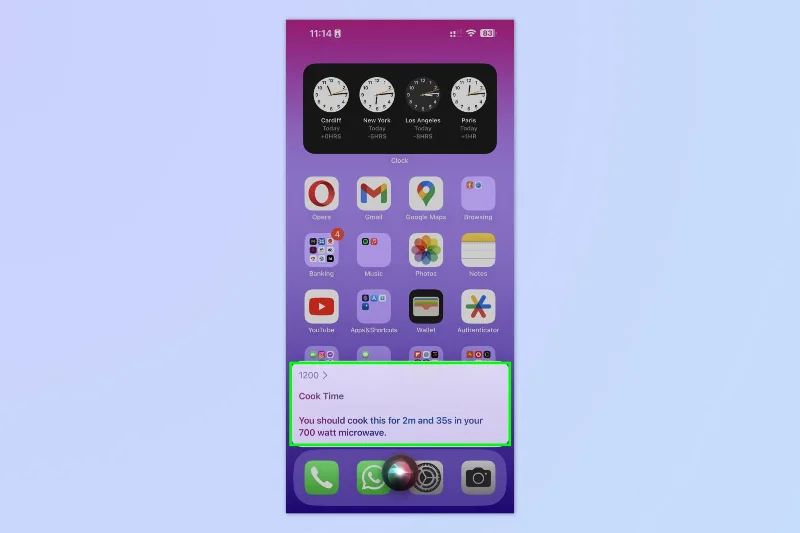
Siri sagt Ihnen nun die Kochzeit, die Sie benötigen. Stellen Sie Ihre Mikrowelle auf die angegebene Garzeit ein .
So bearbeiten Sie die Standardwattzahl der Verknüpfung
Aber was passiert, wenn Sie die Mikrowelle wechseln? Oder wenn Sie in einem AirBnB oder bei jemand anderem zu Hause übernachten und eine Mikrowelle mit einer anderen Wattleistung haben. Ganz einfach: Sie ändern einfach die Standard-Wattzahl der Verknüpfung. Hier ist wie.
1. Öffnen Sie die Shortcuts-App

(Bild: © Future)
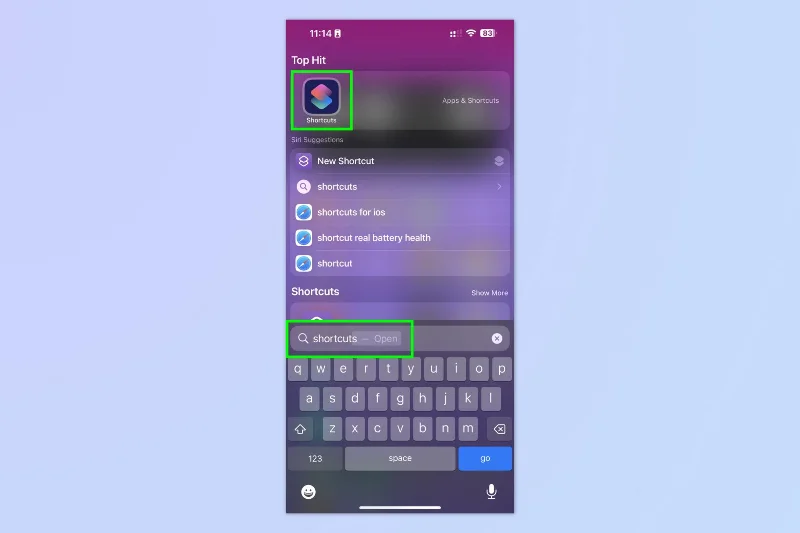
Wischen Sie von der Mitte Ihres Startbildschirms nach unten und geben Sie „Verknüpfungen“ in die Suchleiste ein . Tippen Sie nun auf das Verknüpfungssymbol, sobald es angezeigt wird.
2. Bearbeiten Sie die Verknüpfung „Mikrowellenkonverter“.

(Bild: © Future)
Tippen Sie in der unteren Leiste auf „Verknüpfungen“ und wählen Sie dann „Meine Verknüpfungen“ aus . Suchen Sie nun die Verknüpfung „Mikrowellenkonverter“ und tippen Sie auf das Symbol mit den drei Punkten .
3. Geben Sie Ihre neue Wattzahl ein und tippen Sie auf Fertig

(Bild: © Future)
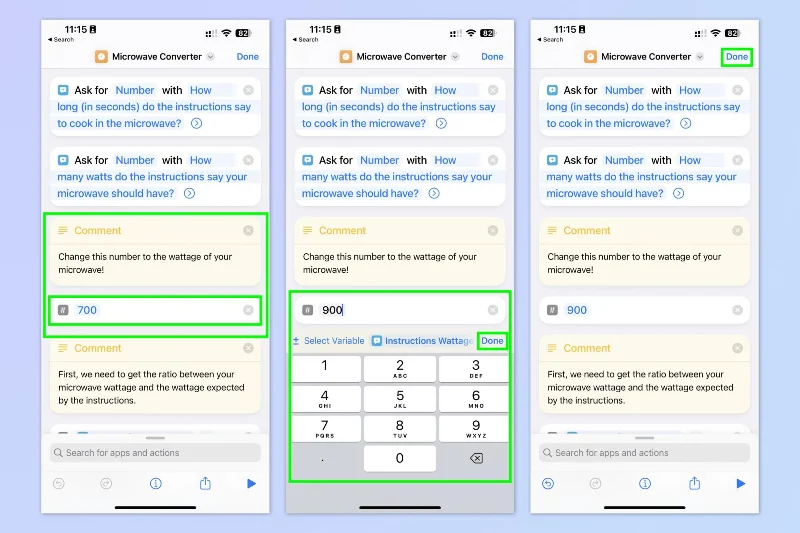
Oben im Flussdiagramm sehen Sie einen Kommentar, der angibt, wo Sie die Wattzahl Ihrer Mikrowelle ändern können. Tippen Sie auf die Zahl unter dem Kommentar , geben Sie eine neue Wattzahl ein , tippen Sie dann auf der Tastatur auf „Fertig“ und dann oben rechts erneut auf „Fertig“ .
So einfach ist das. Jetzt müssen Sie keine Berechnungen mehr anstellen und müssen keine Angst mehr haben, dass Ihre Berechnungen falsch sind und Sie am Ende krank werden. Stellen Sie jedoch sicherheitshalber sicher, dass alle Lebensmittel, die Sie verzehren, kochend heiß sind, wenn sie aus der Mikrowelle kommen, und halten Sie sich an alle Anweisungen, die Ihnen empfehlen, die Lebensmittel nach der Hälfte der Garzeit usw. umzurühren.
Wenn Sie weitere Tutorials wünschen, die Ihnen dabei helfen, das Beste aus Ihrer Apple-Technologie herauszuholen, sind Sie bei uns genau richtig. Bilder erscheinen nicht in iOS-Nachrichten? Hier erfahren Sie, wie Sie das Problem beheben können . Ihr Telefon ist ins Wasser gefallen? Erfahren Sie , wie Sie mit einer anderen iOS-Verknüpfung Wasser aus einem iPhone ausstoßen. Bedauern Sie die WhatsApp-Nachricht, die Sie gerade gesendet haben? Erfahren Sie , wie Sie WhatsApp-Nachrichten auf iOS und Android bearbeiten .