Heutzutage ist es genauso wichtig, dass Sie auf Reisen Ihr Telefon zur Hand haben, wie auch Unterwäsche und Zahnbürste. Tatsächlich würden wir sogar sagen, dass es angesichts des Funktionsumfangs, den Ihr Telefon bietet, nützlicher ist.
Bei einem iPhone – einem der besten Telefone überhaupt – ist das sicherlich der Fall. Neben seiner großartigen Kamera zum Festhalten der unglaublichen Erinnerungen, die Sie machen werden, und der Wallet-App für Ihre wichtigen Dokumente hat das iPhone zahlreiche Tricks parat, die es zu einem fantastischen Reisebegleiter machen, von denen Sie einige vielleicht einfach übersehen haben.
In dieser Liste mit 9 versteckten iPhone-Funktionen für Reisende werfen wir einen Blick auf die unterschätzten Tools, Tricks und Hacks, die jeder kennen sollte, der auf Reisen oder in den Urlaub geht. Wenn Sie sie nutzen, sollte Ihr iPhone zwischen Reisen länger halten und Sie können sich viel einfacher fortbewegen, kommunizieren und andere treffen.
Hier sind 9 versteckte iPhone-Funktionen, die jeder vor der Reise kennen sollte.
9 versteckte iPhone-Funktionen, die jeder Reisende kennen sollte
Hinweis: Um sicherzustellen, dass wir alle auf dem gleichen Stand sind, stellen Sie sicher, dass auf Ihrem Gerät die neueste Version von iOS ausgeführt wird, indem Sie lernen, wie Sie ein iPhone aktualisieren .
1. Flüge verfolgen
(Bild: © Future)
Die Möglichkeit, Flüge zu verfolgen, ist sicherlich praktisch. Vielleicht sind Sie gerade auf Reisen und ein Freund möchte mitkommen. Da Mobiltelefone beim Fliegen im Flugmodus sein müssen, können Sie mit einem Flug-Tracker genau wissen, wo sich ein Flugzeug am Himmel befindet und ob es Verspätungen gibt, ohne dass Ihnen jemand an Bord eine Nachricht senden muss.
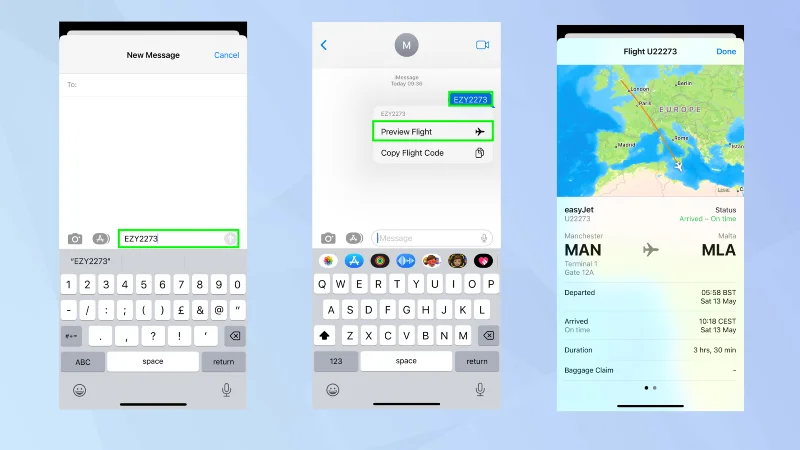
Aber hier ist die gute Nachricht: Sie müssen sich nicht um das Herunterladen einer Flug-App kümmern. Mit dem iPhone können Sie stattdessen die Nachrichten-App nutzen und ganz einfach Live-Standorte, Flugdetails und Start-/Landezeiten abrufen.
Zunächst müssen Sie die Flugnummer erhalten . Sobald Sie es erhalten haben, starten Sie „Nachrichten“ , geben Sie die Flugnummer in einen Text ein , geben Sie Ihre eigene Telefonnummer in das Feld „An“ ein und tippen Sie auf „Senden“ . Sie erhalten dann eine Nachricht. Tippen Sie auf die Flugnummer und wählen Sie Flugvorschau aus .
Vollständige Anleitung: So verfolgen Sie Flüge auf dem iPhone
2. Verwenden Sie eine interaktive Wetterkarte

(Bild: © Future)
Solange Sie iOS 15 oder höher haben, können Sie die integrierte Wetterkarte des iPhones nutzen. Damit können Sie die aktuelle Temperatur an Orten auf der ganzen Welt anzeigen, die Luftqualität vergleichen und die Niederschlagsvorhersage für die nächsten 12 Stunden anzeigen. Sie können sogar die Bewegung dieser gefürchteten Regenwolken beobachten – und beobachten, wie sie hoffentlich Ihren aktuellen Standort verfehlen. Dies ist ideal, um herauszufinden, wie das Wetter an dem Ort ist, an dem Sie landen werden.
Starten Sie einfach die Wetter-App und wählen Sie das Kartensymbol in der unteren linken Ecke aus, um die Temperatur anzuzeigen . Tippen Sie dann oben rechts auf das Symbol mit den gestapelten Quadraten, um zu „Luftqualität“ zu wechseln , oder wählen Sie „Niederschlag“ aus . Wenn Sie Letzteres auswählen, scrollen Sie mit dem Schieberegler durch die Regenvorhersage für die nächsten 12 Stunden.
Vollständige Anleitung: So greifen Sie auf die versteckte interaktive Wetterkarte Ihres iPhones zu
3. Standort teilen

(Bild: © Future)
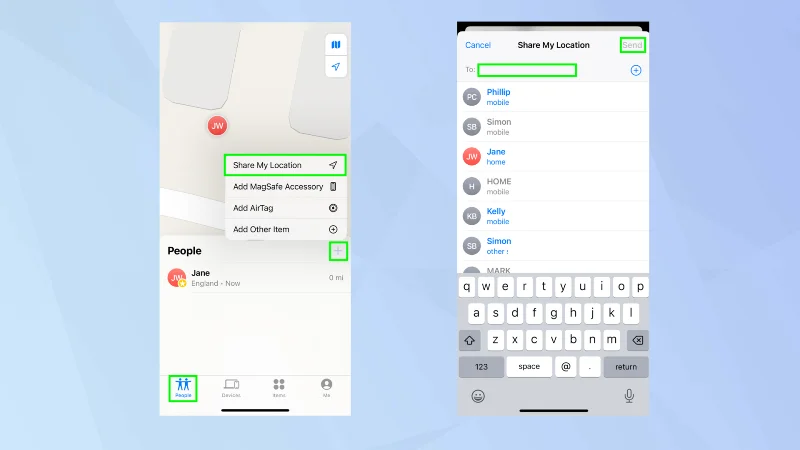
Wenn Sie jemandem, mit dem Sie reisen, genau mitteilen möchten, wo Sie sich befinden und wo Sie zu finden sind, ist es eine gute Idee, das Tool zum Teilen des Standorts zu verwenden. Es ist Teil der Find My-App, sodass Sie nichts Neues herunterladen müssen.
Starten Sie die Find My-App und wählen Sie die Registerkarte „Personen“ aus . Tippen Sie dann im Fenster unten auf dem Bildschirm auf das +-Symbol und wählen Sie „Meinen Standort teilen“ aus dem Menü. Wählen Sie nun aus, mit wem Sie Ihren Standort teilen möchten, und tippen Sie auf Senden .
Vollständige Anleitung: So teilen Sie den Standort auf dem iPhone mit Find My
4. Senden Sie Ihren Standort per Satellit

(Bild: © Future)
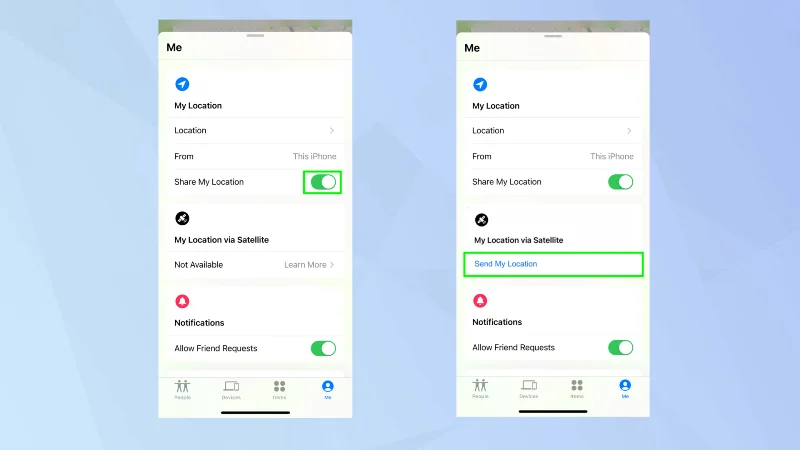
Machen Sie sich auch keine Sorgen, wenn Sie sich im Ausland in einer schwierigen Situation befinden und keine Mobilfunk- oder WLAN-Verbindung haben. Wenn Sie ein iPhone 14 oder iPhone 14 Pro besitzen, können Sie Ihren Standort stattdessen per Satellit teilen. (Allerdings müssen Sie Ihr Gerät vorbereiten, bevor Sie sich in einer Mobilfunk-/WLAN-freien Zone befinden.)
Öffnen Sie die Find My-App , tippen Sie auf die Registerkarte „Ich“ und aktivieren Sie „Meinen Standort teilen“ . Fügen Sie dann Kontakte hinzu, mit denen Sie Ihren Standort teilen möchten. Wenn Sie sich nun an einem Standort ohne Mobilfunk- oder WLAN-Abdeckung befinden, kehren Sie zu diesem Bildschirm zurück und wählen Sie „Meinen Standort senden“ im Abschnitt „Mein Standort über Satellit“.
5. Fremdtext übersetzen

(Bild: © Future)
Einer der aufregendsten Aspekte des Reisens ist die Begegnung mit verschiedenen Sprachen – aber es kann auch sehr entmutigend sein. Hungrig, aber nicht sicher, was auf der Speisekarte steht? Verloren, aber Sie wissen nicht, was auf den Schildern steht? Versuchen Sie, ein Reiseticket zu kaufen und befürchten, dass Sie am Ende eine Million Meilen von Ihrem Ziel entfernt sein könnten? Stellen Sie sich vor, wie toll es wäre, einen Übersetzer zur Hand zu haben. Nun, stellen Sie sich nicht mehr vor.
Öffnen Sie die Kamera-App und richten Sie Ihre Kamera auf den Text, den Sie übersetzen möchten . Wenn darum herum ein gelbes Kästchen erscheint, tippen Sie auf das Live-Text-Symbol . Wischen Sie nun über einen beliebigen Text und tippen Sie darauf oder wählen Sie „Alles auswählen“ . Tippen Sie einfach auf „Übersetzen“ und schon können Sie die Wörter auf Englisch lesen.
Vollständige Anleitung: So übersetzen Sie Text auf dem iPhone
6. Verwenden Sie die visuelle Suche

(Bild: © Future)
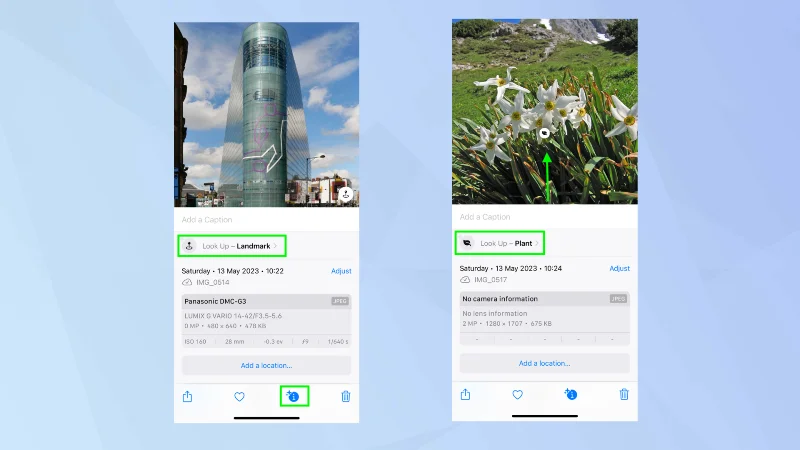
Wenn Sie unterwegs sind, machen Sie viele Schnappschüsse mit Ihrer iPhone-Kamera. Aber wussten Sie, dass Sie die Fotos-App verwenden können, um die verschiedenen Objekte in Ihren Bildern zu identifizieren? Es ist möglich, Sehenswürdigkeiten, Pflanzen und sogar Tiere visuell nachzuschlagen (das wird in Australien sicherlich nützlich sein!). Und es dauert nur ein paar Sekunden!
Öffnen Sie für einen Orientierungspunkt die Fotos-App , sehen Sie sich ein Bild an und tippen Sie auf das i-Symbol unten auf dem Bildschirm. Wenn Sie dann auf „Sehenswürdigkeit“ tippen , erhalten Sie von der App Informationen darüber, einschließlich einer Karte des Standorts und ähnlicher Bilder aus dem Internet. Öffnen Sie für Pflanzen und Tiere erneut die Fotos-App . Wenn Sie jedoch ein Bild anzeigen , wischen Sie dieses Mal nach oben und tippen Sie stattdessen auf „Nachschlagen“ , um Einzelheiten zu den möglichen Pflanzen und Tieren anzuzeigen.
Vollständige Anleitungen: So identifizieren Sie Sehenswürdigkeiten auf dem iPhone , So identifizieren Sie Pflanzen auf dem iPhone , So identifizieren Sie die Rasse eines Hundes auf dem iPhone
7. Laden Sie Ihr iPhone schneller auf

(Bild: © Future)
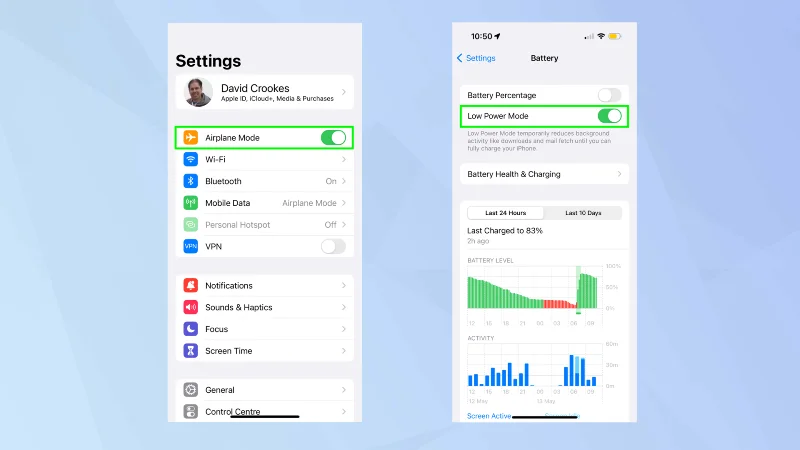
Auf Reisen ist es unerlässlich, ein voll aufgeladenes iPhone zu haben. Neben der Möglichkeit, Fotos zu machen, müssen Sie im Notfall Ihr Telefon zur Hand haben, auf verschiedene Dokumente zugreifen und Dinge bezahlen können. Was aber, wenn der Akku fast leer ist und Sie in kurzer Zeit so viel wie möglich aufladen müssen? Hilfe ist zur Hand.
Gehen Sie in die App „Einstellungen“ und versetzen Sie Ihr iPhone in den Flugmodus. Wenn Sie Ihr Gerät weiterhin verwenden möchten, lassen Sie den Flugmodus ausgeschaltet, scrollen Sie jedoch nach unten, tippen Sie auf „Akku“ und aktivieren Sie stattdessen den Energiesparmodus . Für eine möglichst schnelle Aufladung aktivieren Sie gleichzeitig den Flugmodus und den Energiesparmodus .
Vollständige Anleitung: Laden Sie Ihr iPhone mit diesen beiden Einstellungen schneller auf
8. Sorgen Sie dafür, dass Ihre Batterie länger hält

(Bild: © Future)
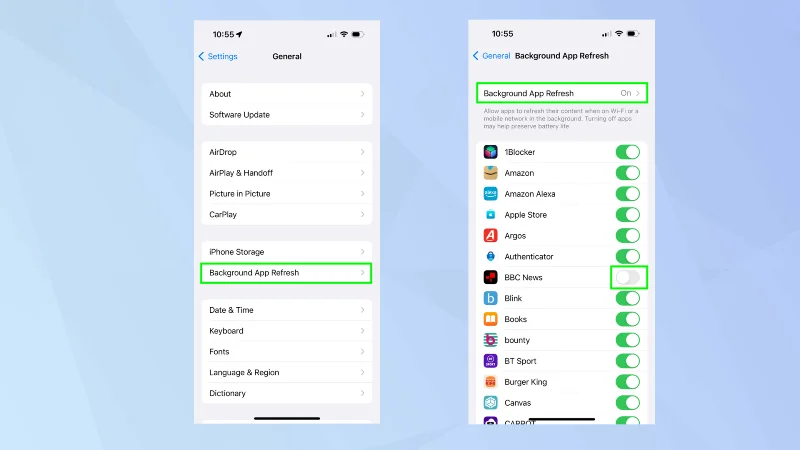
Wenn Sie sicherstellen, dass Ihr Akku nicht vorzeitig entladen wird, müssen Sie Ihr iPhone nicht so oft aufladen. Sie können wie im obigen Beispiel in den Energiesparmodus wechseln, aber das ist nicht der einzige Trick, den Sie im Ärmel haben. Durch Deaktivieren der Hintergrundaktualisierung stellen Sie sicher, dass Ihre Apps nicht ständig aktualisiert werden, wenn sie nicht verwendet werden.
Starten Sie dazu die App „Einstellungen“ und wählen Sie „Allgemein“ aus . Tippen Sie dann auf Hintergrundaktualisierung der App . Sie können auf Hintergrund-App-Aktualisierung tippen und bei Bedarf Aus auswählen . Oder Sie können mit den Schaltern die Aktualisierung einzelner Apps verhindern – wählen Sie auf diese Weise einfach diejenigen aus, die nicht aktiv sein sollen .
Vollständige Anleitung: So deaktivieren Sie die Hintergrundaktualisierung auf dem iPhone
9. So aktivieren Sie die Absturzerkennung

(Bild: © Future)
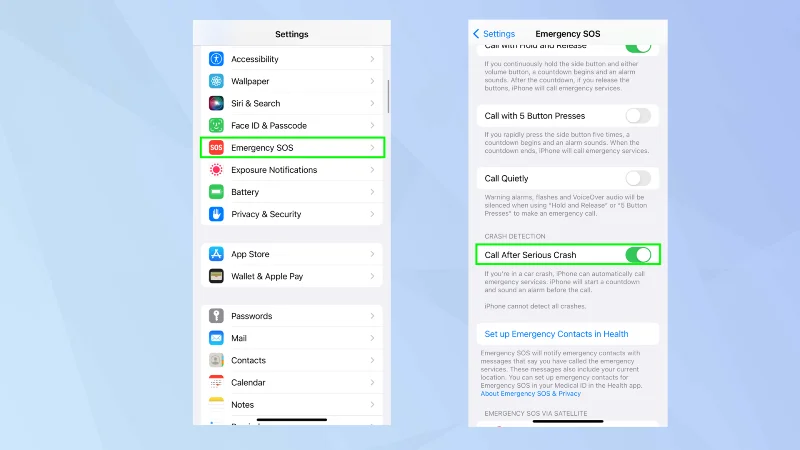
Dies ist eine Funktion, von der Sie hoffen, dass Sie sie nie nutzen müssen, aber wenn Sie in einen Sturz oder eine Kollision geraten, könnte sie Ihnen helfen, Ihr Leben zu retten. Durch die Aktivierung der Unfallerkennung werden die Behörden benachrichtigt, wenn Sie einen Unfall haben. Damit dies funktioniert, benötigen Sie jedoch ein iPhone 14 (einschließlich Pro und Pro Max).
Starten Sie die App „Einstellungen“ , tippen Sie auf „Notruf SOS“ und aktivieren Sie dann „Nach schwerem Absturz anrufen“ . Unter bestimmten Umständen möchten Sie dies möglicherweise nicht aktivieren, z. B. wenn Sie sich auf einer Skipiste befinden. Daher möchten Sie möglicherweise dieselben Schritte ausführen, um die Funktion wieder auszuschalten.
Vollständige Anleitung: So aktivieren und deaktivieren Sie die Absturzerkennung auf dem iPhone
Weitere iPhone-Tutorials finden Sie in unseren anderen Anleitungen, unter anderem zum Zuordnen einer Route mit mehreren Stopps in iOS 16 Maps , zum Ändern der Uhrzeit auf dem iPhone und zum Verbinden von AirPods mit einem iPhone oder iPad – perfekt, wenn Sie in Ihrer ganz eigenen Welt entspannen möchten.