Die Technologie schreitet schnell voran, insbesondere in der Welt von Apple, aber wenn Sie wissen, wie Sie Beta-Updates für macOS aktivieren, sind Sie immer einen Schritt voraus. Und da macOS 14 voraussichtlich auf der WWDC 2023 vorgestellt wird , können Sie zu den Ersten gehören, die die neueste Mac-Software ausprobieren.
Obwohl die Installation von Betriebs-Betaversionen ihre Tücken mit sich bringt (die Stabilität ist nicht gewährleistet, sollten Sie daher zunächst ein Backup Ihres Computers erstellen!), bieten sie Ihnen die Möglichkeit, sich mit den kommenden Funktionen vertraut zu machen. Sie können Apple auch unterwegs Feedback geben und dabei helfen, die nächste macOS-Version besser zu machen.
Ab macOS 13.4 hat sich das Verfahren für den Zugriff auf Betas geändert. Erfahren Sie daher zunächst , wie Sie einen Mac aktualisieren . Sobald Sie mindestens macOS 13.4 verwenden, können Sie die folgenden Schritte ausführen. Updates werden verfügbar, sobald Apple sie veröffentlicht.
Eines ist sicher: Das neue Betriebssystem macOS 14 wird besser sein als macOS Ventura , das am 24. Oktober 2022 auf den Markt kam. Lassen Sie uns also ohne weitere Umschweife herausfinden, wie Sie macOS-Beta-Updates aktivieren.
Sie müssen nicht unbedingt die vollständige Sonoma-Beta installiert haben, um jetzt einige neue Safari-Funktionen auszuprobieren .
Stellen Sie sicher, dass Ihr Mac für macOS-Beta-Updates bereit ist
Wenn Sie sich in der Vergangenheit für Betas angemeldet haben, können Sie die ersten beiden Schritte überspringen.
1. Melden Sie sich für die Beta an
(Bild: © Future)
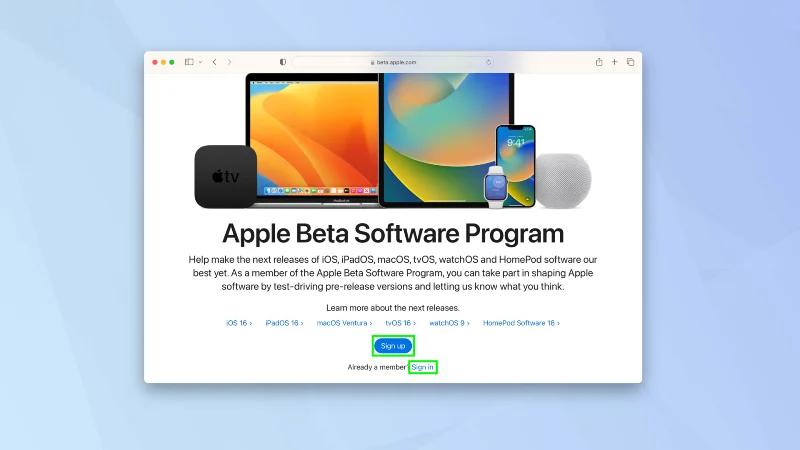
Zunächst müssen Sie sicherstellen, dass Sie für ein Apple-Betaprogramm angemeldet sind.
Es gibt zwei Möglichkeiten, dies zu tun. Sie können sich für das Entwicklerprogramm anmelden. In diesem Fall müssen Sie 99 US-Dollar pro Jahr bezahlen.
Alternativ – und schonender für Ihren Geldbeutel – können Sie sich für das kostenlose öffentliche Betatestprogramm anmelden . Sie benötigen lediglich eine Apple-ID und ein Passwort. Klicken Sie zunächst auf „Registrieren“ oder „Anmelden“ .
Wir würden empfehlen, sich für die öffentliche Beta anzumelden, da diese zuverlässiger ist. Allerdings sollten Sie sich immer darüber im Klaren sein, dass es in der Natur einer Betaversion zu Bugs und Irrtümern kommen kann.
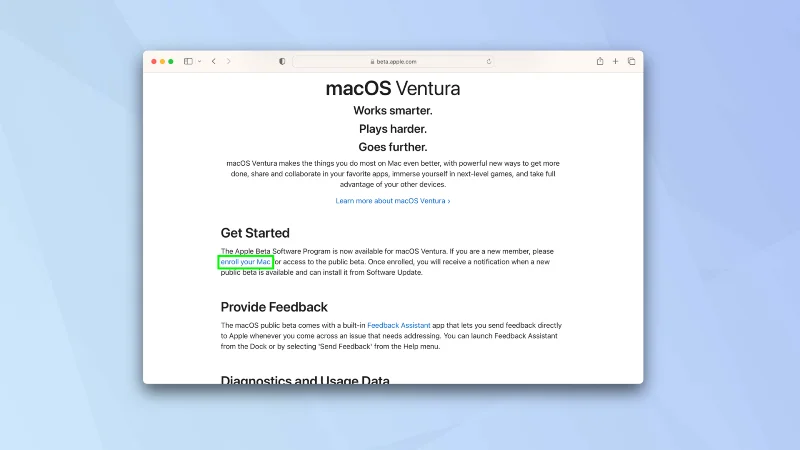
2. Registrieren Sie Ihren Mac

(Bild: © Future)
Ihr nächster Schritt besteht darin, macOS auszuwählen , auf dem Bildschirm nach unten zu scrollen und auf „Mac registrieren“ zu klicken .
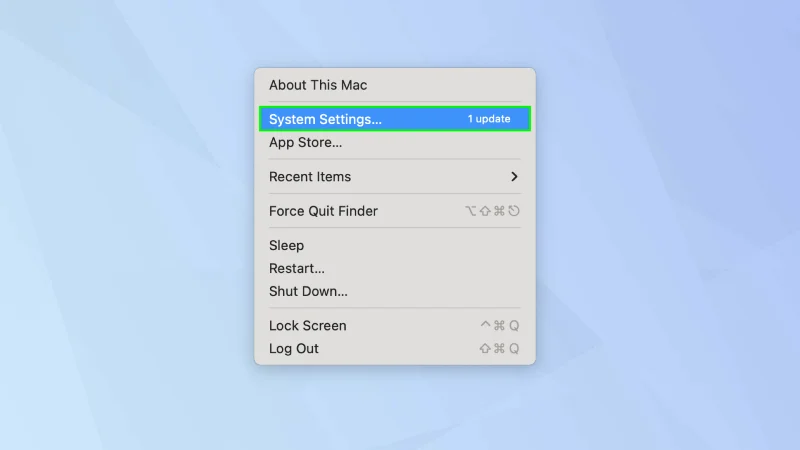
3. Öffnen Sie die Systemeinstellungen

(Bild: © Future)
Klicken Sie nach der Anmeldung auf das Apple-Symbol in der oberen linken Ecke des Mac-Bildschirms und wählen Sie „Systemeinstellungen“ aus .
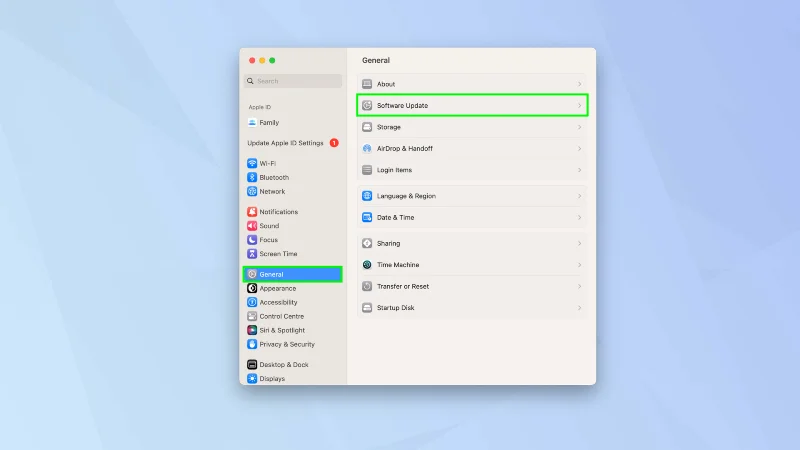
4. Wählen Sie Software-Update

(Bild: © Future)
Wählen Sie nun „Allgemein“ und gehen Sie zu „Software-Update“ .
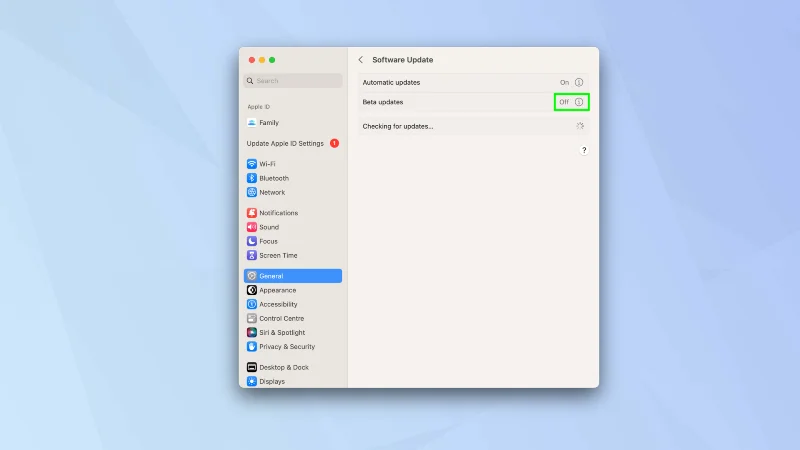
5. Suchen Sie nach Beta-Updates

(Bild: © Future)
Sie sollten einen Eintrag für Beta-Updates sehen. Klicken Sie auf das i-Symbol neben Beta-Updates .
6. Aktivieren Sie Beta-Updates

(Bild: © Future)
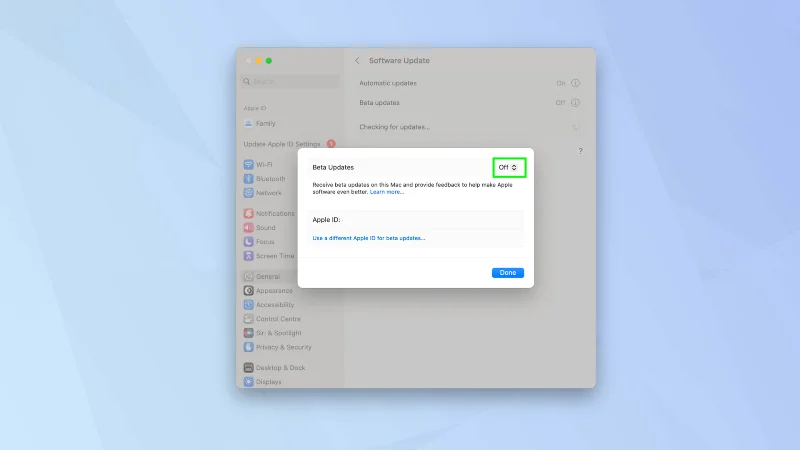
Die Beta-Updates sind standardmäßig deaktiviert. Um sie einzuschalten, klicken Sie auf „Aus“ (es wird in Kürze Sinn machen!).
7. Wählen Sie die Beta

(Bild: © Future)
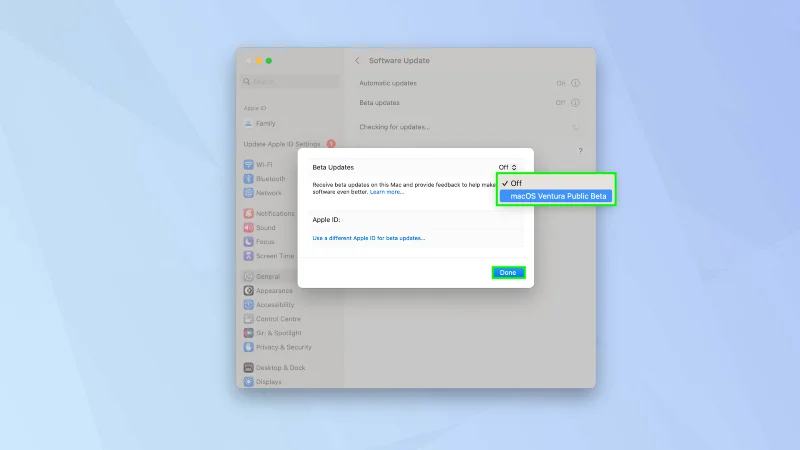
Wählen Sie nun die Betaversion aus, für die Sie sich angemeldet haben , vermutlich die öffentliche Betaversion von macOS Ventura. Klicken Sie auf Fertig. Sobald Beta-Updates verfügbar sind, können Sie diese erhalten.
Nachdem Sie nun wissen, wie Sie macOS-Beta-Updates aktivieren, können Sie zu den Ersten gehören, die in den Genuss der angebotenen Extras für zukünftige Betriebssysteme auf Apple Macs kommen. Während Sie jedoch auf Updates warten, sollten Sie sich diese 5 macOS-Tipps ansehen , um Ihre Produktivität zu steigern . Um sicherzustellen, dass Ihr Computer während der Nutzung einer Betaversion nicht gefährdet wird, können Sie sich auch die beste Mac-Antivirensoftware ansehen . Warum erfahren Sie nicht auch, wie Sie Ihre MAC-Adresse in macOS ändern und die Host-Datei unter macOS bearbeiten ? Unordentlicher Desktop? Erfahren Sie , wie Sie Desktop-Stacks auf dem Mac verwenden .