So tätigen Sie WLAN-Anrufe auf Android

Zu wissen, wie man auf Android WLAN-Anrufe tätigt, ist sehr praktisch, wenn Sie keinen Mobilfunkempfang haben, aber einen Anruf senden oder empfangen müssen.

Wenn WLAN-Anrufe aktiviert sind, nutzt Ihr Android-Telefon das Internet statt Mobilfunk. So können Sie sich in einer unterirdischen Höhle befinden und, solange ein WLAN-Signal vorhanden ist, mit jedem chatten, der Sie anruft oder Ihnen zuhört.

Ich fand das kürzlich äußerst nützlich, als ich auf einen Rückruf wartete, um etwas über ein medizinisches Problem zu erfahren. Ich war im Haus meines Partners draußen auf dem Land in England, wo es überhaupt keinen Mobilfunkempfang gibt. Zuerst war ich gestresst und dachte, ich könnte den Anruf nicht annehmen, dann fiel mir die WLAN-Anruffunktion ein und alles verlief reibungslos. (Mir geht es auch gut, was hilft.)

Wie Sie es von den besten Telefonen erwarten würden , sind Wi-Fi-Anrufe auf Android-Telefonen verfügbar und sehr einfach zu aktivieren. Dieser Leitfaden soll Ihnen zeigen, wie das geht.

Hier erfahren Sie, wie Sie WLAN-Anrufe auf Android aktivieren und tätigen.

Hinweis: Diese Schritte wurden auf einem Pixel 6 Pro durchgeführt. Die Schritte können je nach verwendeter Android-Version leicht variieren, sollten aber ähnlich sein.

So tätigen Sie WLAN-Anrufe auf Android

  1. Gehen Sie zu Einstellungen > Netzwerk und Internet
  2. Tippen Sie auf Anrufe und SMS
  3. Tippen Sie unter WLAN-Anrufe auf ein Netzwerk
  4. Schalten Sie WLAN-Anrufe ein

Lesen Sie weiter, um vollständige, bebilderte Anweisungen für jeden Schritt zu sehen.

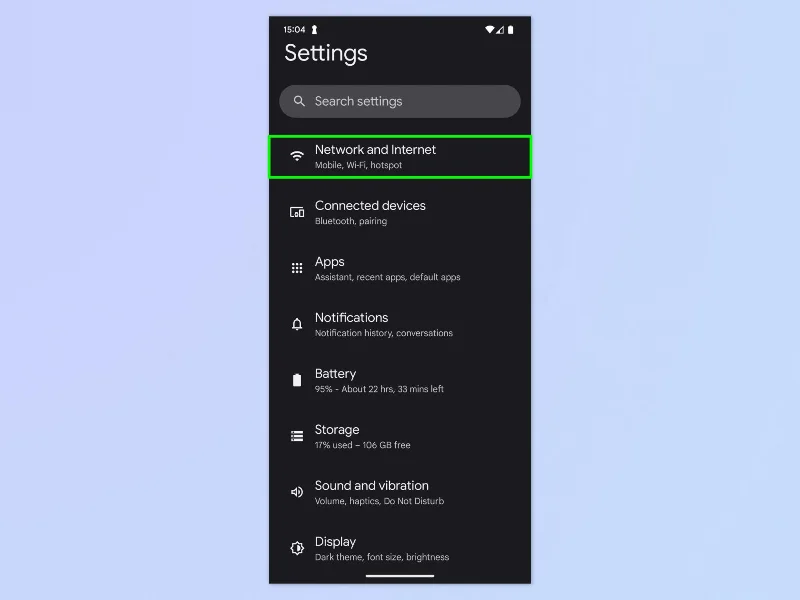
1. Gehen Sie zu Einstellungen > Netzwerk und Internet
So tätigen Sie WLAN-Anrufe auf Android

(Bild: © Future)

Öffnen Sie die App „Einstellungen“ und tippen Sie auf „Netzwerk und Internet“ .

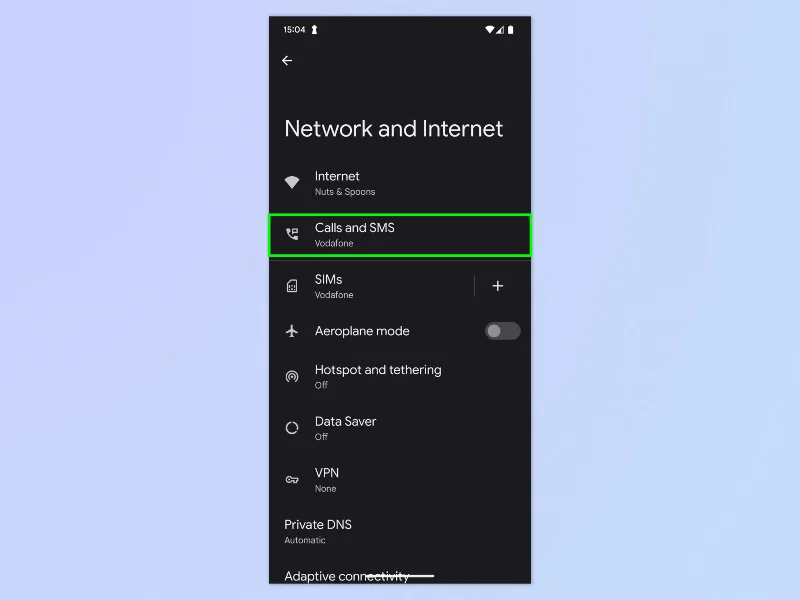
2. Tippen Sie auf Anrufe und SMS

So tätigen Sie WLAN-Anrufe auf Android

(Bild: © Future)

Tippen Sie oben auf Anrufe und SMS .

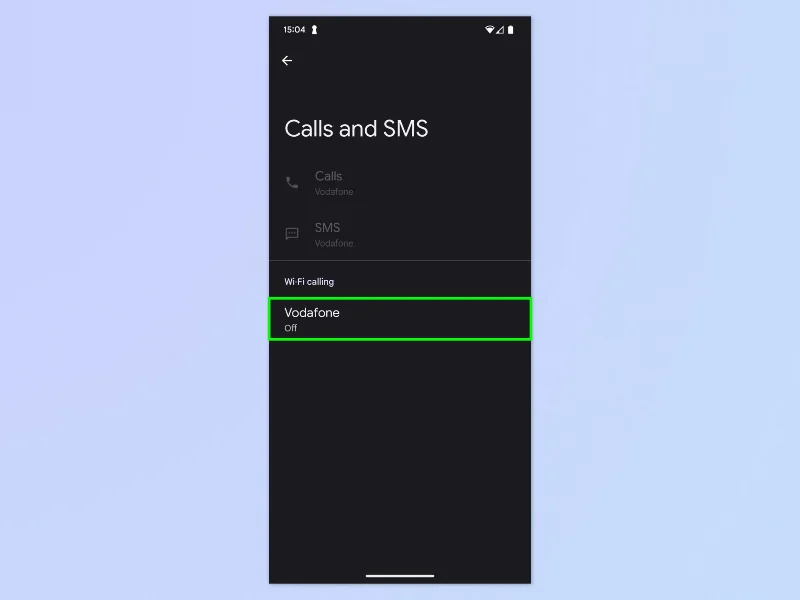
3. Tippen Sie unter WLAN-Anrufe auf ein Netzwerk

So tätigen Sie WLAN-Anrufe auf Android

(Bild: © Future)

Unter „WLAN-Anrufe“ sehen Sie einen Netzwerknamen. Möglicherweise werden mehrere angezeigt, wenn Sie mehrere SIMs verwenden. Tippen Sie auf das Netzwerk, für das Sie Wi-Fi-Anrufe aktivieren möchten.

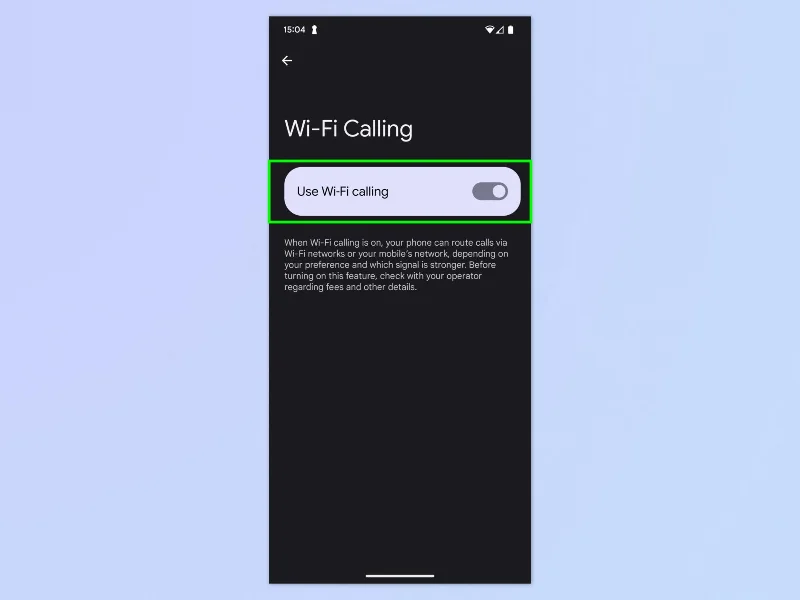
4. Schalten Sie WLAN-Anrufe ein

So tätigen Sie WLAN-Anrufe auf Android

(Bild: © Future)

Aktivieren Sie „WLAN-Anrufe verwenden“ . Sie müssen nichts tun, um tatsächlich einen WLAN-Anruf zu tätigen. Wenn Sie keine Mobilfunkverbindung haben, ruft Ihr Android-Telefon automatisch über WLAN an.

Super einfach, oder? Jetzt können Sie ohne Angst vor verpassten Anrufen leben (vorausgesetzt natürlich, Sie verfügen über WLAN). Wenn Sie weitere hilfreiche Android-Tutorials lesen möchten, sind Sie bei uns genau richtig. Erfahren Sie , wie Sie Nearby Share auf Android verwenden . Dies ist die Android-Version von Apples AirDrop, mit der Sie Dateien sofort und drahtlos auf mehreren Geräten teilen können. Wenn Sie sehen möchten, wie sich der Akku Ihres Geräts entwickelt, erfahren Sie hier, wie Sie den Zustand des Android-Akkus überprüfen können . Und wenn Sie gerade ein Upgrade Ihres Telefons durchgeführt haben oder bald dabei sind, stellen Sie sicher, dass Sie wissen, wie Sie Daten von Android auf Android übertragen , damit alles reibungslos abläuft.
Diese versteckte iPhone-Funktion ist die einfachste Möglichkeit, schnell Notizen zu machen

Diese versteckte iPhone-Funktion ist die einfachste Möglichkeit, schnell Notizen zu machen

Erfahren Sie, wie Sie schnelle Notizen auf dem iPhone erstellen, wenn Sie Texte, Links und Bilder schnell und einfach speichern möchten.

So aktivieren Sie macOS-Beta-Updates, um macOS 14 auszuprobieren

So aktivieren Sie macOS-Beta-Updates, um macOS 14 auszuprobieren

Wenn Sie ungeduldig sind, erfahren Sie, wie Sie Beta-Updates für macOS aktivieren, um sicherzustellen, dass Sie zuerst die neuesten Versionen des Mac-Betriebssystems erhalten

Samsung Galaxy-Telefone bieten bereits den StandBy-Modus von iOS 17 – hier erfahren Sie, wie Sie ihn verwenden

Samsung Galaxy-Telefone bieten bereits den StandBy-Modus von iOS 17 – hier erfahren Sie, wie Sie ihn verwenden

Es dauert nicht lange, den Always-On-Anzeigemodus im Querformat auf Samsung-Handys zu aktivieren, sodass Sie eine Benutzeroberfläche im StandBy-Stil von iOS 17 erhalten

9 versteckte iPhone-Funktionen, die Sie für Sommerreisen kennen müssen

9 versteckte iPhone-Funktionen, die Sie für Sommerreisen kennen müssen

Wenn Sie diesen Sommer in den Urlaub fahren oder verreisen, sollten Sie diese Funktionen nutzen

Diese iOS-Verknüpfung ist ein Muss für jeden, der eine Mikrowelle verwendet

Diese iOS-Verknüpfung ist ein Muss für jeden, der eine Mikrowelle verwendet

Bekommen Sie nie wieder eine Lebensmittelvergiftung, indem Sie diese Abkürzung zur Mikrowellen-Zeitumrechnung verwenden.

Safari-Profile in iOS 17 sind bahnbrechend – hier erfahren Sie, wie Sie sie einrichten

Safari-Profile in iOS 17 sind bahnbrechend – hier erfahren Sie, wie Sie sie einrichten

Durch das Einrichten von Safari-Profilen in iOS 17 können Sie Ihre Tabs und Lieblingsseiten einfacher sortieren, es lohnt sich also, es einzurichten. Dieser Leitfaden zeigt Ihnen, wie es geht.

So verbergen Sie Ihren Online-Status auf WhatsApp für mehr Privatsphäre

So verbergen Sie Ihren Online-Status auf WhatsApp für mehr Privatsphäre

Hier erfahren Sie, wie Sie Ihren Online-Status auf WhatsApp verbergen, wenn Sie nicht so daran interessiert sind, dass die Leute wissen, wann Sie aktiv sind.

So laden Sie iOS 16 herunter

So laden Sie iOS 16 herunter

Erfahren Sie, wie Sie Ihr iPhone auf iOS 16 aktualisieren, um die neuesten und besten Funktionen zu nutzen und gleichzeitig sicherzustellen, dass Ihr iPhone so sicher und optimiert wie möglich ist

So aktivieren Sie die Objektivkorrektur auf dem iPhone

So aktivieren Sie die Objektivkorrektur auf dem iPhone

Ihr iPhone verfügt über eine integrierte Linsenkorrektur, die optische Verzerrungen aus Bildern entfernen kann. So schalten Sie es ein.

IOS 17 bringt eine fantastische Profi-Kamerafunktion auf Ihr iPhone – hier erfahren Sie, wie Sie sie verwenden

IOS 17 bringt eine fantastische Profi-Kamerafunktion auf Ihr iPhone – hier erfahren Sie, wie Sie sie verwenden

So aktivieren Sie die iPhone-Kameraebene, die mit iOS 17 eingeführt wurde.









