Während es sich noch in der Betaphase befindet, benötigen Sie Hilfe, um herauszufinden, wie Sie Android 14 herunterladen können .
Google wird irgendwann eine stabile Version von Android 14 herausbringen, die automatisch auf Ihr Android-Telefon ausgerollt wird, sofern es sich um ein recht aktuelles Modell handelt. Aber für Benutzer, die die Funktionen vorab ausprobieren möchten, gibt es in der Beta die Möglichkeit, dies zu tun. Und die gute Nachricht ist, dass gerade ein neues Update (Version 2.1) mit einigen dringend benötigten Fehlerbehebungen veröffentlicht wurde .
Wenn Sie das richtige Mobilteil zur Verfügung haben, müssen Sie nur ein paar Minuten klicken und dann noch ein paar Minuten warten, bis Sie Android 14 zum Spielen bereit haben. Wenn Sie also bereit sind, lesen Sie weiter, um eine Anleitung zum Herunterladen von Android 14 zu erhalten.
So laden Sie Android 14 herunter
- Öffnen Sie die Android Beta-Anmeldeseite in einem Browser
- Melden Sie sich mit einem kompatiblen Gerät für die Beta an
- Akzeptieren Sie die Bedingungen
- Laden Sie die Beta auf Ihr Google Pixel herunter
Wenn Sie weitere Einzelheiten benötigen, lesen Sie die vollständigen Schritte weiter.
1. Öffnen Sie die Android Beta-Anmeldeseite in einem Browser
(Bild: © Unser Guide)
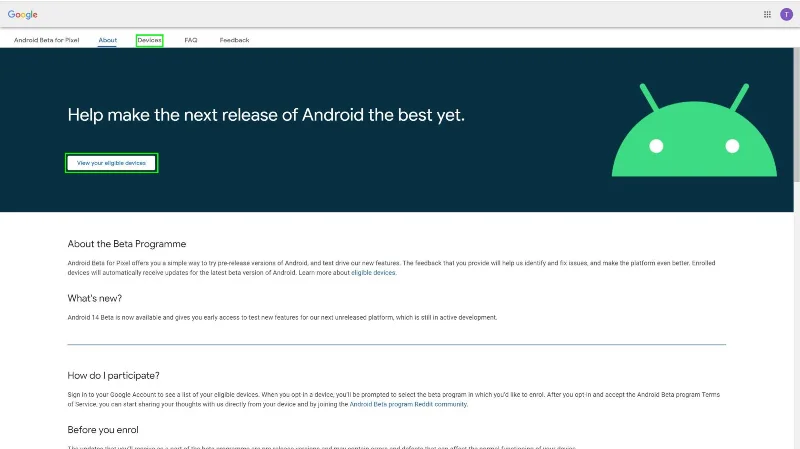
Rufen Sie zunächst die Android-Beta- Seite im Browser Ihrer Wahl auf.
Sie können jetzt entweder auf die prominente Schaltfläche „Ihre berechtigten Geräte anzeigen“ oder auf die Option „ Geräte “ im Menübanner oben klicken. Dadurch gelangen Sie auf der Seite weiter nach unten und sehen alle geeigneten Telefone, die Sie für Betatests verwenden können.
2. Melden Sie sich mit einem kompatiblen Gerät für die Beta an

(Bild: © Unser Guide)
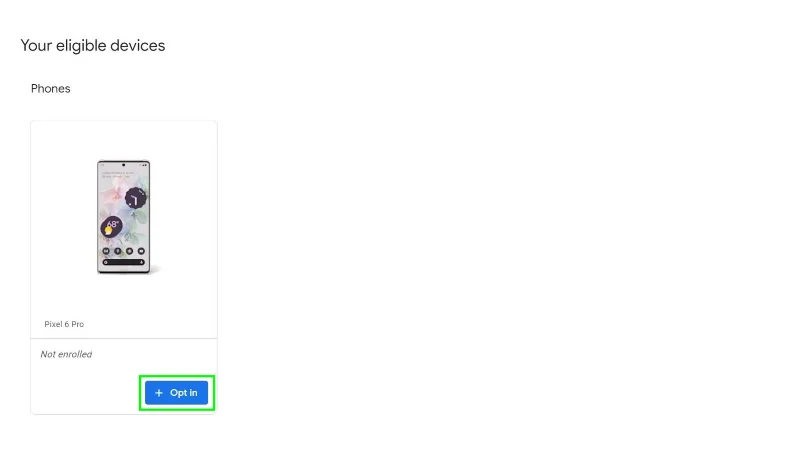
Wählen Sie das Telefon aus, auf dem Sie die Betaversion installieren möchten, indem Sie auf die blaue Schaltfläche „Opt in“ unter dem Symbol klicken. Wir haben hier nur ein berechtigtes Gerät, aber wenn Sie mehrere haben, werden alle hier angezeigt und es wird angegeben, ob sie bereits für die Beta registriert sind oder nicht.
Ab Android 14 Beta 2 können Sie die Software nicht nur auf Googles eigene Pixel-Telefone herunterladen, sondern auch auf die von OnePlus, Nothing, Oppo, Realme, Vivo, Xiaomi und einigen anderen.
3. Akzeptieren Sie die Bedingungen

(Bild: © Unser Guide)
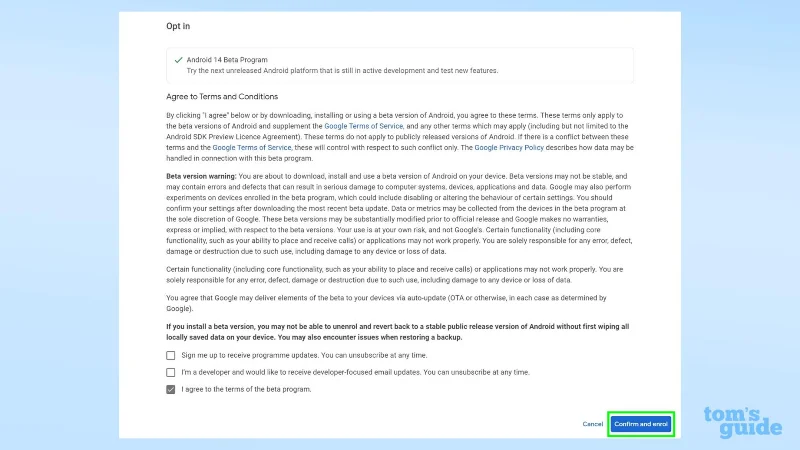
Wählen Sie im nächsten Menü die Option Android 14 Beta-Programm aus und lesen Sie dann die Allgemeinen Geschäftsbedingungen durch. Stellen Sie sicher, dass Sie die Betaversion von Android 14 und nicht die Betaversion von Android 13 wählen, da Sie sonst Updates für die falsche Version des Betriebssystems testen.
Wenn Sie mit den AGB zufrieden sind, klicken Sie auf die blaue Schaltfläche „Bestätigen und anmelden“ , um Ihre Entscheidung abzuschließen. Sie erhalten dann ein Popup-Fenster zur Bestätigung, das Sie mit „OK“ schließen können.
4. Laden Sie die Beta auf Ihr Telefon herunter

(Bild: © Unser Guide)
Um die Beta tatsächlich herunterzuladen, können Sie jetzt in die Einstellungen- App gehen, dann auf System und schließlich auf Systemaktualisierung , um mit dem Download des Beta-Betriebssystems zu beginnen. Nach einer kurzen Wartezeit für den Download und die Installation haben Sie Android 14 auf Ihrem Telefon!
Mit unseren Anleitungen und Tipps können wir Ihnen helfen, das Beste aus Ihrem Android-Telefon herauszuholen. Sehen Sie sich zum Beispiel an, wie Sie auf Android Datenlimits festlegen , um zu verhindern, dass Ihre vertraglich vereinbarten Gigabyte überschritten werden, wie Sie Smart Lock auf Android aktivieren , um Ihr Telefon an sicheren Orten aktiv zu halten, oder wie Sie das Chrome-Dinosaurier-Spiel-Widget zu Android hinzufügen, um einfachen Zugriff auf Googles überraschend süchtig machendes Endlos-Runner-Spiel zu erhalten. Wenn Sie ein wenig gelangweilt sind oder sich für Ihren Benachrichtigungston schämen, erfahren Sie hier , wie Sie Benachrichtigungstöne auf Android ändern . Wir zeigen Ihnen, wie Sie benutzerdefinierte Warntöne festlegen.
Wenn Sie ein Pixel 7 verwenden, kennen Sie möglicherweise einige seiner einzigartigeren Funktionen nicht. Wenn Sie noch nicht wissen, wie Sie Quick Tap auf Google Pixel verwenden , wie Sie die Fotounschärfe auf Google Pixel 7 verwenden oder wie Sie den Makrofokusmodus auf Pixel 7 Pro verwenden , können wir Ihnen helfen.
Weiter: Lust, sich mit dem allerneuesten Android zu beschäftigen? Dann erfahren Sie, wie Sie die Betaversion von Android 14 herunterladen .
Mehr aus unserem Leitfaden