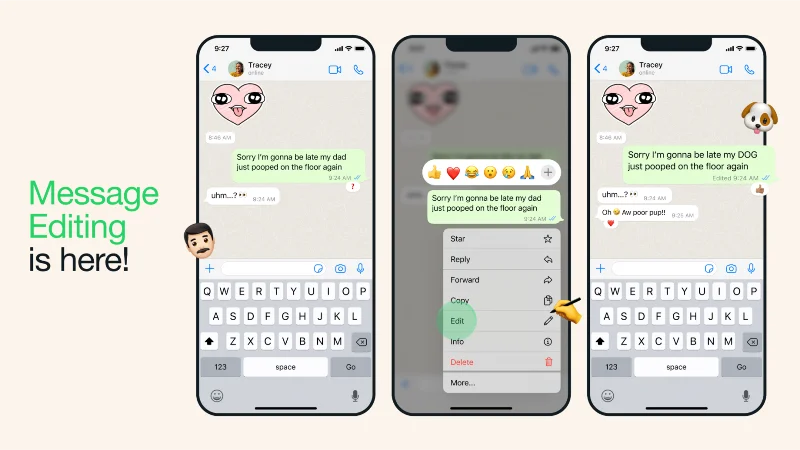
WhatsApp hat eine Seite aus dem Buch von Telegram und Signal übernommen und ermöglicht Ihnen das Bearbeiten Ihrer Nachrichten. Nachrichten können bis zu 15 Minuten nach dem Senden bearbeitet werden. Sie müssen also nicht in Panik geraten, wenn Ihnen ein Tippfehler auffällt oder die automatische Vervollständigung Ihre Aussage völlig unkenntlich macht.
„Von der Korrektur eines einfachen Rechtschreibfehlers bis hin zum Hinzufügen von zusätzlichem Kontext zu einer Nachricht – wir freuen uns, Ihnen mehr Kontrolle über Ihre Chats zu geben“, schrieb das zu Meta gehörende Unternehmen in einem Blogbeitrag vom 23. Mai . Ähnlich wie der Prozess auf den Social-Media-Plattformen Facebook und Instagram von Meta gehandhabt wird, werden geänderte Nachrichten als „bearbeitet“ angezeigt und die Empfänger darüber informiert, dass eine Änderung vorgenommen wurde. Aber sie werden nicht genau erkennen können, was diese Änderung mit sich bringt.
Nahezu alle gängigen Messaging-Plattformen bieten die Möglichkeit, eine Nachricht nach dem Senden zu bearbeiten, sodass WhatsApp der einzige Ausreißer ist. Das ist nun nicht mehr der Fall.
Die neue Funktionalität wird voraussichtlich in den kommenden Wochen für die zwei Milliarden WhatsApp-Nutzer weltweit sowohl auf iOS als auch auf Android verfügbar sein. Weitere nützliche Tipps finden Sie in unseren Anleitungen zum Lesen Ihrer WhatsApp-Nachrichten ohne Senden von Quittungen auf Android oder zur Verwendung von WhatsApp auf Ihrer Apple Watch .
Wir zeigen Ihnen, wie Sie Ihre Nachrichten auf WhatsApp bearbeiten.
(Bildnachweis: Meta)
So bearbeiten Sie WhatsApp-Nachrichten auf iOS und Android
Wenn Sie Signal, Telegram oder andere Messaging-Apps mit aktivierter Bearbeitungsfunktion gewohnt sind ( weitere Optionen finden Sie in unserer Liste der WhatsApp-Alternativen ), ist Ihnen der Vorgang auf WhatsApp bereits vertraut. Die Schritte werden ziemlich ähnlich sein, unabhängig davon, ob Sie eines der besten iPhones oder Android-Smartphones besitzen .
Sie können eine WhatsApp-Nachricht so oft bearbeiten, wie Sie möchten, solange sie innerhalb des Zeitlimits von 15 Minuten liegt. WhatsApp speichert keinen Revisionsverlauf Ihrer Änderungen, aber auf allen Nachrichten, die nach dem Senden überarbeitet wurden, wird ein bearbeitetes Label angezeigt.
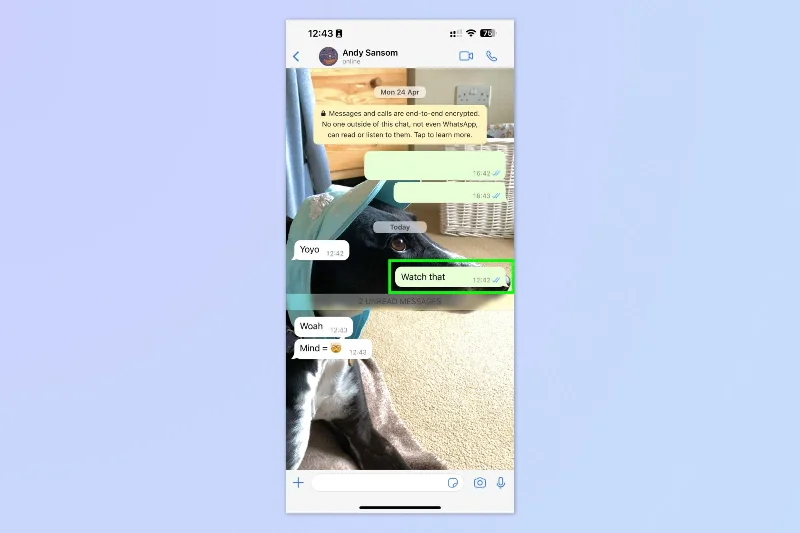
1. Drücken und halten Sie die Nachricht, die Sie bearbeiten möchten

(Bild: © Future)
Drücken Sie in einem WhatsApp-Chat lange auf die Nachricht, die Sie bearbeiten möchten .
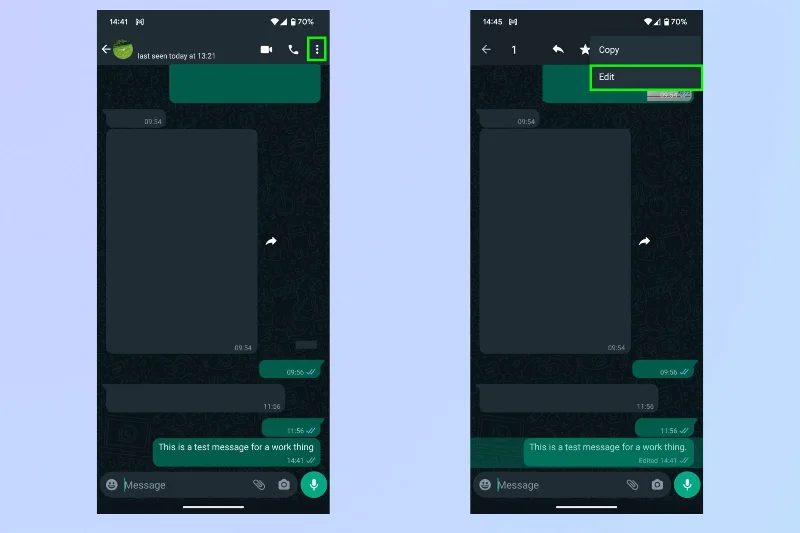
2a. (Auf Android) Tippen Sie auf das Dreipunktmenü und dann auf Bearbeiten

(Bild: © Future)
Wenn Sie ein Android-Telefon haben, tippen Sie auf das Dreipunktmenü in der oberen rechten Ecke des Bildschirms und wählen Sie dann die Option Bearbeiten .
2b. (Auf dem iPhone) Tippen Sie im Popup-Menü auf „Bearbeiten“.

(Bild: © Future)
Wenn Sie ein Android-Telefon haben, sollte in der oberen rechten Ecke des Bildschirms ein Dreipunktmenü angezeigt werden. Klicken Sie auf dieses Symbol, um ein Dropdown-Menü zu öffnen, und wählen Sie dann die Option Bearbeiten aus .
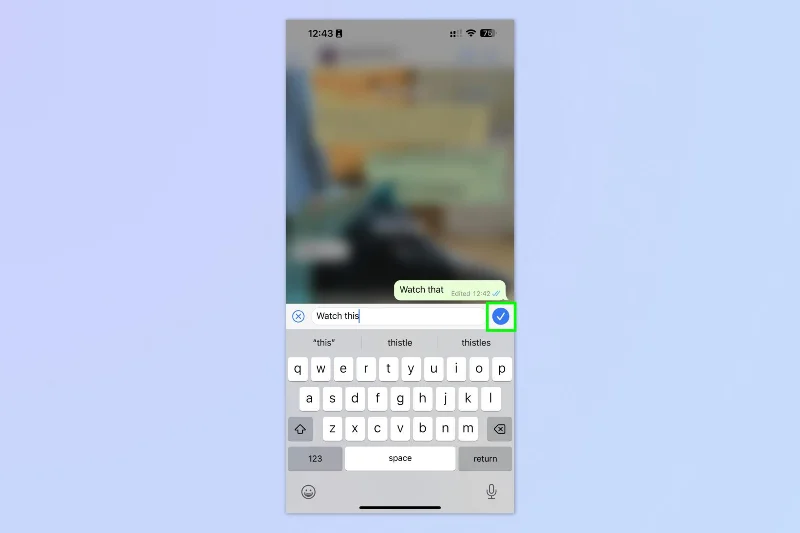
3. Klicken Sie auf die Schaltfläche Senden

(Bild: © Future)
Wenn Sie mit der Überarbeitung fertig sind, tippen Sie einfach auf die Schaltfläche mit dem Häkchen neben der Textfeldeingabe und Ihre bearbeitete Nachricht wird gespeichert. Dadurch wird die Nachricht in Ihrem Thread aktualisiert und als bearbeitet markiert.
Ziemlich einfach, oder? Wenn Sie weitere Tutorials lesen möchten, sind Sie bei uns genau richtig.
Als nächstes erfahren Sie, wie Sie WhatsApp auf der Apple Watch und WhatsApp Web und Desktop verwenden . Wir können Ihnen auch zeigen, wie Sie Ihren Online-Status auf WhatsApp für mehr Privatsphäre verbergen können.
Mehr aus unserem Leitfaden