So aktivieren Sie den schwebenden Kamera-Auslöser auf Samsung Galaxy-Geräten

Wie oft haben Sie schon ein Smartphone-Foto verpasst, weil Sie den Auslöser einfach nicht erreichen konnten? Wenn Sie so sind wie ich, lautet die Antwort: viele. Wenn wir mit unseren Mobiltelefonen Fotos aus ungewöhnlichen Winkeln aufnehmen, kann es oft schwierig sein, den großen Knopf zu drücken und das Foto aufzunehmen. 

Wenn man bedenkt, wie groß die besten Kamerahandys wie das Samsung Galaxy S23 Ultra heutzutage werden, ist das verständlich, denn es ist schwierig, den gesamten Bildschirm zu erreichen, wenn man keine großen Hände hat. 

Zum Glück hat Samsung darüber nachgedacht und einen schwebenden zweiten Auslöser eingebaut, damit Sie von überall auf dem Bildschirm Fotos aufnehmen können – Sie werden nie wieder ein Foto verpassen.

Leider haben sie es ganz im Stil eines Smartphone-Herstellers in den Kameraeinstellungen vergraben, was bedeutet, dass Sie es wahrscheinlich übersehen werden, wenn Sie nicht wissen, wo Sie suchen müssen. Aber keine Sorge, dieser Leitfaden deckt alles ab. Hier erfahren Sie genau, wie Sie den schwebenden Auslöser auf Samsung Galaxy-Geräten aktivieren.

So aktivieren Sie den schwebenden Auslöser auf Samsung Galaxy-Telefonen und -Tablets

Um sicherzustellen, dass wir alle auf dem gleichen Stand sind, bevor wir beginnen, stellen Sie sicher, dass Ihr Gerät auf dem neuesten Stand ist. Wenn Sie Hilfe benötigen, können wir Ihnen zeigen, wie Sie ein Samsung Galaxy-Gerät aktualisieren .

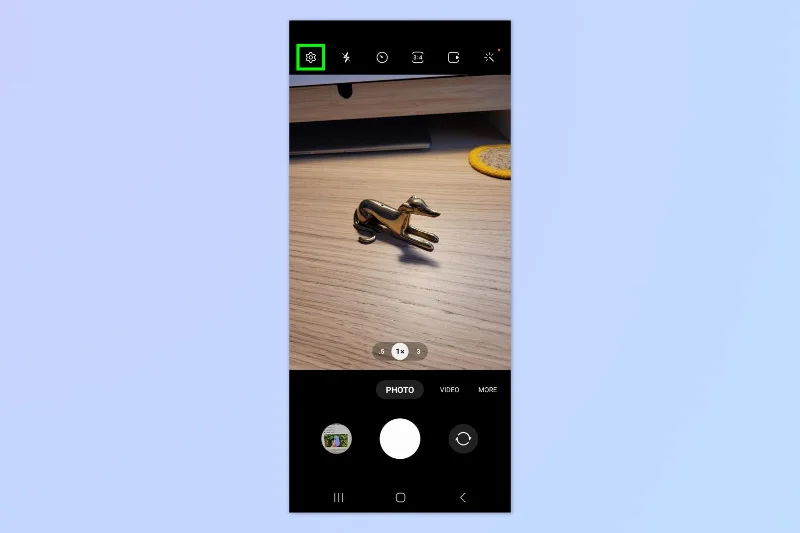
1. Öffnen Sie Kamera > Kameraeinstellungen
So aktivieren Sie den schwebenden Kamera-Auslöser auf Samsung Galaxy-Geräten

(Bild: © Future)

Öffnen Sie die Kamera-App und tippen Sie auf das Einstellungszahnrad .

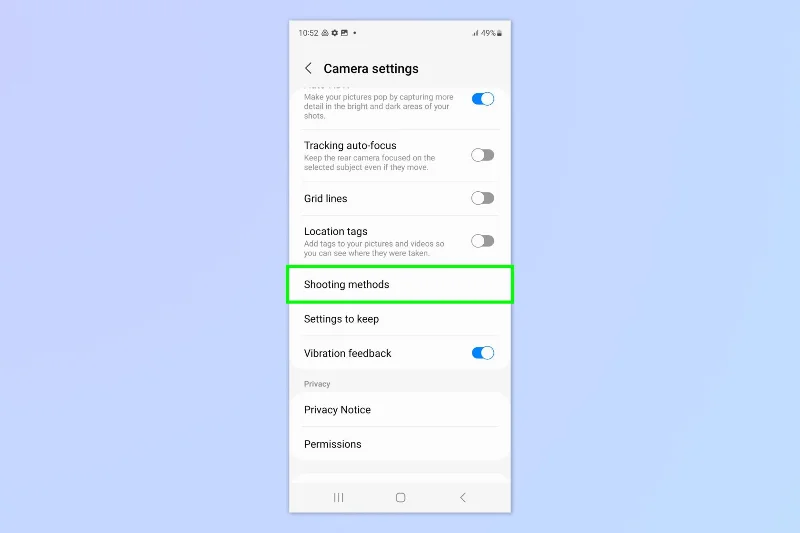
2. Tippen Sie auf Aufnahmemethoden

So aktivieren Sie den schwebenden Kamera-Auslöser auf Samsung Galaxy-Geräten

(Bild: © Future)

Scrollen Sie nach unten und tippen Sie auf Aufnahmemethoden .

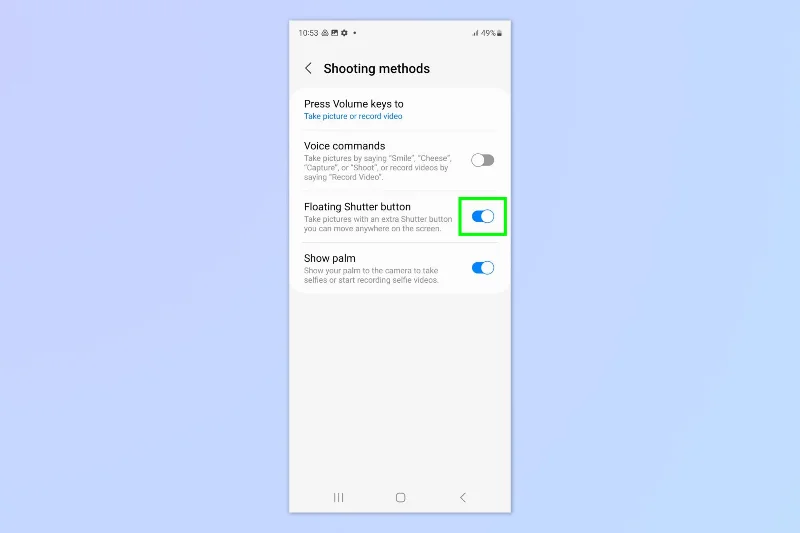
3. Aktivieren Sie den schwebenden Auslöser

So aktivieren Sie den schwebenden Kamera-Auslöser auf Samsung Galaxy-Geräten

(Bild: © Future)

Schalten Sie den schwebenden Auslöser ein und kehren Sie zur Kamera zurück .

4. Bewegen Sie den schwebenden Auslöser und machen Sie ein Foto

So aktivieren Sie den schwebenden Kamera-Auslöser auf Samsung Galaxy-Geräten

(Bild: © Future)

Auf dem Bildschirm wird nun ein zweiter Auslöser angezeigt. Ziehen Sie den schwebenden Auslöser über den Bildschirm, um ihn an der gewünschten Stelle zu positionieren. Tippen Sie auf den schwebenden Auslöser, um ein Foto aufzunehmen. Sie können auch weiterhin den Original-Auslöser verwenden.

Ich finde es äußerst praktisch, dass sich der zweite Auslöser direkt gegenüber der ursprünglichen Taste befindet – egal, wie ich das Telefon halte, es scheint, dass ich einen leicht zugänglichen Auslöser habe!

Das ist alles dazu. Mögen Sie nie wieder einen Fototermin verpassen. Wenn Sie weitere Tricks und Tipps von Samsung erfahren möchten, zeigen wir Ihnen,  wie Sie Second Screen auf Samsung Galaxy-Telefonen und -Tablets verwendenwie Sie das Samsung Galaxy S23 neu starten oder  wie Sie Dual-SIMs auf dem Samsung Galaxy S23 verwenden  , wenn Sie Dual-Nummern auf Ihrem Telefon ausführen möchten. Sind Sie schon einmal bei der Scheckaufteilung steckengeblieben? Erfahren Sie , wie Sie Tipps für Samsung Galaxy-Handys berechnen .

Mehr aus unserem Leitfaden

Diese versteckte iPhone-Funktion ist die einfachste Möglichkeit, schnell Notizen zu machen

Diese versteckte iPhone-Funktion ist die einfachste Möglichkeit, schnell Notizen zu machen

Erfahren Sie, wie Sie schnelle Notizen auf dem iPhone erstellen, wenn Sie Texte, Links und Bilder schnell und einfach speichern möchten.

So aktivieren Sie macOS-Beta-Updates, um macOS 14 auszuprobieren

So aktivieren Sie macOS-Beta-Updates, um macOS 14 auszuprobieren

Wenn Sie ungeduldig sind, erfahren Sie, wie Sie Beta-Updates für macOS aktivieren, um sicherzustellen, dass Sie zuerst die neuesten Versionen des Mac-Betriebssystems erhalten

Samsung Galaxy-Telefone bieten bereits den StandBy-Modus von iOS 17 – hier erfahren Sie, wie Sie ihn verwenden

Samsung Galaxy-Telefone bieten bereits den StandBy-Modus von iOS 17 – hier erfahren Sie, wie Sie ihn verwenden

Es dauert nicht lange, den Always-On-Anzeigemodus im Querformat auf Samsung-Handys zu aktivieren, sodass Sie eine Benutzeroberfläche im StandBy-Stil von iOS 17 erhalten

9 versteckte iPhone-Funktionen, die Sie für Sommerreisen kennen müssen

9 versteckte iPhone-Funktionen, die Sie für Sommerreisen kennen müssen

Wenn Sie diesen Sommer in den Urlaub fahren oder verreisen, sollten Sie diese Funktionen nutzen

Diese iOS-Verknüpfung ist ein Muss für jeden, der eine Mikrowelle verwendet

Diese iOS-Verknüpfung ist ein Muss für jeden, der eine Mikrowelle verwendet

Bekommen Sie nie wieder eine Lebensmittelvergiftung, indem Sie diese Abkürzung zur Mikrowellen-Zeitumrechnung verwenden.

Safari-Profile in iOS 17 sind bahnbrechend – hier erfahren Sie, wie Sie sie einrichten

Safari-Profile in iOS 17 sind bahnbrechend – hier erfahren Sie, wie Sie sie einrichten

Durch das Einrichten von Safari-Profilen in iOS 17 können Sie Ihre Tabs und Lieblingsseiten einfacher sortieren, es lohnt sich also, es einzurichten. Dieser Leitfaden zeigt Ihnen, wie es geht.

So verbergen Sie Ihren Online-Status auf WhatsApp für mehr Privatsphäre

So verbergen Sie Ihren Online-Status auf WhatsApp für mehr Privatsphäre

Hier erfahren Sie, wie Sie Ihren Online-Status auf WhatsApp verbergen, wenn Sie nicht so daran interessiert sind, dass die Leute wissen, wann Sie aktiv sind.

So laden Sie iOS 16 herunter

So laden Sie iOS 16 herunter

Erfahren Sie, wie Sie Ihr iPhone auf iOS 16 aktualisieren, um die neuesten und besten Funktionen zu nutzen und gleichzeitig sicherzustellen, dass Ihr iPhone so sicher und optimiert wie möglich ist

So aktivieren Sie die Objektivkorrektur auf dem iPhone

So aktivieren Sie die Objektivkorrektur auf dem iPhone

Ihr iPhone verfügt über eine integrierte Linsenkorrektur, die optische Verzerrungen aus Bildern entfernen kann. So schalten Sie es ein.

IOS 17 bringt eine fantastische Profi-Kamerafunktion auf Ihr iPhone – hier erfahren Sie, wie Sie sie verwenden

IOS 17 bringt eine fantastische Profi-Kamerafunktion auf Ihr iPhone – hier erfahren Sie, wie Sie sie verwenden

So aktivieren Sie die iPhone-Kameraebene, die mit iOS 17 eingeführt wurde.