Das Erlernen des Festlegens von Datenlimits auf Android ist ideal für alle, die Bedenken haben, die zugewiesenen Datenlimits ihres Mobilfunktarifs zu überschreiten. Vielleicht haben Sie aus Budgetgründen ein sehr knappes Datenlimit, oder Sie verbrauchen zu bestimmten Zeiten regelmäßig viele Daten, was Sie überfordert.
Was auch immer der Grund sein mag, die Überschreitung Ihrer Datengrenzen auf Android oder anderen Telefonen kann kostspielig sein, daher lohnt es sich zu wissen, wie man einen harten Stopp setzt. Glücklicherweise verfügen viele der besten Android-Telefone über eine Einstellung, mit der Sie ein Datenlimit festlegen können, und das ist ganz einfach.
Möchten Sie herausfinden, wie Sie Datenlimits auf Android festlegen? Lesen Sie weiter, um es herauszufinden.
So legen Sie Datenlimits auf Android fest
Während die Schritte bei verschiedenen Android-Versionen leicht variieren können, sollten sie mehr oder weniger gleich sein. Um jedoch sicherzustellen, dass wir alle auf dem gleichen Stand sind, stellen Sie sicher, dass Ihr Telefon auf dem neuesten Stand ist, indem Sie unsere Anleitung zum Aktualisieren von Android lesen .
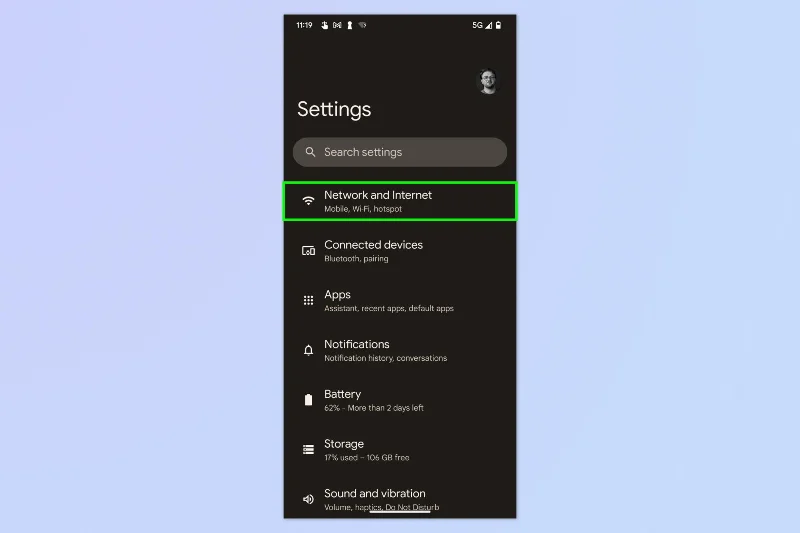
1. Gehen Sie zu Einstellungen > Netzwerk und Internet
(Bild: © Future)
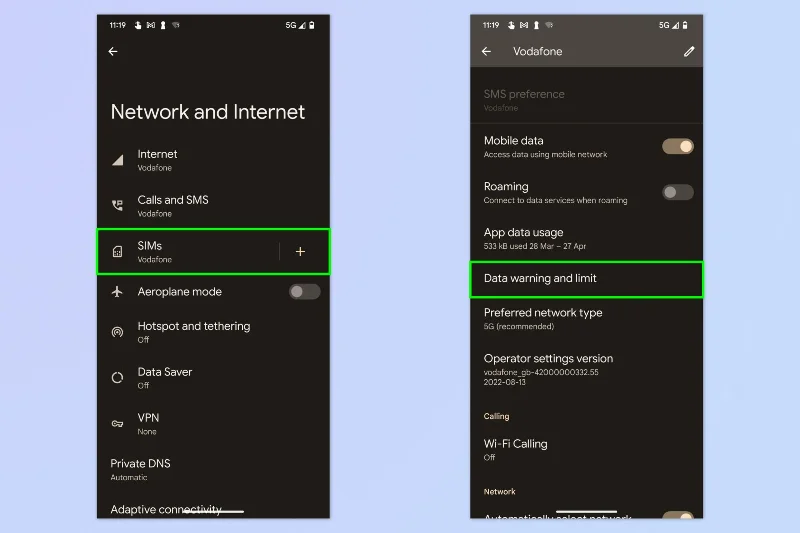
Öffnen Sie die App „Einstellungen“ und tippen Sie auf „Netzwerk und Internet“ .
2. Gehen Sie zu SIMs > Datenwarnung und -limit

(Bild: © Future)
Tippen Sie auf SIMs und wählen Sie eine SIM aus , wenn Sie mehr als eine verwenden. Tippen Sie nun auf Datenwarnung und -limit .
3. Aktivieren Sie „Datenlimit festlegen“.

(Bild: © Future)
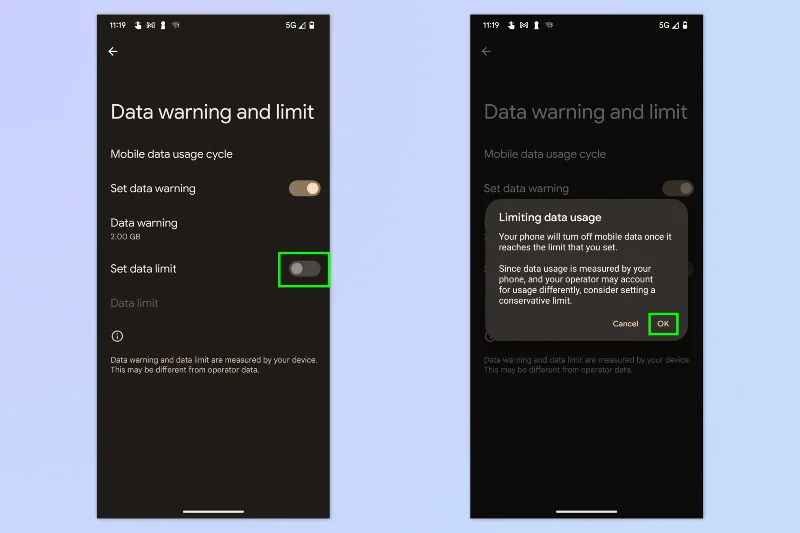
Aktivieren Sie „Datenlimit festlegen“ und tippen Sie im Popup auf „OK“.
4. Legen Sie ein Datenlimit fest

(Bild: © Future)
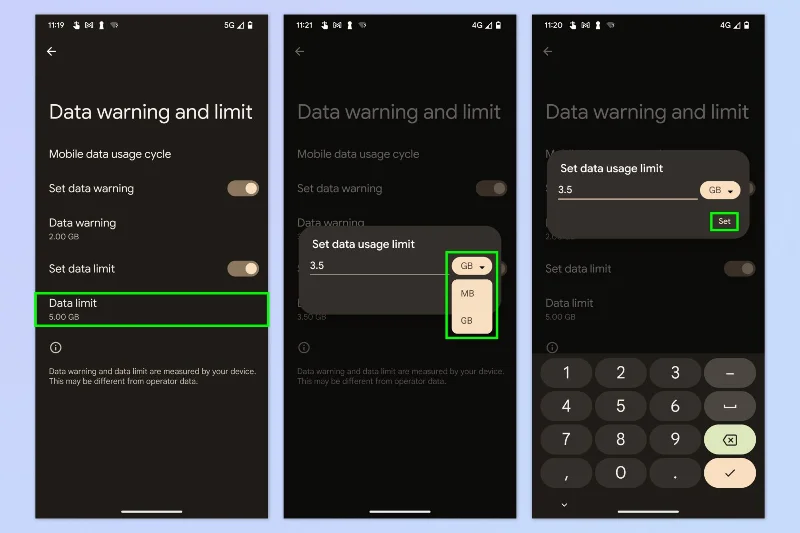
Tippen Sie auf „Datenlimit“ und anschließend auf „GB“ , um bei Bedarf zwischen GB und MB zu wechseln. Geben Sie ein Datenlimit ein und tippen Sie auf Festlegen . Sie haben nun ein festes Datenlimit festgelegt, das Ihnen die Nutzung weiterer Daten verbietet, sofern es nicht deaktiviert wird.
5. Legen Sie ein Datum zum Zurücksetzen des Nutzungszyklus fest

(Bild: © Future)
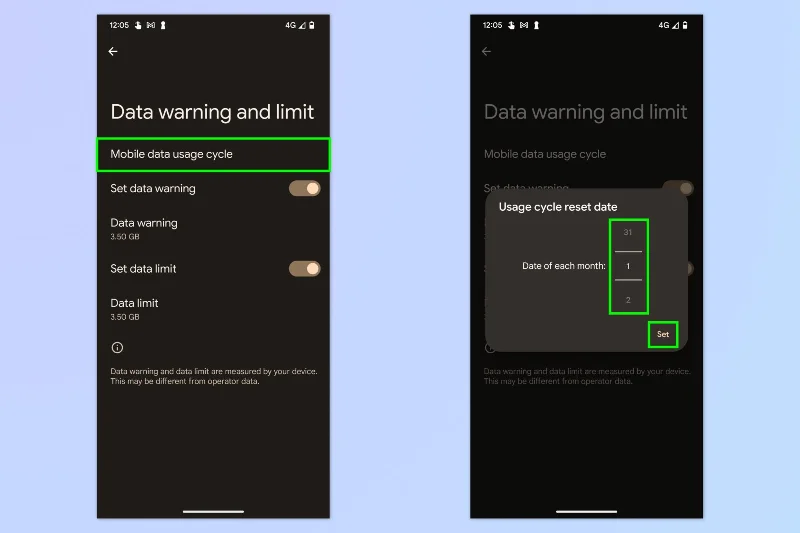
Jetzt müssen Sie einen Zyklus festlegen, in dem Ihr Datenlimit zurückgesetzt wird. Tippen Sie auf der Seite „Datenwarnung und -limit“ auf „Zyklus der mobilen Datennutzung“ und scrollen Sie dann , um ein Datum im Monat festzulegen , an dem Ihre Nutzung zurückgesetzt werden soll. Tippen Sie auf „Einstellen“ , wenn Sie fertig sind.
6. (Optional) Aktivieren Sie die Datenwarnung

(Bild: © Future)
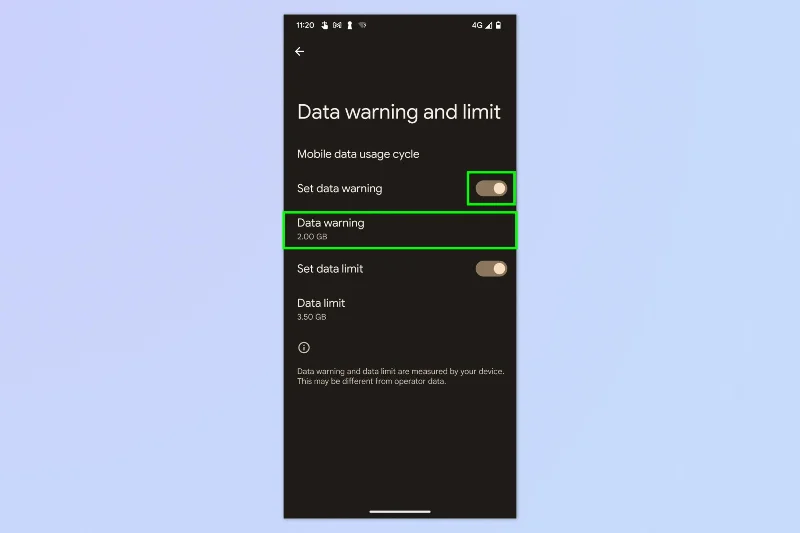
Möglicherweise möchten Sie auch eine Datenwarnung festlegen. Dies ist nützlich, um Sie zu warnen, wenn Sie sich Ihrem Datenlimit nähern oder dieses erreicht haben. Aktivieren Sie auf der Seite „Datenwarnung und -limit“ die Option „Datenwarnung festlegen“ und tippen Sie dann auf „Datenwarnung“ .
7. (Optional) Legen Sie eine Datenwarnung fest

(Bild: © Future)
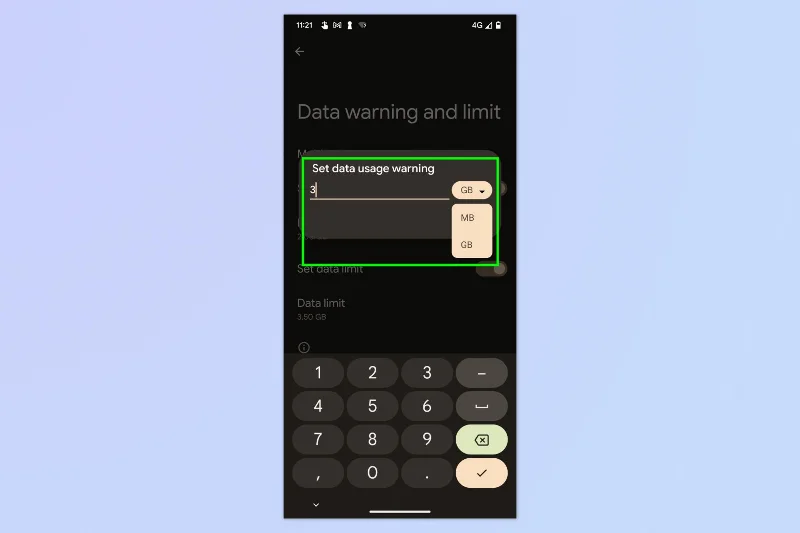
Geben Sie nun einen Datenwarnbetrag ein , wählen Sie zwischen MB und GB und tippen Sie auf Festlegen . Sie erhalten nun eine Warnung, wenn die angegebene Menge verbraucht wurde.
Hier hast du es. Gar nicht so schwer, oder? Nachdem Sie nun die Datenbeschränkungen auf Android überwunden haben, möchten Sie vielleicht unsere anderen Anleitungen zur Verwendung Ihres Android-Geräts lesen. Wenn Sie sich Sorgen über die Langlebigkeit der Energiezelle Ihres Telefons machen, lesen Sie unbedingt, wie Sie den Zustand des Android-Akkus überprüfen .
Wenn Sie gerade ein neues Gerät erworben haben, erfahren Sie hier, wie Sie Daten von Android auf Android übertragen . Und wenn Sie sich wie ein Power-User fühlen, lesen Sie unsere Anleitung zum Aktivieren der Android-Entwickleroptionen .