Ihr Samsung Galaxy-Smartphone oder -Tablet verbirgt eine wenig bekannte Taschenlampenfunktion, die Ihr Leben retten könnte. In der Taschenlampe ist ein SOS-Leuchtfeuer vergraben, das das Morsecode-SOS-Signal blinkt.
Natürlich können die besten Telefone Ihr Leben retten, indem sie es Ihnen ermöglichen, den Notdienst anzurufen. Dies geht jedoch noch einen Schritt weiter und könnte Ihr Leben retten, wenn Sie irgendwo festsitzen und versuchen, die Aufmerksamkeit der Retter zu erregen.
Natürlich könnten Sie einfach Ihre Taschenlampe verwenden, um den SOS-Code manuell auszustrahlen, aber was ist, wenn Sie ihn in der Panik des Augenblicks vergessen haben? Hier könnte sich diese Funktion als lebensrettend erweisen.
Seltsamerweise hat Samsung die SOS-Funktion jedoch nicht in die Standard-Taschenlampe integriert, die Sie über Ihr Schnellzugriffsfeld oder den Sperrbildschirm aktivieren würden. Um diese Funktion zu aktivieren, müssen Sie die Funktion „Edge Panels“ verwenden – diese sind standardmäßig aktiviert, nicht jedoch die Funktion mit der SOS-Taschenlampe. Daher handelt es sich um eine wenig bekannte Funktion, auf die Sie möglicherweise nie stoßen, wenn Sie nicht genau wissen, wo Sie suchen müssen.
Glücklicherweise sind wir hier, um es Ihnen zu zeigen. Lesen Sie also weiter, um herauszufinden, wie Sie die SOS-Taschenlampe auf Samsung Galaxy-Geräten aktivieren.
So aktivieren Sie die SOS-Taschenlampe auf Samsung Galaxy-Geräten
Um sicherzustellen, dass wir alle auf dem gleichen Stand sind, stellen Sie sicher, dass Ihr Gerät auf dem neuesten Stand ist. Wenn Sie Hilfe benötigen, lesen Sie unsere Anleitung zum Aktualisieren eines Samsung Galaxy-Telefons oder -Tablets .
1. Gehen Sie zu Einstellungen > Anzeige
(Bild: © Future)
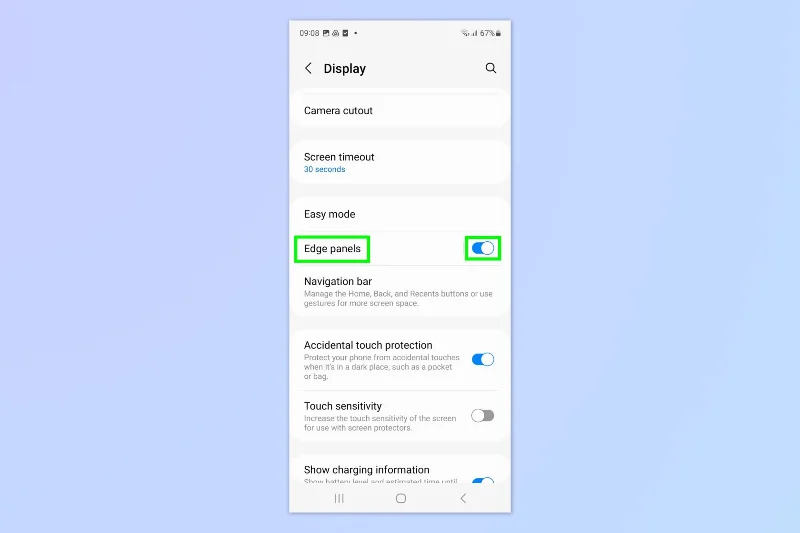
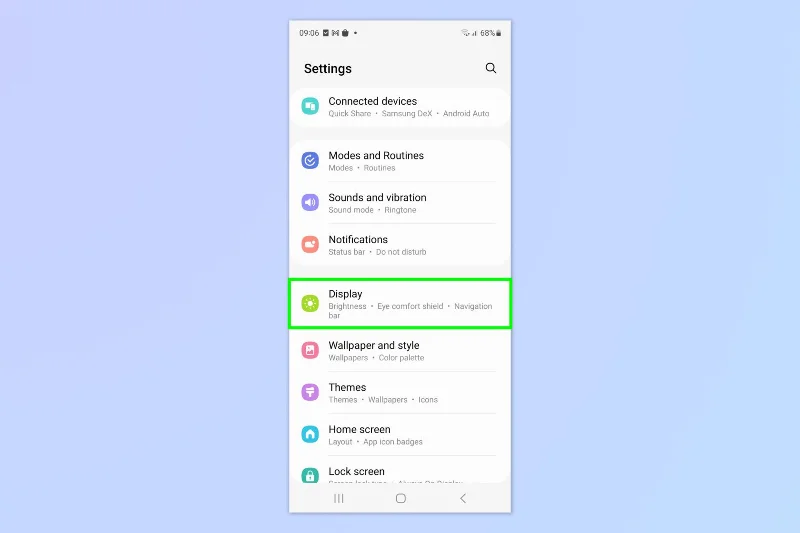
Wie bereits erwähnt, erscheint die SOS-Funktion nicht in der Standard-Taschenlampe. Um es zu aktivieren, müssen wir ein bestimmtes Edge-Bedienfeld aktivieren, das in den Einstellungsmenüs vergraben ist. Öffnen Sie die App „Einstellungen“ und tippen Sie auf „Anzeige“ .
2. Gehen Sie zu Kantenfelder

(Bild: © Future)
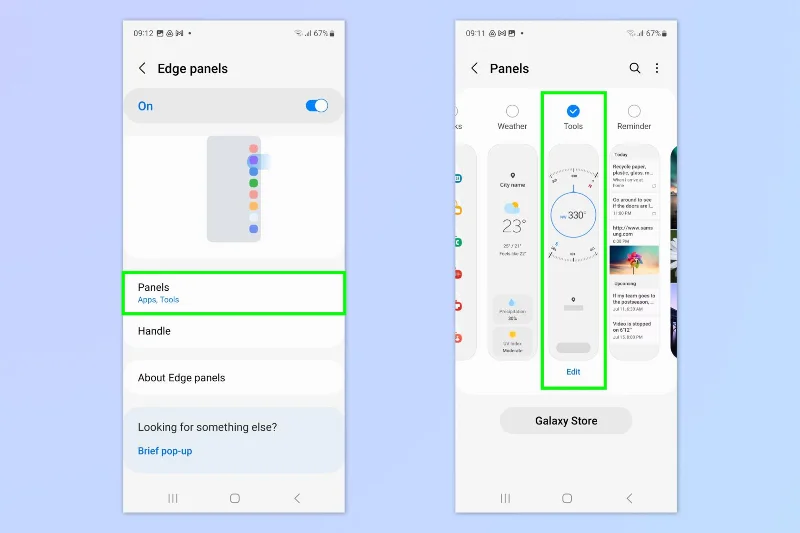
Scrollen Sie nach unten zu „Edge Panels“. Sie sind standardmäßig aktiviert. Wenn sie jedoch aus irgendeinem Grund deaktiviert wurden, schalten Sie „Edge Panels“ ein und tippen Sie dann auf den Text „Edge Panels“, um das Menü aufzurufen.
3. Tippen Sie auf Panels und wählen Sie Extras

(Bild: © Future)
Tippen Sie auf „Panels“ , um auszuwählen, welche Panels in den Edge-Panels enthalten sind. Standardmäßig sind es nur Apps. Wischen Sie über die Liste und tippen Sie auf „Extras“ , um dieses Bedienfeld zu aktivieren.
4. (Optional) Überprüfen Sie, wo sich der Griff Ihres Edge-Panels befindet

(Bild: © Future)
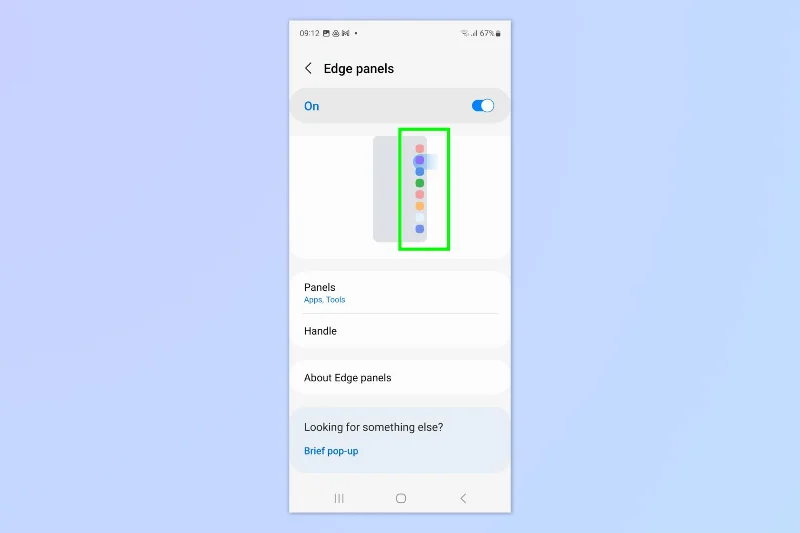
Randfelder werden aktiviert, indem Sie von einer bestimmten Stelle auf dem Bildschirm nach innen wischen – die Position, von der aus Sie wischen, wird als Griff bezeichnet.
Wenn Sie sich nicht sicher sind, wo sich Ihr Edge-Panel befindet (standardmäßig befindet es sich oben rechts, in einer Linie mit der Sperrtaste), gehen Sie zurück zum Menü „Edge Panels “ und sehen Sie sich das Diagramm an , das Ihnen zeigt, wo sich der Edge-Panel-Griff an Ihrem Bildschirmrand befindet.
5. Gehen Sie zu Ihrem Startbildschirm und öffnen Sie Ihre Edge-Panels

(Bild: © Future)
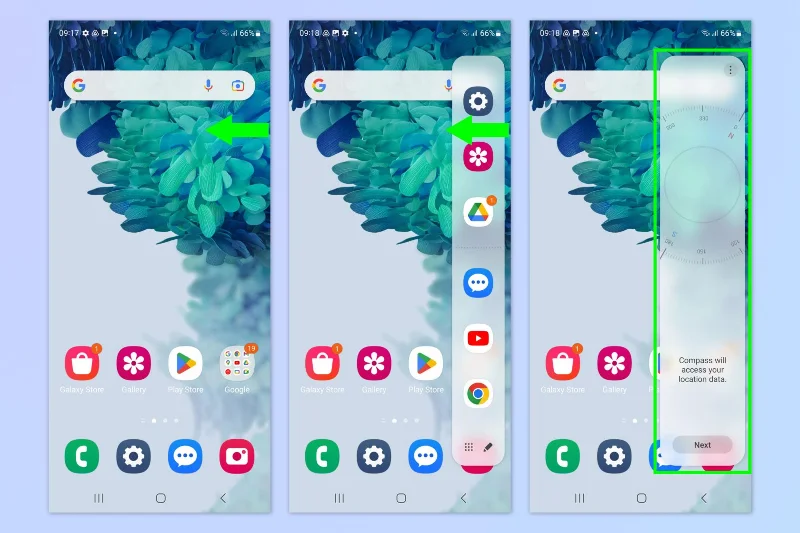
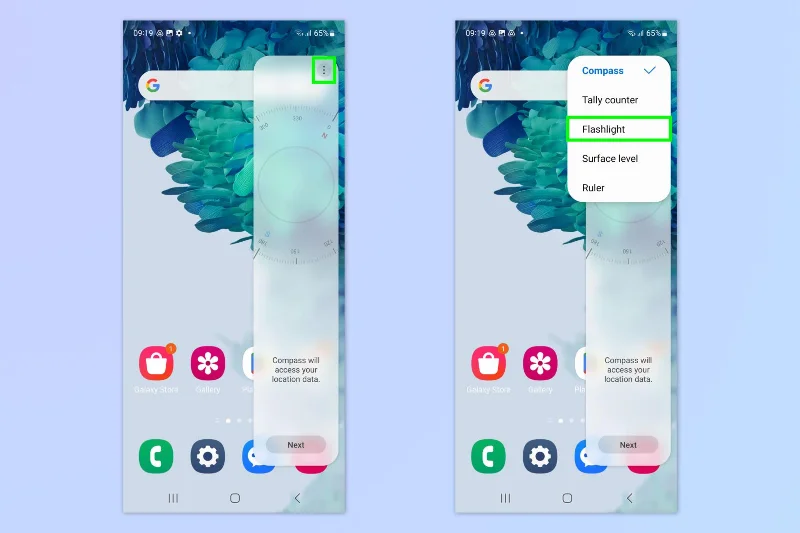
Gehen Sie zu Ihrem Startbildschirm und wischen Sie vom Rand, um Ihre Edge-Panels zu öffnen. Wischen Sie zu „Extras“ (gekennzeichnet durch den Kompass).
6. Öffnen Sie die Taschenlampe

(Bild: © Future)
Tippen Sie auf das Drei-Punkte-Symbol und dann auf Taschenlampe .
7. Schalten Sie die Taschenlampe ein und tippen Sie auf SOS

(Bild: © Future)
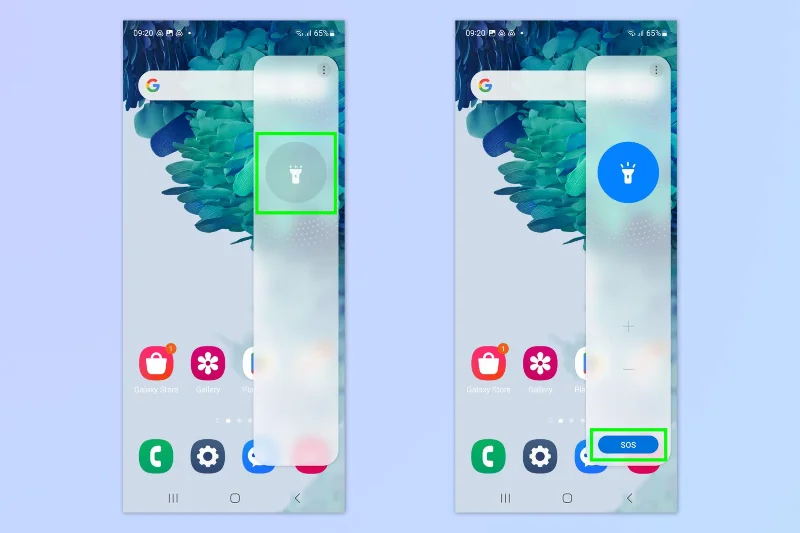
Tippen Sie auf das Taschenlampensymbol, um die Taschenlampe zu starten. Unten im Bedienfeld erscheint ein SOS-Symbol. Tippen Sie auf das SOS-Symbol, um den SOS-Beacon zu aktivieren.
Wir hoffen, dass Sie es nie brauchen, aber jetzt wissen Sie, wie Sie die SOS-Taschenlampe auf Samsung Galaxy-Geräten aktivieren. Wenn Sie jemals in Schwierigkeiten geraten, müssen Sie den Morsecode nicht kennen.
Wenn Sie weitere Tricks und Tipps von Samsung erfahren möchten, zeigen wir Ihnen, wie Sie Second Screen auf Samsung Galaxy-Telefonen und -Tablets verwenden , wie Sie das Samsung Galaxy S23 neu starten oder wie Sie Dual-SIMs auf dem Samsung Galaxy S23 verwenden , wenn Sie Dual-Nummern auf Ihrem Telefon ausführen möchten. Probleme beim Aufteilen des Schecks? Erfahren Sie , wie Sie Tipps für Samsung Galaxy-Handys berechnen .