Mit einem iPhone in der Hand (oder sogar einem iPad, wenn Sie es vorziehen) können Sie Filme unterwegs genießen. Sie können sich im Zug Blockbuster ansehen, sich beim Entspannen am Strand einen Klassiker ansehen oder sich bei einem Kaffee Indie-Wunder ansehen. Sicher, die Bildschirme sind im Vergleich zu Ihrem Fernseher oder dem Kino klein, aber da iPhones zu den besten Telefonen auf dem Markt gehören – teilweise aufgrund der Super-Retina-XDR-Displays der iPhone-13- und iPhone-14- Modelle – müssen Sie bei der Bildqualität keine Kompromisse eingehen.
Wir würden jedoch lügen, wenn wir sagen würden, dass das Erlebnis perfekt war. Das Ansehen eines Films auf Ihrem iPhone, insbesondere wenn Sie unterwegs sind, bringt Herausforderungen mit sich, die Sie in einem Heimkino nicht erleben werden. Glücklicherweise können Sie mit den folgenden Tipps dagegen vorgehen und Ihren Filmgenuss auf ein neues Niveau heben. Sie können das Klangerlebnis verbessern, eine bessere Bildqualität genießen und unerwünschten Unterbrechungen ein Ende setzen.
Sie werden auch feststellen, dass das Ansehen von Filmen auf einem iPhone ein enormes Vergnügen sein kann, also legen Sie los und entfesseln Sie den Inhalt. Auf Apple TV Plus und Amazon Prime gibt es viel zu sehen – warum nicht sogar so weit gehen und lernen, wie man Netflix auf iOS, iPhone und iPad entsperrt, um noch mehr Inhalte zu erhalten ? Werfen wir also einen Blick auf die 7 iPhone-Funktionen, die jeder Filmfan kennen sollte .
7 iPhone-Funktionen, die jeder Filmfan nutzen muss
Hinweis: Um die folgenden Beispiele optimal nutzen zu können, stellen Sie sicher, dass Sie wissen, wie Sie ein iPhone aktualisieren , damit es mindestens auf iOS 16 läuft.
1. Aktivieren Sie die Geräuschunterdrückung auf AirPods
(Bild: © Future)
Wenn Sie sich einen Film ansehen, insbesondere wenn Sie nicht zu Hause sind, möchten Sie wahrscheinlich jegliche Ablenkungen ausblenden. Auf diese Weise können Sie sich völlig in das Geschehen vertiefen, ohne alle 10 Minuten das Geräusch zu hören, dass Sie etwas essen oder fragen, was los ist.
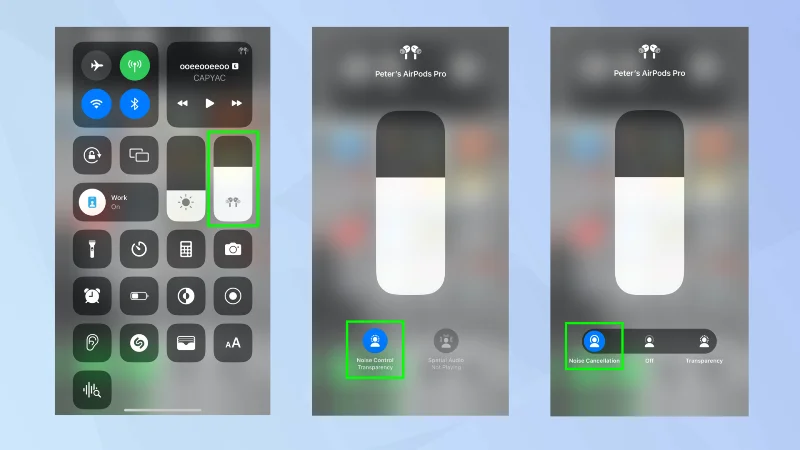
Um dem Alltag zu entfliehen, können Sie die Geräuschunterdrückung bei den AirPods Pro und AirPods Pro 2 aktivieren, die beide zu den besten Kopfhörern auf dem Markt gehören. Sie können dies an den Ohrhörern selbst tun, indem Sie den Kraftsensor gedrückt halten, bis Sie einen Signalton hören . Sie können auch Ihre Ohrhörer in Ihre Ohren stecken und das Control Center auf Ihrem iPhone oder iPad starten. Tippen Sie einfach auf den Audio-Schieberegler und halten Sie ihn gedrückt , wählen Sie das Symbol „Rauschunterdrückung“ aus und tippen Sie auf „Geräuschunterdrückung“ .
Vollständige Anleitung: So aktivieren Sie die Geräuschunterdrückung auf den AirPods Pro
2. Schalten Sie Spatial Audio ein

(Bild: © Future)
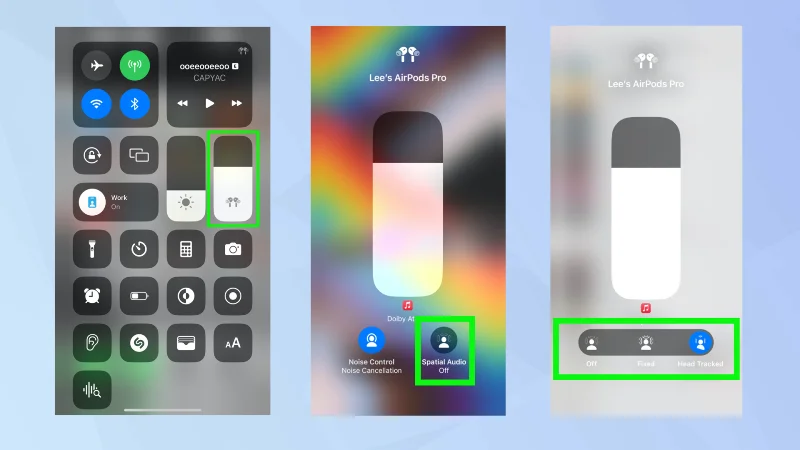
Das Anschauen von Filmen auf einem winzigen Bildschirm ist nicht dasselbe wie das Ansehen im Kino. Dennoch können Sie die Atmosphäre einschalten und das Gefühl eines Multiplexkinos genießen, indem Sie Apples Spatial Audio nutzen – ein 360-Grad-Soundformat, das über ein Paar kompatibler Kopfhörer oder Ohrhörer einen Surround-Sound-Effekt erzeugt . Dazu gehören die AirPods Pro 2 , AirPods Max , AirPods 3 und Beats Fit Pro . Wenn Sie jedoch die App „Einstellungen“ öffnen, auf „Musik“ tippen und „Immer an“ auswählen, können Sie die Funktion auf allen von Dolby Atmos unterstützten Kopfhörern nutzen.
Öffnen Sie dazu das Kontrollzentrum , tippen und halten Sie dann den Lautstärkeregler und tippen Sie auf Spatial Audio . Sie können nun zwischen „Fixed“ und „Head Tracked“ wählen. Tippen Sie auf „Fest“ , wenn Sie nur von räumlichem Audio profitieren möchten, und tippen Sie auf „Head Tracked“, wenn Sie möchten, dass sich der Ton an Ihre Kopfbewegung anpasst. Letzteres lässt sich am besten genießen, wenn man still sitzt, und eignet sich daher ideal zum Ansehen eines Films.
Vollständige Anleitung: So aktivieren Sie räumliches Audio auf dem iPhone
3. Schalten Sie Night Shift und Tru Tone aus

(Bild: © Future)
Wenn authentische Bildqualität Ihr Ding ist (und als Filmfan gehen wir davon aus), werden Sie Filme bestimmt so sehen wollen, wie es der Regisseur beabsichtigt hat. Das Problem besteht darin, dass, wenn Sie Night Shift auf einem iPhone oder iPad aktiviert haben, die Farben des Displays bei Sonnenuntergang zu wärmeren Farben wechseln, während True Tone die Farben zu jeder Tageszeit automatisch an die umgebende Umgebungsbeleuchtung anpasst.
Es ist daher eine gute Idee, beides auszuschalten, wenn Sie einen Film ansehen. Öffnen Sie das Kontrollzentrum und drücken Sie dann fest auf das Helligkeitssteuerungssymbol . Anschließend können Sie auf die Symbole am unteren Bildschirmrand tippen, um Night Shift und True Tone zu deaktivieren . Tippen Sie einfach erneut darauf, um sie nach Ende des Films wieder zu aktivieren.
4. Ändern Sie den Fokusmodus auf „Nicht stören“.

(Bild: © Future)
Sie befinden sich also mitten in einem Film und es erscheint eine Benachrichtigung, die Sie aus dem Geschehen reißt. Dann taucht noch einer auf und noch einer... und dann ruft dich deine Mutter an. Unnötig zu erwähnen, dass Ihr Kinoerlebnis ruiniert sein wird. Sie können dies verhindern, indem Sie den „Bitte nicht stören“-Fokus verwenden. Tatsächlich könnten Sie einen speziellen Fokus nur zum Ansehen von Filmen erstellen – eine Aufgabe, die mit den Fokusmodi von iOS 16 einfacher wird .
Öffnen Sie die App „Einstellungen“ und tippen Sie auf „Fokus“ . Tippen Sie dann auf „Nicht stören“, wenn Sie es einfach halten möchten – ab diesem Zeitpunkt erhalten Sie keine Benachrichtigungen, Warnungen und Telefonanrufe mehr, solange Ihr Gerät gesperrt ist. Aber gehen wir noch einen Schritt weiter. Tippen Sie auf das +-Symbol in der oberen rechten Ecke und wählen Sie „Benutzerdefinierter Fokus“ aus . Von hier aus können Sie entscheiden, für welche Personen Sie Benachrichtigungen, Anrufe oder Apps stummschalten oder zulassen möchten . Kurz gesagt, Sie richten Filter ein, die nur wichtige Personen oder Benachrichtigungen durchlassen. Sehen Sie sich die vollständige Anleitung an, um einen detaillierteren Einblick in die iOS-Fokusmodi zu erhalten.
Vollständige Anleitung: So richten Sie einen Fokusmodus auf Ihrem iPhone in iOS 16 ein
5. Stellen Sie die richtigen Videoqualitätseinstellungen ein

(Bild: © Future)
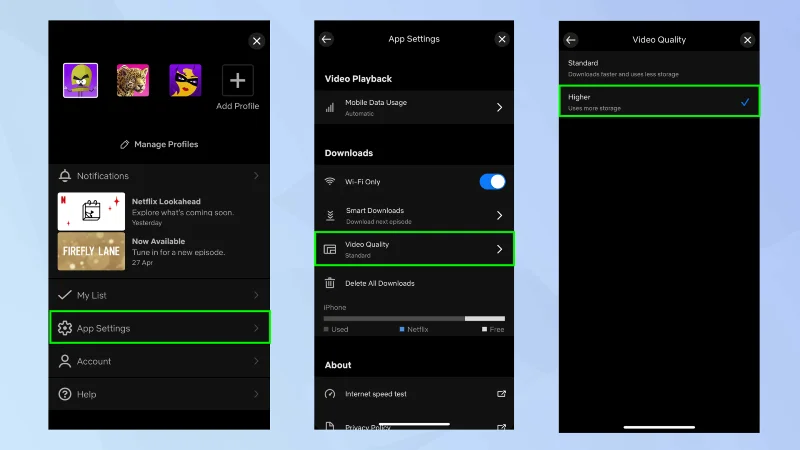
Wenn Sie ein Video für später herunterladen möchten, sollten Sie sicherstellen, dass Sie es in der bestmöglichen Qualität speichern. Viele Steaming-Apps tun dies standardmäßig nicht, da die Downloads länger dauern, mehr Daten verbrauchen und auch mehr Platz auf Ihrem Gerät beanspruchen. Aber als Filmfan wird das keine Rolle spielen. Sie möchten einfach die Möglichkeit haben, den Film herunterzuladen, damit Sie ihn in hoher Qualität ansehen können, wenn Sie keine Internetverbindung haben.
Wir werden Netflix als Beispiel verwenden, aber es gibt ähnliche Einstellungen in anderen Streaming-Apps. Tippen Sie einfach oben rechts auf dem Bildschirm auf das Profilsymbol und wählen Sie dann App-Einstellungen aus . Wählen Sie nun im Abschnitt „Downloads“ die Option „Videoqualität“ aus . Sie haben die Wahl zwischen verschiedenen Qualitätseinstellungen. Wählen Sie die Qualitätseinstellung, die Sie verwenden möchten.
6. Ändern Sie das Erscheinungsbild des Untertitels/der Bildunterschrift

(Bild: © Future)
Ganz gleich, ob Sie schwerhörig sind, einen Film an einem ruhigen Ort ohne Kopfhörer ansehen möchten oder einfach Schwierigkeiten haben, die Dialoge eines Films zu verstehen, Untertitel oder Bildunterschriften kommen voll zur Geltung.
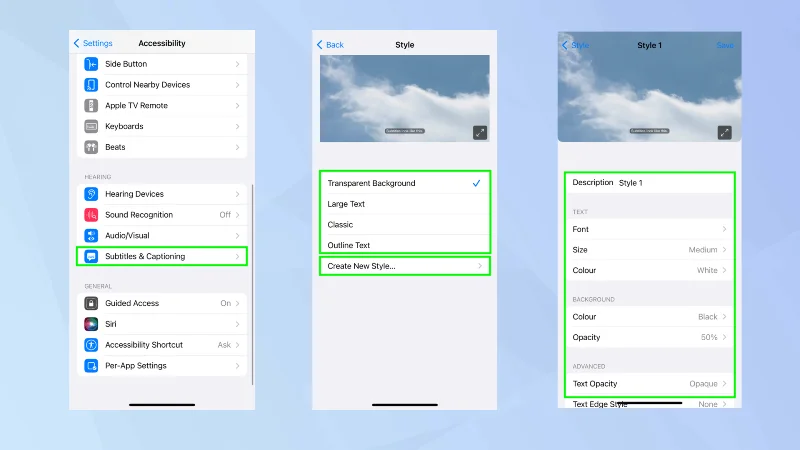
Sie müssen sich jedoch nicht an das Standard-Erscheinungsbild halten. Wenn Ihnen die Überlagerung von Untertiteln auf einem transparenten Hintergrund einfach nicht gefällt, können Sie diese groß, klassisch oder mit Umrissen gestalten. Sie können sogar Ihren eigenen Stil kreieren. Öffnen Sie einfach die App „Einstellungen“ und wählen Sie „Barrierefreiheit“ aus . Wählen Sie dann „Untertitel und Untertitel“ und tippen Sie auf „Stil“ . Wählen Sie den Stil aus, den Sie verwenden möchten, oder tippen Sie auf „Neuen Stil erstellen“ . Bei Letzterem können Sie Schriftart, Größe oder Farbe des Textes sowie Farbe und Deckkraft des Hintergrunds wählen. Es gibt auch erweiterte Optionen, mit denen Sie die Textopazität, einen Textkantenstil oder eine Texthervorhebung auswählen können.
7. Dimmen Sie blinkende Lichter

(Bild: © Future)
Wenn Sie an lichtempfindlicher Epilepsie leiden, Sie sich durch blinkende Lichter krank fühlen oder wenn Sie Blitze einfach hassen, können Sie blinkende Lichter in einem Film dimmen. Es bekämpft Stroboskopeffekte und macht Filme für das Auge angenehmer. Dazu wird das Problem erkannt und der Bildschirm gedimmt, um in diesem Moment einen Ausgleich zu schaffen.
Es ist einfach zu aktivieren. Öffnen Sie die App „Einstellungen“ und tippen Sie auf Barrierefreiheit . Tippen Sie nun im Abschnitt „Vision“ auf „Bewegung“ . Schalten Sie die Funktion „Blinkende Lichter dimmen“ ein .
Vollständige Anleitung: So dimmen Sie blinkende Lichter auf dem iPhone
Weitere iPhone-Tutorials finden Sie in unseren anderen Anleitungen, unter anderem zum Bearbeiten von Videos auf dem iPhone (warum sollten Sie sich immer die Arbeit anderer Leute ansehen, wenn Sie Ihre eigenen erstellen?) und zum Hinzufügen von Musik zu einem Video auf dem iPhone. Suchen Sie etwas zum Anschauen? Erfahren Sie , wie Sie die Marvel-Filme der Reihe nach oder die Star Wars-Filme der Reihe nach ansehen .