Als Fotograf und Kameraredakteur hier bei Our Guide verwende ich viele Kameras. Bei jeder einzelnen Kamera, bei der dies möglich ist, aktiviere ich die visuelle Ebene.
Eine Wasserwaage macht genau das, was auf der Verpackung steht: Sie gibt Ihnen eine visuelle Orientierung über den Winkel Ihrer Kamera und hilft Ihnen herauszufinden, wann die Kamera perfekt nivelliert ist. Dies ist äußerst nützlich für das Erscheinungsbild Ihrer Aufnahmen. Wenn ein Foto einen wackeligen Horizont hat, wird Ihr Bild amateurhaft aussehen.
Mit iOS 17 verfügt die Kamera Ihres iPhones jetzt über eine integrierte Wasserwaage, die Ihnen dabei hilft, geradlinige Aufnahmen zu machen. Langsam aber sicher führt Apple weitere große und kleine Funktionen ein, die Sie in den besten spiegellosen Kameras von heute finden würden .
Nun, dieses Niveau ist nicht perfekt. Zum einen zeigt es nur die Neigung nach links und rechts an, während die Nivellierwerkzeuge in den meisten Kameras auch die Neigung nach vorne und nach hinten anzeigen, um Ihnen zu helfen, herauszufinden, ob Ihre Kamera richtig positioniert ist – das wäre äußerst nützlich, wenn Sie versuchen, Ihr iPhone beispielsweise auf einem Stativ auszurichten, um sicherzustellen, dass es geradeaus und nicht nach oben oder unten zeigt. Ich bin mir nicht sicher, warum dies weggelassen wird, da das integrierte Nivelliertool des iPhones (in der Measure-App zu finden) Neigung und Neigung anzeigt.
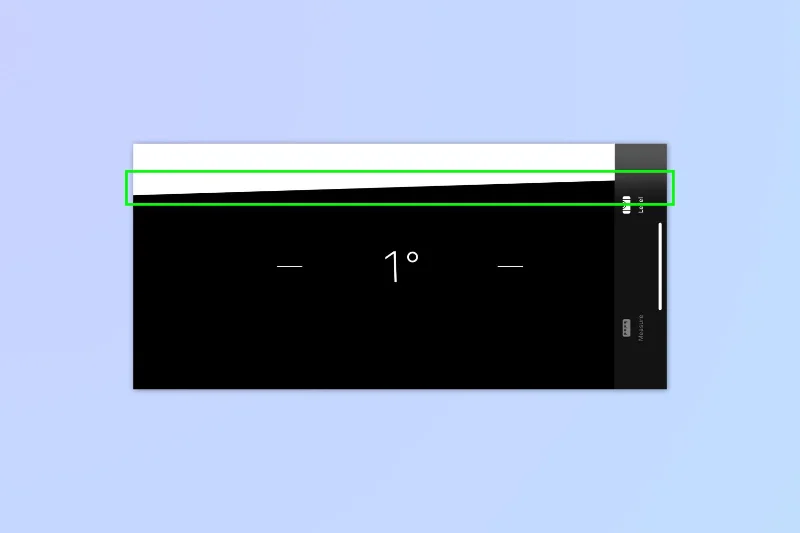
Die Höhe der schwarz-weißen Linie zeigt die Vorwärts- oder Rückneigung des iPhones bei Verwendung der Measure-App an, während der Winkel der Linie die horizontale Neigung anzeigt. Wenn die Trennlinie zwischen den schwarzen und weißen Linien in der Mitte des Bildschirms liegt, neigt sich das iPhone nicht mehr nach vorne oder hinten. (Bildnachweis: Zukunft)
Die Kameraebene funktioniert auch nur im Querformat, was seltsam erscheint. Ich bin Porträtfotograf und verwende die Wasserwaage auch immer im Hochformat – der Horizont kann im Hochformat immer noch wackeln.
Unabhängig davon ist es immer noch schön, über die richtigen Fotofunktionen zu verfügen, insbesondere auf meinem iPhone 14 Pro Max , das Apple als Hardcore-Fototool anpreist.
Die Kameraebene lässt sich leicht einschalten, ist aber in den Einstellungen versteckt. So schalten Sie es ein.
So aktivieren Sie die iPhone-Kameraebene mit iOS 17
Bevor wir beginnen, müssen Sie iOS 17 ausführen. Derzeit befindet sich iOS 17 in der öffentlichen Betaphase. Wir können Ihnen zeigen, wie Sie die öffentliche Betaversion von iOS 17 installieren , damit Sie mit dem Testen der neuesten iPhone-Funktionen beginnen können. Seien Sie jedoch gewarnt: Öffentliche Betas sind immer noch instabil. Stellen Sie daher sicher, dass Sie Ihr Gerät auf iOS 16 sichern, bevor Sie die Beta installieren.
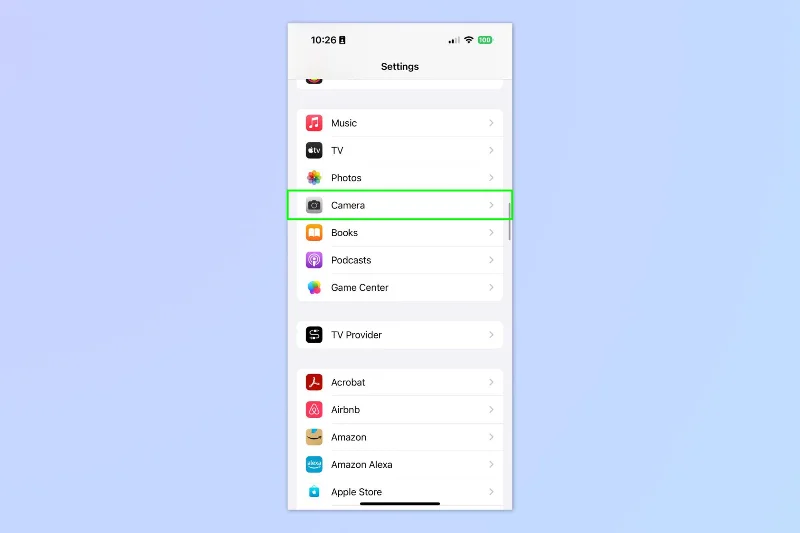
1. Gehen Sie zu Einstellungen > Kamera

(Bild: © Future)
Öffnen Sie die App „Einstellungen“ und tippen Sie auf „Kamera“ .
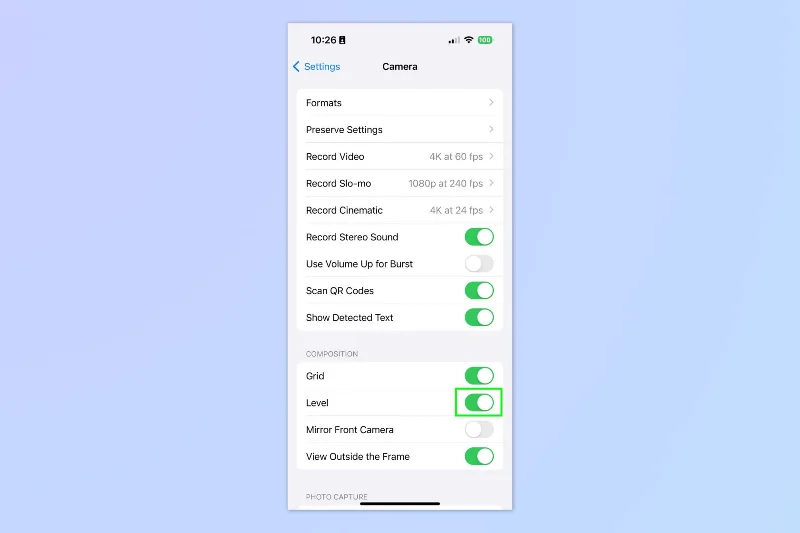
2. Schalten Sie „Ebene“ ein

(Bild: © Future)
Scrollen Sie nach unten und schalten Sie „Level“ ein .
3. Verwenden Sie die Kamera im Querformat

(Bild: © Future)
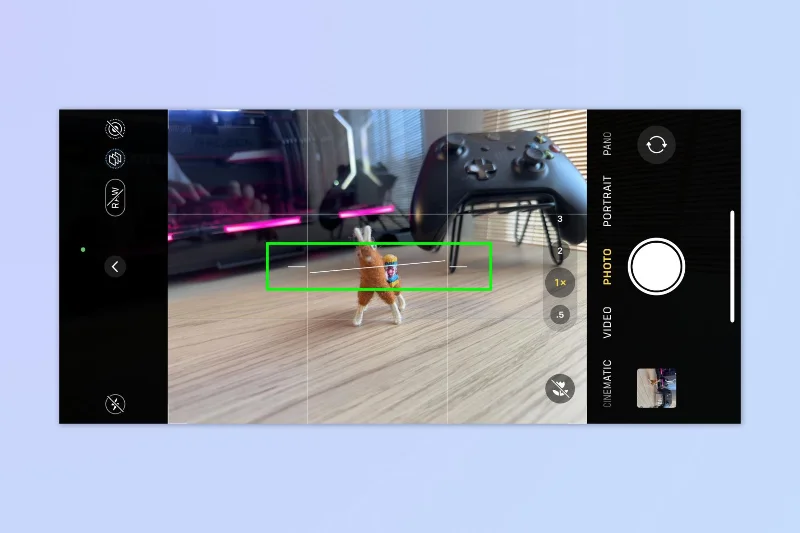
Öffnen Sie nun die Kamera-App und drehen Sie Ihr iPhone horizontal, um ins Querformat zu wechseln. Sie werden feststellen, dass in der Mitte der Bildvorschau eine Ebene angezeigt wird.
4. Richten Sie die Wasserwaage aus

(Bild: © Future)
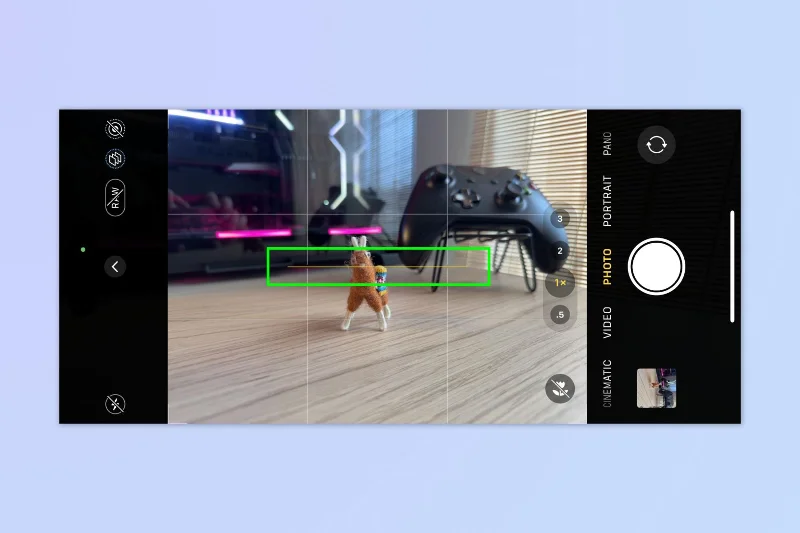
Neigen Sie Ihr iPhone entsprechend, um die Wasserwaage auszurichten. Sobald Sie es ausgerichtet und einen geraden Schuss erzielt haben, verwandelt sich die Wasserwaage in eine einzelne goldene Linie und verschwindet dann (sie erscheint wieder, wenn Sie das Telefon neigen).
Das ist alles dazu. Wenn Sie mehr über die neuen Funktionen von iOS 17 erfahren möchten, zeigen wir Ihnen, wie Sie den StandBy-Modus auf dem iPhone einrichten . Wenn Sie mit der Betaversion von iOS 17 nicht weiterkommen, möchten Sie vielleicht erfahren, wie Sie ein Downgrade von der Betaversion von iOS 17 zurück auf iOS 16 durchführen können . Wenn Sie auch ein iPad besitzen, können wir Ihnen auch beibringen, wie Sie die öffentliche Betaversion von iPadOS 17 installieren .