So nutzen Sie die Datenspareinstellung unter Android, um Geld zu sparen

Wenn Sie wissen, wie Sie die Datenspareinstellung unter Android verwenden, können Sie einen begrenzten Datentarif optimal nutzen. Dies hilft Ihnen, die frustrierende Situation zu vermeiden, dass am Ende des Monats nur noch sehr wenige Daten übrig sind, und da die Daten nicht kostenlos sind, ist es auch eine großartige Möglichkeit, etwas Geld zu sparen.

Data Saver verhindert, dass Apps und Dienste Ihre Mobilfunkdaten nutzen, wenn sie im Hintergrund ausgeführt werden. Stattdessen werden Hintergrunddaten nur über WLAN zur Verfügung gestellt, unabhängig davon, ob Sie zu Hause oder unterwegs sind (und für letzteres sollten Sie sich unbedingt das beste Android-VPN ansehen , um die Sicherheit Ihrer Daten zu gewährleisten).

Natürlich kann die Beschränkung von Apps auf WLAN-Hintergrunddaten bei einigen Apps wie Google Maps zu Problemen führen. Die gute Nachricht ist, dass Sie Ausnahmen machen und einzelnen Apps erlauben können, Hintergrunddaten über Ihren Mobilfunktarif zu nutzen, während Sie den Rest auf WLAN beschränken. 

Lassen Sie uns vor diesem Hintergrund herausfinden, wie Sie die Datenspareinstellung auf Android verwenden.

Aktivieren Sie den Datensparmodus auf Android

Es lohnt sich immer, Ihr Android-Telefon auf das neueste Betriebssystem zu aktualisieren .

1. Tauchen Sie ein in die Einstellungen
So nutzen Sie die Datenspareinstellung unter Android, um Geld zu sparen

(Bild: © Future)

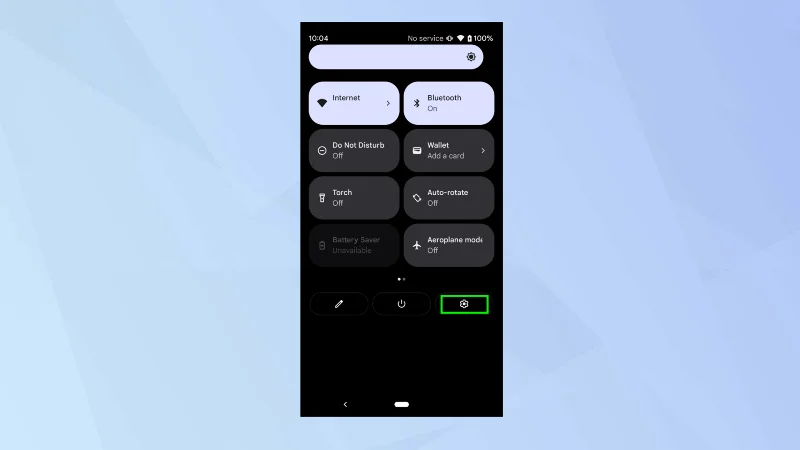
Wischen Sie zunächst vom oberen Bildschirmrand nach unten und tippen Sie auf das Symbol „Einstellungen“ .

2. Wählen Sie Netzwerk und Internet

So nutzen Sie die Datenspareinstellung unter Android, um Geld zu sparen

(Bild: © Future)

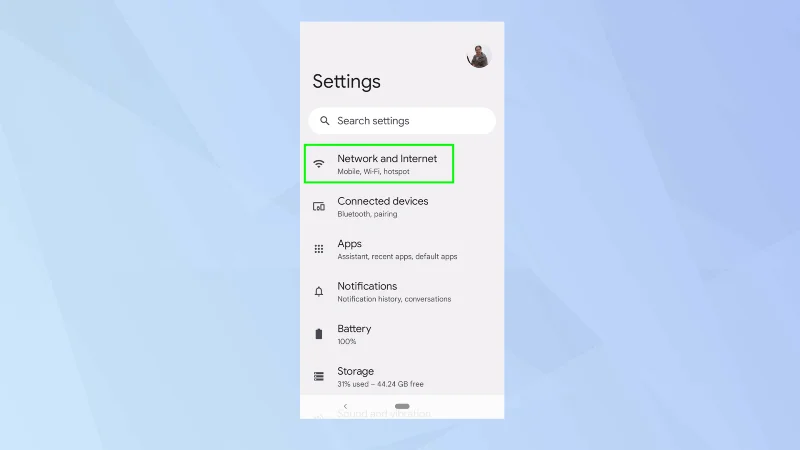
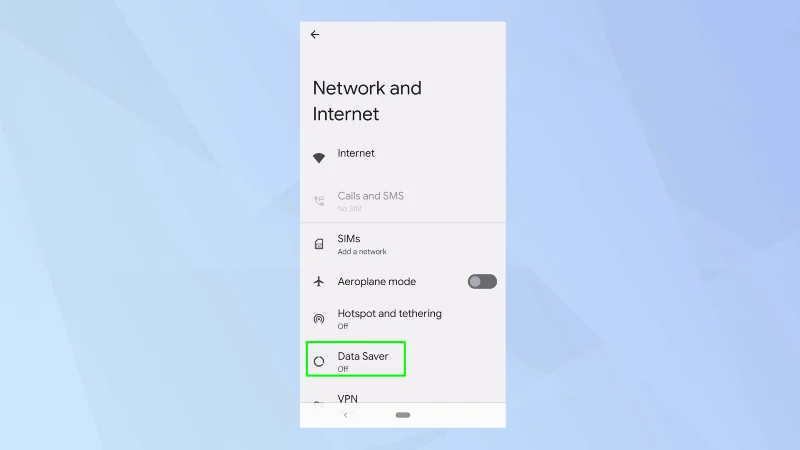
Tippen Sie anschließend auf Netzwerk und Internet.

3. Tippen Sie auf Datensparer

So nutzen Sie die Datenspareinstellung unter Android, um Geld zu sparen

(Bild: © Future)

Der Datensparmodus ist wahrscheinlich standardmäßig deaktiviert. Tippen Sie in diesem Fall auf „Datensparmodus“.

4. Aktivieren Sie den Datensparmodus

So nutzen Sie die Datenspareinstellung unter Android, um Geld zu sparen

(Bild: © Future)

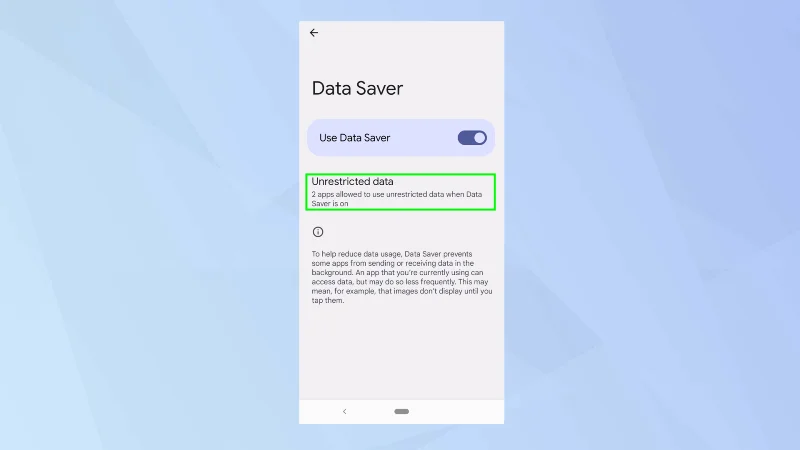
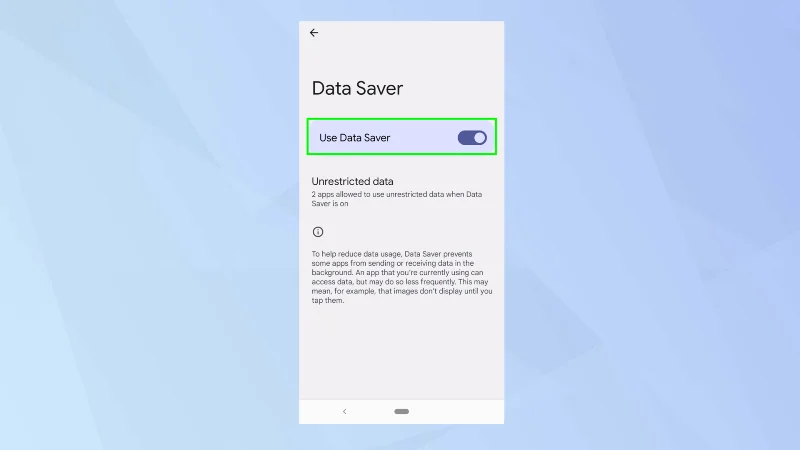
Tippen Sie nun einfach auf die Schaltfläche „Daten sparen“, um ihn zu aktivieren.

5. Erlauben Sie die uneingeschränkte Nutzung

So nutzen Sie die Datenspareinstellung unter Android, um Geld zu sparen

(Bild: © Future)

Apps können auch von der Datensparfunktion ausgenommen werden – dies ist besonders nützlich, wenn eine App oder ein Dienst einfach nicht ausgeführt werden kann, es sei denn, sie können Hintergrunddaten nutzen. Um diese zu überprüfen und zu bearbeiten, tippen Sie auf Uneingeschränkte Daten.

6. Apps zulassen und nicht zulassen

So nutzen Sie die Datenspareinstellung unter Android, um Geld zu sparen

(Bild: © Future)

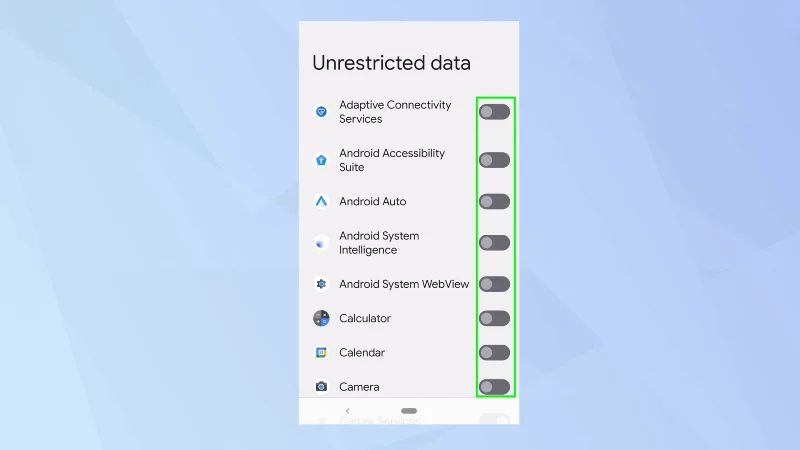
Sehen Sie sich die Liste der Apps an. Schalten Sie die Schaltfläche neben einer App um , um sie ein- oder auszuschalten. 

Und los geht's. Sie wissen jetzt, wie Sie die Datenspareinstellung unter Android verwenden. Aber warten Sie – gehen Sie noch nicht. Erfahren Sie , wie Sie Datenlimits auf Android festlegen oder wie Sie Daten von Android auf Android übertragen . Sie können auch herausfinden, wie Sie Hintergrunddaten auf Android einschränken und sogar Daten von Ihrem verlorenen oder gestohlenen Android-Telefon wiederherstellen können . Es ist auch hilfreich zu wissen, wie man ein Android-Telefon zurücksetzt und alle Daten löscht, bevor man es verkauft.
Diese versteckte iPhone-Funktion ist die einfachste Möglichkeit, schnell Notizen zu machen

Diese versteckte iPhone-Funktion ist die einfachste Möglichkeit, schnell Notizen zu machen

Erfahren Sie, wie Sie schnelle Notizen auf dem iPhone erstellen, wenn Sie Texte, Links und Bilder schnell und einfach speichern möchten.

So aktivieren Sie macOS-Beta-Updates, um macOS 14 auszuprobieren

So aktivieren Sie macOS-Beta-Updates, um macOS 14 auszuprobieren

Wenn Sie ungeduldig sind, erfahren Sie, wie Sie Beta-Updates für macOS aktivieren, um sicherzustellen, dass Sie zuerst die neuesten Versionen des Mac-Betriebssystems erhalten

Samsung Galaxy-Telefone bieten bereits den StandBy-Modus von iOS 17 – hier erfahren Sie, wie Sie ihn verwenden

Samsung Galaxy-Telefone bieten bereits den StandBy-Modus von iOS 17 – hier erfahren Sie, wie Sie ihn verwenden

Es dauert nicht lange, den Always-On-Anzeigemodus im Querformat auf Samsung-Handys zu aktivieren, sodass Sie eine Benutzeroberfläche im StandBy-Stil von iOS 17 erhalten

9 versteckte iPhone-Funktionen, die Sie für Sommerreisen kennen müssen

9 versteckte iPhone-Funktionen, die Sie für Sommerreisen kennen müssen

Wenn Sie diesen Sommer in den Urlaub fahren oder verreisen, sollten Sie diese Funktionen nutzen

Diese iOS-Verknüpfung ist ein Muss für jeden, der eine Mikrowelle verwendet

Diese iOS-Verknüpfung ist ein Muss für jeden, der eine Mikrowelle verwendet

Bekommen Sie nie wieder eine Lebensmittelvergiftung, indem Sie diese Abkürzung zur Mikrowellen-Zeitumrechnung verwenden.

Safari-Profile in iOS 17 sind bahnbrechend – hier erfahren Sie, wie Sie sie einrichten

Safari-Profile in iOS 17 sind bahnbrechend – hier erfahren Sie, wie Sie sie einrichten

Durch das Einrichten von Safari-Profilen in iOS 17 können Sie Ihre Tabs und Lieblingsseiten einfacher sortieren, es lohnt sich also, es einzurichten. Dieser Leitfaden zeigt Ihnen, wie es geht.

So verbergen Sie Ihren Online-Status auf WhatsApp für mehr Privatsphäre

So verbergen Sie Ihren Online-Status auf WhatsApp für mehr Privatsphäre

Hier erfahren Sie, wie Sie Ihren Online-Status auf WhatsApp verbergen, wenn Sie nicht so daran interessiert sind, dass die Leute wissen, wann Sie aktiv sind.

So laden Sie iOS 16 herunter

So laden Sie iOS 16 herunter

Erfahren Sie, wie Sie Ihr iPhone auf iOS 16 aktualisieren, um die neuesten und besten Funktionen zu nutzen und gleichzeitig sicherzustellen, dass Ihr iPhone so sicher und optimiert wie möglich ist

So aktivieren Sie die Objektivkorrektur auf dem iPhone

So aktivieren Sie die Objektivkorrektur auf dem iPhone

Ihr iPhone verfügt über eine integrierte Linsenkorrektur, die optische Verzerrungen aus Bildern entfernen kann. So schalten Sie es ein.

IOS 17 bringt eine fantastische Profi-Kamerafunktion auf Ihr iPhone – hier erfahren Sie, wie Sie sie verwenden

IOS 17 bringt eine fantastische Profi-Kamerafunktion auf Ihr iPhone – hier erfahren Sie, wie Sie sie verwenden

So aktivieren Sie die iPhone-Kameraebene, die mit iOS 17 eingeführt wurde.