หน้าแรก
» คอมพิวเตอร์
»
วิธีแก้ไขปัญหา "Windows 12 AI Copilot ไม่ตอบสนอง" หลังจากเริ่มต้นระบบ: ขั้นตอนปฏิบัติสำหรับ Windows 11
วิธีแก้ไขปัญหา "Windows 12 AI Copilot ไม่ตอบสนอง" หลังจากเริ่มต้นระบบ: ขั้นตอนปฏิบัติสำหรับ Windows 11
หาก “Windows 12 AI Copilot” หยุดทำงานทันทีหลังจากเริ่มต้นระบบ ให้ลองแก้ไขปัญหาแอป Microsoft Copilot แทนที่จะสันนิษฐานว่าระบบปฏิบัติการมีปัญหาณ วันที่ 13 กันยายน 2026 ข้อมูลการเผยแพร่สู่สาธารณะของ Microsoft ยังคงระบุว่าระบบปฏิบัติการไคลเอ็นต์ปัจจุบันคือ Windows 11 โดยมีรุ่นที่รองรับ ได้แก่ 26H1, 25H2 และ 24H2 Microsoft ยังไม่ได้เผยแพร่รุ่น Windows 12 อย่างเป็นทางการในเอกสารเกี่ยวกับสถานะการเผยแพร่ Windows หากพีซี โปรแกรมยูทิลิตี้ หรือเว็บไซต์ของคุณระบุว่าระบบเป็น “Windows 12” โปรดตรวจสอบเวอร์ชันจริงก่อนปฏิบัติตามคำแนะนำเฉพาะรุ่น
คุณสามารถตรวจสอบเวอร์ชัน Windows อย่างเป็นทางการได้โดยไปที่ การตั้งค่า > ระบบ > เกี่ยวกับหรือโดยการกดWindows + Rพิมพ์winverแล้วกด Enter สำหรับรายละเอียดเกี่ยวกับการเผยแพร่ของ Microsoft ในปัจจุบัน โปรดดูข้อมูลการเผยแพร่ Windows 11
ไมโครซอฟต์ระบุว่า Copilot บน Windows เป็นแอปพลิเคชันที่ติดตั้งมาแล้ว ในพีซี Windows 11 เครื่องใหม่ อาจมีการติดตั้งไว้แล้ว และยังสามารถดาวน์โหลดได้จาก Microsoft Store ปัจจุบัน ไมโครซอฟต์ระบุวิธีการเรียกใช้งาน Copilot โดยใช้ปุ่มลัดและWindows + Cขึ้นอยู่กับการตั้งค่าของอุปกรณ์และแอปพลิเคชัน ดูที่หัวข้อ "เริ่มต้นใช้งาน Copilot บน Windows "
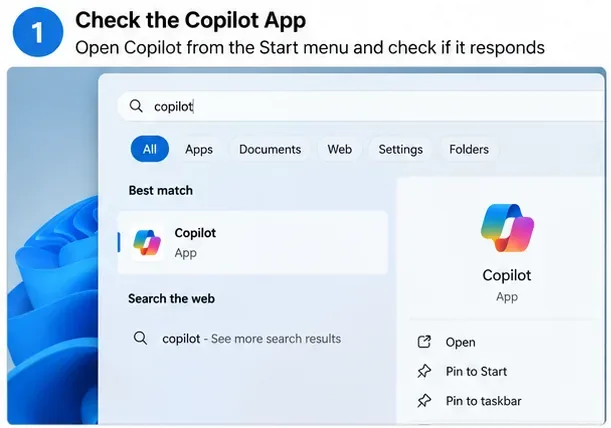
เริ่มด้วยวิธีการทดสอบที่ก่อให้เกิดความเสียหายต่อระบบน้อยที่สุด เลือกเริ่มค้นหาCopilotแล้วเปิดแอป Microsoft Copilot โดยตรง วิธีนี้จะข้ามขั้นตอนการสร้างทางลัดบนแถบงานซึ่งอาจล้าสมัยหรือตั้งค่าไม่ถูกต้อง
ตัวอย่างมุมมองการค้นหาของ Windows สำหรับการเปิด Copilot โดยตรงจากเมนู Start ก่อนที่จะเปลี่ยนการตั้งค่าแอป
หากแอปยังคงไม่ตอบสนอง ให้ปิดแอปแล้วรีสตาร์ทพีซีโดยใช้เริ่ม > พลังงาน > รีสตาร์ท การรีสตาร์ทดีกว่าการปิดเครื่องสำหรับการทดสอบนี้ เนื่องจากเป็นการเริ่มต้นเซสชัน Windows ใหม่และทำการอัปเดตที่ค้างอยู่ซึ่งขึ้นอยู่กับการรีสตาร์ทให้เสร็จสมบูรณ์
คำแนะนำในการแก้ไขปัญหาของ Microsoft สำหรับแอปจาก Microsoft Store เริ่มต้นด้วยการปิดและเปิดแอปใหม่อีกครั้ง และตรวจสอบให้แน่ใจว่า Windows เป็นเวอร์ชันล่าสุด ดูที่ แก้ไขปัญหาเกี่ยวกับแอปจาก Microsoft Store
ขั้นตอนที่ 2: อัปเดต Windows และแอป Microsoft Copilot
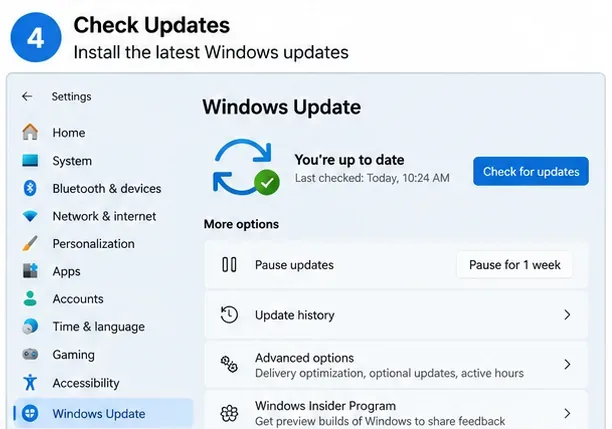
หาก Copilot ล้มเหลวหลังจากเริ่มต้นระบบเป็นหลัก การอัปเดตที่ไม่สมบูรณ์เป็นหนึ่งในสาเหตุที่ง่ายที่สุดที่สามารถแก้ไขได้ เปิดการตั้งค่า > Windows Updateแล้วเลือกตรวจสอบการอัปเดตติดตั้งการอัปเดตคุณภาพและความปลอดภัยที่มีอยู่ จากนั้นรีสตาร์ทหาก Windows แจ้งเตือน
ตรวจสอบการอัปเดต Windows ก่อนทำการแก้ไขปัญหาอย่างละเอียด เพื่อให้มั่นใจว่าระบบปฏิบัติการได้รับการอัปเดตเป็นเวอร์ชันล่าสุดที่มีให้สำหรับอุปกรณ์ของคุณ
ถัดไป ให้ทำการอัปเดตแอปที่ดาวน์โหลดจาก Store เปิดMicrosoft Storeไปที่ส่วนดาวน์โหลดหรือคลังแอป แล้วเลือกตรวจสอบการอัปเดต Microsoft ระบุว่าแอปใน Store จะได้รับการอัปเดตโดยอัตโนมัติมากขึ้นเรื่อยๆ แต่การตรวจสอบด้วยตนเองก็ยังคงมีประโยชน์เมื่อต้องการวินิจฉัยปัญหาของแอปใดแอปหนึ่ง ดูวิธีรับการอัปเดตสำหรับแอปและเกมใน Microsoft Store
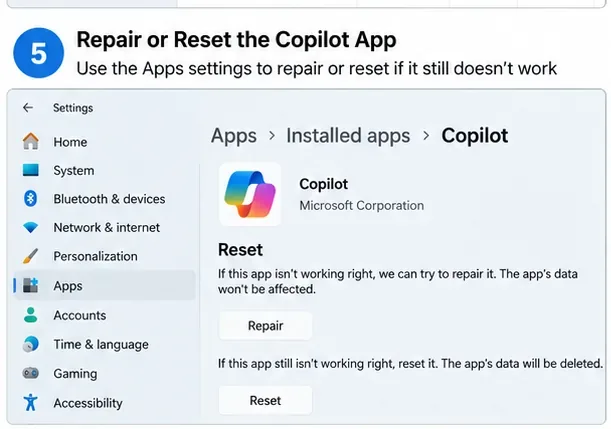
Windows มีตัวควบคุมการกู้คืนแอปสำหรับแอปที่เปิดใช้งานฟังก์ชัน นี้ไปที่การตั้งค่า > แอป > แอปที่ติดตั้งค้นหาMicrosoft Copilotเปิดตัวเลือกขั้นสูงหากมี และเลือกซ่อมแซม
ลองใช้การซ่อมแซมก่อนการรีเซ็ต; คำแนะนำของ Microsoft เกี่ยวกับการกู้คืนแอปพลิเคชัน Windows แนะนำให้ลองใช้การซ่อมแซมก่อนเมื่อมีตัวเลือกนี้ให้ใช้งาน
การซ่อมแซมเป็นทางเลือกแรกที่ปลอดภัยกว่า เนื่องจาก Windows พยายามแก้ไขแอปโดยไม่ต้องใช้วิธีการรีเซ็ตซึ่งอาจก่อให้เกิดความเสียหายมากกว่า หากการซ่อมแซมไม่สามารถแก้ปัญหาได้ ให้กลับไปที่หน้าเดิมแล้วใช้การรีเซ็ต Microsoft ระบุว่าไม่ใช่ทุกแอปที่จะแสดงตัวเลือกการซ่อมแซมทุกตัวเลือก ดังนั้นอย่าคิดว่ามีอะไรผิดปกติหากไม่มีปุ่มที่ต้องการในพีซีของคุณ ขั้นตอนอย่างเป็นทางการมีเอกสารอยู่ในหัวข้อการซ่อมแซมแอปและโปรแกรมใน Windows
นอกจากนี้ Microsoft ยังมีเครื่องมือแก้ไขปัญหาการเชื่อมต่อ Copilotในแอป Get Help ด้วย เปิดGet Helpค้นหาCopilot connectivity troubleshooterและทำตามคำแนะนำในการวินิจฉัย Microsoft ระบุว่าเครื่องมือแก้ไขปัญหานี้จะตรวจสอบกฎไฟร์วอลล์หรือสิ่งกีดขวางการเชื่อมต่ออื่นๆ ดูที่Copilot troubleshooters
วิธีทดสอบแยกปัญหาที่ได้ผลดีคือการเปิดเว็บเบราว์เซอร์ที่ดูแลระบบ Copilot อย่างเป็นทางการ หากเว็บเบราว์เซอร์ใช้งานได้ แต่แอปบน Windows ใช้งานไม่ได้ ให้ตรวจสอบแอปที่ติดตั้ง การอัปเดตจาก Store และการกู้คืนแอป หากทั้งสองอย่างล้มเหลวบนเครือข่ายและบัญชีเดียวกัน ปัญหาอาจเกิดจากการเชื่อมต่อหรือการเข้าถึงบริการมากกว่าปัญหาของแอป Copilot ในเครื่อง
สิ่งที่ไม่ควรทำเป็นอันดับแรก
อย่าใช้ Startup Repair เพียงเพราะ Copilot ล้มเหลวหลังจากเริ่มต้นระบบ Windows Startup Repair มีไว้สำหรับแก้ไขปัญหาที่ทำให้ Windows ไม่สามารถเริ่มต้นระบบได้ ไม่ใช่สำหรับแอปเดียวที่ล้มเหลวหลังจากลงชื่อเข้าใช้
อย่าปิดใช้งานบริการของ Microsoft โดยพลการหากคุณใช้การบูตแบบคลีน ให้ปฏิบัติตามลำดับที่ Microsoft กำหนดไว้ และซ่อนบริการของ Microsoft ก่อนที่จะปิดใช้งานบริการที่เหลือ
อย่าติดตั้งแพ็กเกจ "แก้ไข Copilot" ที่ไม่เป็นทางการให้ใช้ Windows Update, Microsoft Store, การตั้งค่า, ขอความช่วยเหลือ และหน้าสนับสนุนของ Microsoft แทน
อย่าคิดว่าคู่มือ “Windows 12” ทุกเล่มจะใช้ได้กับระบบของคุณตรวจสอบเวอร์ชัน Windows ที่ติดตั้งไว้ก่อน และใช้คำแนะนำสำหรับเวอร์ชันที่ Microsoft รองรับจริงบนอุปกรณ์ของคุณ
นี่เป็นบั๊กที่พบได้ทั่วไปในการอัปเดต Windows หรือไม่?
ณ เวลาที่ทำการวิจัยเมื่อวันที่ 13 กันยายน 2026หน้าเว็บสาธารณะของ Microsoft เกี่ยวกับสถานะการอัปเดต Windows 11 แสดงรายการปัญหาที่ทราบในปัจจุบันสำหรับ Windows 11 เวอร์ชันที่ได้รับการสนับสนุน แต่ไม่ได้ระบุถึงปัญหาทั่วไปที่ว่า “Copilot ไม่ตอบสนองหลังจากเริ่มต้นระบบ” นั่นไม่ได้หมายความว่าไม่มีอุปกรณ์ใดเลยที่จะมีปัญหา Copilot ที่เกี่ยวข้องกับการอัปเดต แต่หมายความว่าไม่มีเหตุการณ์ใดของ Microsoft ที่บันทึกไว้อย่างกว้างขวางเกี่ยวกับสถานะการอัปเดตที่ตรงกับอาการดังกล่าวในข้อมูลที่ตรวจสอบ ตรวจสอบสถานะการอัปเดต Windowsก่อนที่จะสรุปว่าการอัปเดตแบบสะสมใหม่เป็นสาเหตุของปัญหา
สำหรับกรณีส่วนใหญ่ที่ “Copilot ไม่ตอบสนองหลังจากเริ่มต้นทำงาน” วิธีแก้ไขที่มีประสิทธิภาพนั้นตรงไปตรงมา คือ ตรวจสอบเวอร์ชันของ Windows รีสตาร์ทแอปและพีซี อัปเดต Windows และแอปจาก Store ซ่อมแซม Copilot จากนั้นจึงแยกปัญหาการเริ่มต้นทำงานหรือการเชื่อมต่อ ลำดับขั้นตอนดังกล่าวเป็นไปตามคำแนะนำการสนับสนุนปัจจุบันของ Microsoft และหลีกเลี่ยงการแก้ไขระบบโดยรวมที่อาจก่อให้เกิดความเสียหาย เว้นแต่จะมีหลักฐานชี้ไปที่ปัญหาในวงกว้างของ Windows