หน้าแรก
» คอมพิวเตอร์
»
วิธีข้ามขั้นตอนการยืนยันบัญชี Microsoft ใน Windows 12 ระหว่างการติดตั้ง: วิธีใดบ้างที่ยังใช้ได้ในปี 2026
วิธีข้ามขั้นตอนการยืนยันบัญชี Microsoft ใน Windows 12 ระหว่างการติดตั้ง: วิธีใดบ้างที่ยังใช้ได้ในปี 2026
อัปเดต 13 กันยายน 2026: ปัจจุบัน Microsoftยังไม่มีการเปิดตัวหรือประกาศระบบปฏิบัติการสำหรับผู้บริโภคที่ชื่อ Windows 12 อย่างเป็นทางการในเอกสารการวางจำหน่าย Windows ปัจจุบันของ Microsoft หน้าข้อมูลสถานะการวางจำหน่ายของ Microsoft ยังคงระบุแพลตฟอร์มไคลเอ็นต์ที่ใช้งานอยู่เป็น Windows 11 รวมถึง Windows 11 เวอร์ชัน 26H1 ในขณะที่ Windows 11 เวอร์ชัน 26H2 อยู่ในช่องทาง Release Preview ก่อนที่จะเปิดให้ใช้งานทั่วไป ดูข้อมูลการวางจำหน่าย Windows 11 ของ Microsoft และ ประกาศ Release Preview ของWindows 11 26H2
เรื่องนี้สำคัญเพราะคู่มือที่อ้างว่า "วิธีการหลีกเลี่ยงข้อจำกัดของ Windows 12" ที่ผ่านการทดสอบแล้วนั้น จะเป็นการสร้างพฤติกรรมที่ไม่สามารถตรวจสอบได้ในปัจจุบัน วิธีแก้ปัญหาที่ได้ผลในปัจจุบันคือ การใช้กฎการตั้งค่าที่ Microsoft ได้บันทึกไว้สำหรับ Windows 11 รุ่นปัจจุบัน และทำความเข้าใจว่า Microsoft ได้ลบทางลัดเก่าๆ ใดบ้าง หาก Windows 12 ในอนาคตยังคงใช้นโยบายบัญชีเดิม กรอบการตัดสินใจด้านล่างนี้ก็จะยังคงมีประโยชน์ แต่ต้องตรวจสอบหน้าจอและคำสั่งต่างๆ อีกครั้งกับเวอร์ชันที่วางจำหน่ายจริง
สำหรับพีซี Windows ส่วนบุคคล วิธีที่น่าเชื่อถือและได้รับการสนับสนุนมากที่สุดคือการตั้งค่าโดยใช้บัญชี Microsoft จากนั้นเปลี่ยนการลงชื่อเข้าใช้ Windows เป็นบัญชีโลคอลหลังจากเข้าสู่เดสก์ท็อปแล้ว สำหรับพีซีของบริษัทที่ใช้ Windows รุ่นที่ได้รับการสนับสนุน ให้ใช้เส้นทาง “ตั้งค่าสำหรับที่ทำงานหรือโรงเรียน” และเข้าร่วมองค์กรผ่าน Microsoft Entra ID แทนการใช้บัญชี Microsoft ส่วนบุคคล สำหรับการติดตั้งใช้งานแบบจัดการโดยผู้ดูแลระบบไอที ผู้ดูแลระบบไอทีสามารถใช้ส่วนประกอบการตั้งค่าอัตโนมัติของ Microsoft เพื่อสร้างบัญชีโลคอลได้ แต่เป็นขั้นตอนการทำงานของการติดตั้งใช้งาน ไม่ใช่ทางลัดสำหรับผู้บริโภค
ปัจจุบัน Microsoft ระบุว่า Windows 11 Home และ Windows 11 Pro สำหรับการใช้งานส่วนบุคคล จำเป็นต้องมีการเชื่อมต่ออินเทอร์เน็ตและบัญชี Microsoft ในระหว่างการตั้งค่าอุปกรณ์ครั้งแรก นอกจากนี้ Microsoft ยังระบุว่าจำเป็นต้องมีการเชื่อมต่ออินเทอร์เน็ตเพื่อตั้งค่าอุปกรณ์ Windows Home หรือ Pro ให้เสร็จสมบูรณ์ ข้อกำหนดเหล่านี้มีบันทึกไว้ในข้อกำหนดของระบบ Windows 11และ คำแนะนำการเชื่อมต่อการตั้งค่า ของMicrosoft
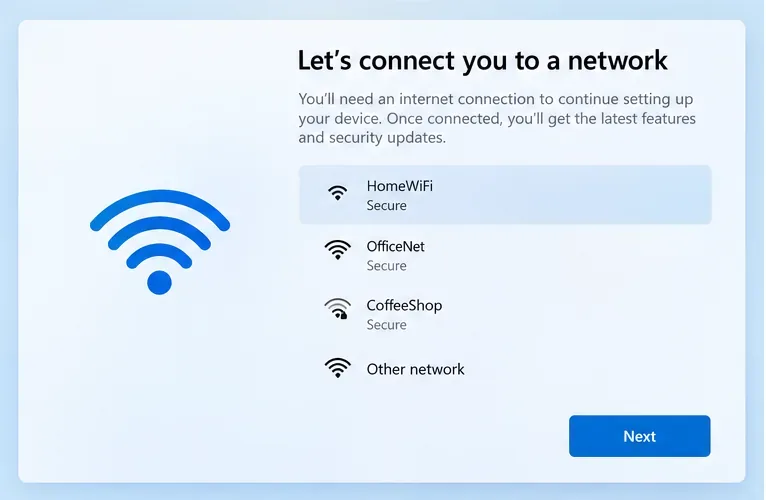
หน้าจอการตั้งค่า Windows ในขั้นตอนการเชื่อมต่อเครือข่าย ในการติดตั้ง Windows Home และ Pro สำหรับผู้ใช้ทั่วไปในปัจจุบัน Microsoft ระบุว่าการเชื่อมต่ออินเทอร์เน็ตเป็นสิ่งจำเป็น
ตัวเลือกใดเหมาะสมกับสถานการณ์ของคุณ?
ตัวเลือก
เหมาะที่สุดสำหรับ
ใช้บัญชี Microsoft ส่วนตัวระหว่างการตั้งค่าเริ่มต้น (OOBE) ใช่ไหม?
ตัวเลือกที่ 1: ตั้งค่าให้เสร็จสมบูรณ์ จากนั้นเปลี่ยนจากบัญชี Microsoft เป็นบัญชีท้องถิ่น
นี่เป็นตัวเลือกที่ปลอดภัยที่สุดสำหรับพีซี Windows 11 Home หรือ Pro ที่เป็นกรรมสิทธิ์ส่วนบุคคล วิธีการนี้ใช้ขั้นตอนการติดตั้งที่ Microsoft รองรับในปัจจุบัน จากนั้นใช้การตั้งค่า Windows ที่ระบุไว้เพื่อเปลี่ยนประเภทการเข้าสู่ระบบ ข้อเสียก็คือ คุณยังคงต้องมีบัญชี Microsoft ในระหว่างการติดตั้งครั้งแรก
ขั้นตอนการลงชื่อเข้าใช้บัญชี Microsoft ที่ใช้สำหรับการตั้งค่าส่วนบุคคล รูปแบบที่แน่นอนอาจแตกต่างกันไปตามเวอร์ชันของ Windows และผู้ผลิตอุปกรณ์ แต่ข้อกำหนดของบัญชีนั้นได้รับการบันทึกไว้สำหรับการตั้งค่าส่วนบุคคล Home และ Pro ในปัจจุบัน
วิธีการทำ
ทำตามขั้นตอนการตั้งค่า Windows ให้ครบถ้วน เชื่อมต่ออินเทอร์เน็ต และลงชื่อเข้าใช้ด้วยบัญชี Microsoft ของคุณ
เสร็จสิ้นขั้นตอน OOBE และเข้าสู่เดสก์ท็อปของ Windows
ไมโครซอฟต์ได้อธิบายวิธีการเปลี่ยนประเภทบัญชีนี้ไว้ในเอกสาร " เปลี่ยนจากบัญชีโลคอลเป็นบัญชี Microsoft ใน Windows"หน้าเดียวกันนี้ยังอธิบายถึงวิธีการเปลี่ยนในทางกลับกันด้วย ไมโครซอฟต์แนะนำให้ใช้บัญชี Microsoft เนื่องจากมีการผสานรวมบริการ คุณสมบัติด้านความปลอดภัย และการซิงค์ข้อมูลระหว่างอุปกรณ์ ในขณะที่บัญชีโลคอลนั้นเฉพาะเจาะจงสำหรับพีซีเครื่องเดียวและไม่จำเป็นต้องเชื่อมต่ออินเทอร์เน็ตเพื่อเข้าสู่ระบบ
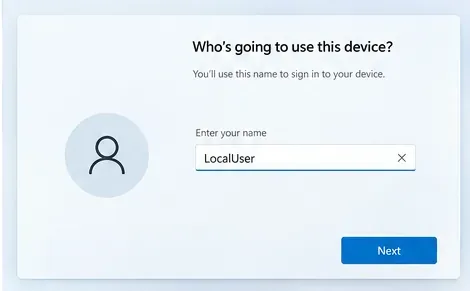
หน้าจอการตั้งชื่อผู้ใช้ภายในเครื่อง แสดงข้อมูลที่ Windows ต้องการสำหรับบัญชีผู้ใช้ภายในเครื่อง ข้อความแจ้งเตือนจะแตกต่างกันไป ขึ้นอยู่กับว่าบัญชีนั้นถูกสร้างขึ้นระหว่างการติดตั้ง หรือเมื่อเปลี่ยนประเภทบัญชีหลังจากตั้งค่าเสร็จแล้ว
เมื่อใดที่นี่คือการแลกเปลี่ยนที่ดีกว่า
เลือกเส้นทางนี้หากคุณให้ความสำคัญกับการตั้งค่าที่เสถียรบนคอมพิวเตอร์ส่วนบุคคล และไม่ต้องการพึ่งพาเทคนิคที่ไม่ได้รับการบันทึกไว้ซึ่งอาจหายไปหลังจากการอัปเดต นอกจากนี้ยังเหมาะสมหากคุณต้องการลงชื่อเข้าใช้ Windows ในเครื่อง แต่ยังวางแผนที่จะใช้บริการของ Microsoft ในภายหลัง บัญชี Windows ในเครื่องไม่ได้ขัดขวางการลงชื่อเข้าใช้แอปต่างๆ เช่น OneDrive หรือ Microsoft 365 แยกต่างหาก
ข้อเสียคือ ในการใช้งานครั้งแรก เครื่องจะยังคงเชื่อมต่อกับบัญชี Microsoft จนกว่าคุณจะเปลี่ยน หากความต้องการของคุณคือ “ห้ามป้อนบัญชี Microsoft ส่วนตัวในอุปกรณ์นี้เลย” ให้ใช้ตัวเลือกการจัดการองค์กรหรือการปรับใช้ด้านล่างแทน
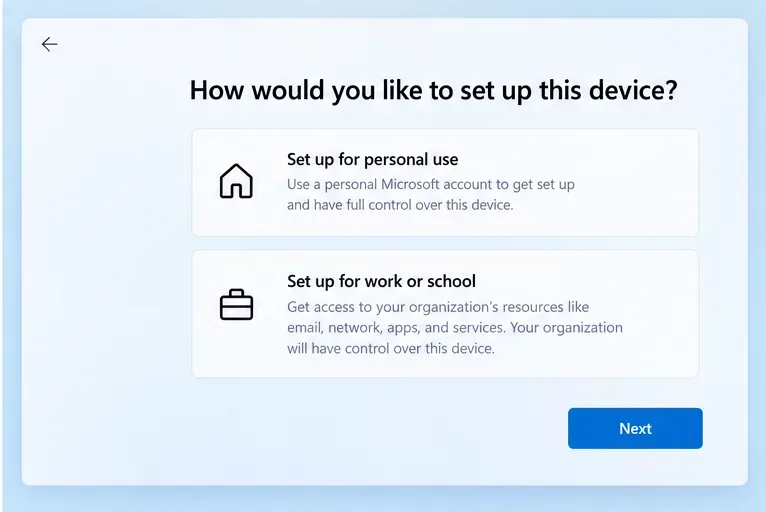
หากอุปกรณ์นั้นเป็นขององค์กร บัญชี Microsoft ส่วนตัวมักจะไม่ใช่ข้อมูลประจำตัวที่ถูกต้องตั้งแต่แรก Microsoft สนับสนุนการเชื่อมต่ออุปกรณ์ Windows 11 ที่เข้าเกณฑ์กับ Microsoft Entra ID ในระหว่างขั้นตอนการตั้งค่าเริ่มต้น (OOBE) ในหน้าจอ “คุณต้องการตั้งค่าอุปกรณ์นี้อย่างไร” ให้เลือก “ ตั้งค่าสำหรับที่ทำงานหรือโรงเรียน ” และลงชื่อเข้าใช้ด้วยข้อมูลประจำตัวที่องค์กรของคุณให้ไว้
ตัวเลือกการตั้งค่าสำหรับการใช้งานส่วนตัว เทียบกับการใช้งานเพื่อการทำงานหรือการเรียน เอกสารของ Microsoft ระบุวิธีการตั้งค่า Microsoft Entra ID สำหรับการทำงานหรือการเรียนบนระบบปฏิบัติการ Windows รุ่นที่รองรับ
เอกสาร OOBEของ Microsoft Entra ID ระบุว่า อุปกรณ์ต้องเชื่อมต่อกับอินเทอร์เน็ตสำหรับกระบวนการนี้ นอกจากนี้ยังระบุด้วยว่า Windows Home Edition ไม่รองรับการเข้าร่วม Microsoft Entra
ในอิมเมจ Windows รุ่นเก่า การตัดการเชื่อมต่อเครือข่ายอาจทำให้เกิดข้อความ “ฉันไม่มีอินเทอร์เน็ต” หรือขั้นตอนการตั้งค่าที่จำกัด ส่วนใน Windows 11 รุ่นปัจจุบันสำหรับผู้ใช้ทั่วไป เอกสารสนับสนุนของ Microsoft ระบุว่าจำเป็นต้องมีการเชื่อมต่ออินเทอร์เน็ตเพื่อทำการตั้งค่า Home หรือ Pro ให้เสร็จสมบูรณ์ นั่นหมายความว่า “แค่ตัดการเชื่อมต่ออินเทอร์เน็ต” จึงไม่ใช่คำแนะนำที่เชื่อถือได้อีกต่อไปสำหรับเครื่องใหม่
หากอิมเมจเวอร์ชันเก่าแสดงเส้นทางการติดตั้งแบบเฉพาะที่หรือแบบจำกัด อาจยังคงใช้งานได้ในเวอร์ชันนั้นๆ ให้ถือว่านี่เป็นพฤติกรรมเฉพาะของเวอร์ชันนั้นๆ มากกว่าจะเป็นคุณสมบัติที่คุณคาดหวังได้ใน Windows เวอร์ชันถัดไป หากคุณกำลังเตรียมระบบจำนวนมาก ให้ทดสอบไฟล์ ISO และระดับการอัปเดตสะสมที่คุณตั้งใจจะใช้งานจริง แทนที่จะคิดว่าคำแนะนำเก่าๆ ยังคงใช้ได้อยู่
คุณควรใช้บัญชี Microsoft ปลอม บัญชีที่ถูกบล็อก หรือบัญชีชั่วคราวหรือไม่?
บัญชี Microsoft เทียบกับบัญชีท้องถิ่น: ข้อดีข้อเสียในทางปฏิบัติ
หากต้องการการผสานรวมระบบคลาวด์ที่ง่ายขึ้น โปรดเลือกบัญชี Microsoft
บัญชี Microsoft สามารถซิงโครไนซ์การตั้งค่าและเชื่อมต่อ Windows กับบริการของ Microsoft ในอุปกรณ์ต่างๆ ได้ Windows Backup และ OneDrive ถูกออกแบบมาโดยใช้ข้อมูลประจำตัวบนคลาวด์นั้น สำหรับผู้ใช้ที่เปลี่ยนพีซีบ่อยๆ ใช้ OneDrive อย่างหนัก หรือต้องการให้บริการของ Microsoft ทำงานได้อย่างลงตัวตั้งแต่ครั้งแรกที่เปิดเครื่อง การใช้บัญชี Microsoft เป็นบัญชีเข้าสู่ระบบของ Windows จึงเป็นทางเลือกที่ง่ายกว่า
บัญชีผู้ใช้แบบโลคอลจะมีอยู่เฉพาะในเครื่องพีซีเท่านั้น ไม่จำเป็นต้องเชื่อมต่ออินเทอร์เน็ตในการเข้าสู่ระบบ และจะแยกการเข้าสู่ระบบ Windows ออกจากข้อมูลประจำตัวบนคลาวด์ของ Microsoft ซึ่งอาจมีประโยชน์สำหรับเครื่องที่ใช้งานแบบออฟไลน์ ระบบในห้องปฏิบัติการ การตั้งค่าส่วนบุคคลที่คำนึงถึงความเป็นส่วนตัว หรือคอมพิวเตอร์ที่ไม่จำเป็นต้องซิงโครไนซ์กับคลาวด์
เลือก Entra ID หากองค์กรเป็นเจ้าของนโยบายข้อมูลประจำตัวและอุปกรณ์
สำหรับฮาร์ดแวร์ทางธุรกิจ Microsoft Entra ID ช่วยให้องค์กรมีเส้นทางการยืนยันตัวตนที่ได้รับการสนับสนุนโดยไม่จำเป็นต้องมีบัญชี Microsoft ส่วนบุคคล ข้อเสียคือการจัดการที่ยุ่งยาก: องค์กรอาจต้องบังคับใช้การตั้งค่าความปลอดภัย การติดตั้งซอฟต์แวร์ การตรวจสอบการปฏิบัติตามข้อกำหนด และการลงทะเบียนการจัดการอุปกรณ์เคลื่อนที่
ในสถานการณ์ทั่วไปแต่ละกรณี ฉันจะเลือกอะไร
แล็ปท็อปส่วนตัวเครื่องใหม่ที่ใช้ Windows Home:ทำการตั้งค่าเริ่มต้น (OOBE) ให้เสร็จสมบูรณ์ด้วยบัญชี Microsoft จากนั้นเปลี่ยนไปใช้บัญชีผู้ใช้แบบโลคอลหากคุณยังต้องการ วิธีนี้มีความเสี่ยงต่อความล้มเหลวในการตั้งค่าน้อยที่สุด
คอมพิวเตอร์เดสก์ท็อป Windows Pro ส่วนบุคคลที่ต้องใช้งานแบบออฟไลน์เป็นส่วนใหญ่:ให้ใช้วิธีการตั้งค่าแล้วสลับโหมดตามที่ได้รับการสนับสนุน เว้นแต่ว่าอิมเมจการติดตั้งของคุณจะมีเส้นทางโลคัลที่ระบุไว้ อย่าวางแผนโดยใช้ BYPASSNRO เป็นหลัก
คอมพิวเตอร์ Windows Pro/Enterprise ของบริษัท:เลือกใช้งานสำหรับที่ทำงานหรือโรงเรียน และใช้ข้อมูลประจำตัว Microsoft Entra ขององค์กรของคุณ
อุปกรณ์ Windows 12 ในอนาคต:โปรดตรวจสอบข้อกำหนดการติดตั้งอย่างเป็นทางการของ Microsoft อีกครั้งหลังจากที่ Microsoft ประกาศและวางจำหน่ายผลิตภัณฑ์แล้ว อย่าคิดว่าคำสั่งของ Windows 11 จะยังคงใช้งานได้อยู่เสมอไป
สรุปแล้ว
หากคุณค้นหาวิธีการหลีกเลี่ยง "ข้อกำหนดบัญชี Microsoft ใน Windows 12" คำตอบที่ถูกต้องที่สุดคือ Windows 12 ไม่ใช่เวอร์ชันที่ Microsoft ออกอย่างเป็นทางการ ณ วันที่ 13 กันยายน 2026 สำหรับ Windows 11 Home และ Pro รุ่นปัจจุบัน Microsoft ระบุว่าการเชื่อมต่ออินเทอร์เน็ตและบัญชี Microsoft เป็นข้อกำหนดที่จำเป็น และยังได้ลบกลไกการหลีกเลี่ยงบัญชีโลคัลที่ทราบกันดีออกจากเวอร์ชันติดตั้งใหม่ๆ ด้วย
ทางเลือกที่น่าเชื่อถือที่สุดนั้นขึ้นอยู่กับเป้าหมายของคุณมากกว่าการหาวิธีแก้ปัญหาแบบครอบคลุม: ผู้ใช้ส่วนบุคคลสามารถตั้งค่าให้เสร็จสมบูรณ์และเปลี่ยนไปใช้บัญชีท้องถิ่นได้ องค์กรสามารถใช้ Microsoft Entra ID และผู้ดูแลระบบสามารถใช้เครื่องมือการปรับใช้ที่รองรับได้ วิธีการแบบเก่าๆ ที่ใช้คำสั่งบรรทัดและแบบออฟไลน์นั้นควรพิจารณาว่าเป็นพฤติกรรมแบบเก่าที่เฉพาะเจาะจงกับเวอร์ชัน ไม่ใช่กลยุทธ์การตั้งค่าที่ยั่งยืน