วิธีแก้ไขปัญหา “หน้าจอดำหลังจากอัปเดต Windows 12” โดยไม่ต้องติดตั้ง Windows ใหม่ (ขั้นตอนสำหรับ Windows 11 ในปัจจุบัน)

ก่อนเริ่มแก้ไขปัญหา มีการอัปเดตที่สำคัญอย่างหนึ่งในเดือนกันยายน 2026 คือ Microsoft ได้บันทึกปัญหาล่าสุดของ Windows 11 ที่พื้นหลังเดสก์ท็อปอาจเปลี่ยนเป็นสีดำสนิทหลังจากอัปเดต KB5120998 เมื่อวันที่ 27 สิงหาคม 2026 ในระบบ Windows 11 24H2 และ 25H2 บางระบบ Microsoft ระบุว่าปัญหาดังกล่าวได้รับการแก้ไขแล้วโดยการอัปเดต KB5124008 เมื่อวันที่ 8 กันยายน 2026 และการอัปเดตในภายหลัง หากคุณยังคงเห็นแถบงาน ไอคอน หน้าต่าง และตัวชี้เมาส์ และมีเพียงวอลเปเปอร์ที่เป็นสีดำ ให้ติดตั้งการอัปเดต Windows ล่าสุดก่อนแทนที่จะคิดว่าเป็นความล้มเหลวของหน้าจอทั้งหมด

วลีค้นหา “Windows 12 หน้าจอดำหลังจากอัปเดต” เป็นวลีที่ใช้กันทั่วไป แต่ ณ วันที่ 13 กันยายน 2026 ข้อมูลการเผยแพร่ไคลเอ็นต์สาธารณะของ Microsoft ยังคงระบุเวอร์ชันไคลเอ็นต์ Windows ที่รองรับภายใต้Windows 11รวมถึงเวอร์ชัน 26H1, 25H2 และ 24H2 ดังนั้น คู่มือนี้จึงใช้เส้นทางการกู้คืน Windows 11 ปัจจุบันของ Microsoft แทนที่จะสร้างเมนูหรือคุณสมบัติของ Windows 12 ขึ้นมาเอง คุณสามารถตรวจสอบเวอร์ชันปัจจุบันได้ที่Microsoft Windows release health

แล็ปท็อปเปิดเครื่องแล้วหน้าจอเป็นสีดำสนิท แสดงให้เห็นถึงอาการหน้าจอว่างเปล่าอย่างแท้จริงหลังจากอัปเดต Windows
หน้าจอว่างเปล่าอย่างแท้จริงหมายความว่าหน้าจอไม่แสดงเดสก์ท็อปที่ใช้งานได้ ซึ่งแตกต่างจากปัญหาภาพพื้นหลังสีดำสนิทในเดือนกันยายน 2026 ที่ Windows ยังคงมองเห็นและใช้งานได้

ขั้นแรก ให้ระบุว่าหน้าจอดำที่คุณมีอยู่นั้นเป็นหน้าจอประเภทใด

สิ่งที่คุณเห็นการกระทำแรกที่มีประโยชน์ที่สุด
หน้าจอเดสก์ท็อป แถบงาน และไอคอนต่างๆ สามารถมองเห็นได้ แต่ภาพพื้นหลังเป็นสีดำสนิทติดตั้ง KB5124008 หรือการอัปเดต Windows ที่ใหม่กว่า; Microsoft แก้ไขปัญหาการตั้งค่าพื้นหลังสีดำที่เกิดขึ้นเมื่อเร็ว ๆ นี้ด้วยวิธีนี้
หน้าจอสีดำพร้อมตัวชี้เมาส์ลองใช้ทางลัดรีเซ็ตกราฟิก จากนั้นรีสตาร์ท Windows Explorer จาก Task Manager หากคุณสามารถเปิดได้
หน้าจอว่างเปล่าโดยสมบูรณ์หลังจากเข้าสู่ระบบหรือหลังจากการอัปเดตรีเซ็ตไดรเวอร์การ์ดจอและรีสตาร์ทจอแสดงผล หากยังไม่ได้ผล ให้เข้าสู่ Safe Mode
Windows ไม่แสดงหน้าจอเข้าสู่ระบบเลยใช้ Windows Recovery Environment (WinRE) สำหรับการตั้งค่าเริ่มต้น, การถอนการติดตั้งการอัปเดต, การกู้คืนระบบ หรือการซ่อมแซมการเริ่มต้นระบบ
หน้าจอสีดำพร้อมเคอร์เซอร์ข้อความกะพริบก่อนที่ Windows จะโหลดเสร็จนี่อาจบ่งชี้ว่าเฟิร์มแวร์ไม่พบอุปกรณ์บูต ให้ถือว่าเป็นปัญหาการบูตมากกว่าปัญหาไดรเวอร์แสดงผลทั่วไป

คำแนะนำปัจจุบันของ Microsoft เกี่ยวกับปัญหาหน้าจอว่างเปล่า ครอบคลุมถึงหน้าจอสีดำขณะเริ่มต้นระบบ หลังเข้าสู่ระบบ และหลังการอัปเดต เอกสารอ้างอิงอย่างเป็นทางการคือการแก้ไขปัญหาหน้าจอว่างเปล่าใน Windows

ขั้นตอนที่ 1: กู้คืนเซสชันการแสดงผลก่อนเปลี่ยน Windows

เริ่มต้นด้วยขั้นตอนที่ไม่ลบการอัปเดตหรือเปลี่ยนแปลงไดรเวอร์ ตรวจสอบให้แน่ใจว่าพีซีมีไฟเลี้ยง และหากคุณใช้จอภาพภายนอก ให้ตรวจสอบว่าจอภาพเปิดอยู่และเสียบสาย HDMI หรือ DisplayPort อย่างถูกต้อง สำหรับแล็ปท็อป ให้ถอดด็อกกิ้งสเตชั่นและจอแสดงผลภายนอกออกชั่วคราว เพื่อให้ Windows จัดการเพียงหน้าจอเดียว

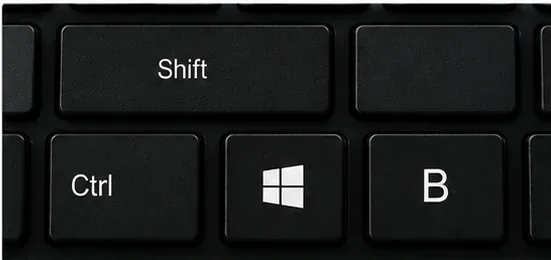
ถัดไป ให้กดWindows + Ctrl + Shift + Bไมโครซอฟต์แนะนำให้ใช้ทางลัดนี้เพื่อรีเซ็ตไดรเวอร์กราฟิก การรีเซ็ตที่สำเร็จอาจทำให้เกิดเสียงบี๊บหรือหน้าจอกะพริบชั่วครู่ หาก Windows กำลังทำงานอยู่ แต่ส่งเดสก์ท็อปไปยังจอแสดงผลที่ไม่ถูกต้อง ให้กดWindows + PกดPอีกครั้ง แล้วกดEnterเพื่อสลับโหมดการแสดงผล

ภาพระยะใกล้ของปุ่มแป้นพิมพ์ที่แสดงปุ่มลัด Windows, Ctrl, Shift และ B ซึ่งใช้สำหรับรีเซ็ตไดรเวอร์การ์ดจอ
กดปุ่ม Windows + Ctrl + Shift + B เพื่อรีเซ็ตไดรเวอร์การ์ดจอ ก่อนที่จะเข้าสู่เครื่องมือการกู้คืน

หาก กด Ctrl + Alt + Delแล้วหน้าจอความปลอดภัยของ Windows ปรากฏขึ้น แสดงว่าส่วนแสดงผลยังทำงานได้บางส่วน เปิดตัวจัดการงาน (Task Manager) ถ้าเห็นWindows Explorerให้คลิกขวาแล้วเลือกเริ่มใหม่ (Restart ) ถ้าไม่เห็น Explorer ให้ใช้เรียกใช้งานงานใหม่ (Run new task) พิมพ์explorer.exeแล้วเรียกใช้งาน วิธีนี้มีประโยชน์อย่างยิ่งเมื่อคุณเห็นเพียงตัวชี้เมาส์บนเดสก์ท็อปสีดำ

หากหน้าจอกลับมาแสดงปัญหาอีกครั้ง ให้หยุดที่นี่ อย่าถอนการติดตั้งการอัปเดตเพียงเพราะปัญหาเกิดขึ้นหลังจากการอัปเดต การแก้ไขที่ก่อให้เกิดผลกระทบน้อยที่สุดเป็นสิ่งที่ดีที่สุด

ขั้นตอนที่ 2: เข้าสู่สภาพแวดล้อมการกู้คืนของ Windows และทดสอบโหมดปลอดภัย

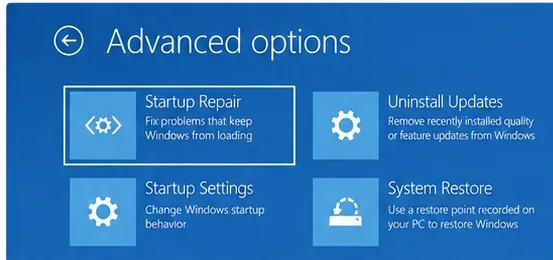
หากหน้าจอยังคงว่างเปล่า โหมดปลอดภัย (Safe Mode) คือวิธีทดสอบถัดไปที่มีประโยชน์ เพราะจะเริ่มต้น Windows ด้วยชุดไดรเวอร์และบริการที่ลดลง คำแนะนำของ Microsoft สำหรับหน้าจอว่างเปล่าระบุว่า คุณสามารถบังคับปิดเครื่องโดยการกดปุ่มเปิด/ปิดค้างไว้ ทำซ้ำการเริ่มต้นที่ถูกขัดจังหวะสองหรือสามครั้งจนกว่า Windows จะเข้าสู่โหมดกู้คืน จากนั้นเลือกแก้ไขปัญหา > ตัวเลือกขั้นสูง > การตั้งค่าการเริ่มต้น > เริ่มใหม่กดF5เพื่อเข้าสู่โหมดปลอดภัยพร้อมเครือข่าย (Safe Mode with Networking)

หน้าจอตัวเลือกขั้นสูงของสภาพแวดล้อมการกู้คืน Windows แสดงตัวเลือกการซ่อมแซมการเริ่มต้นระบบ การถอนการติดตั้งการอัปเดต การตั้งค่าการเริ่มต้นระบบ และการกู้คืนระบบ
WinRE รวบรวมเครื่องมือการกู้คืนที่ไม่ต้องติดตั้งระบบใหม่ที่คุณต้องการไว้ด้วยกัน ได้แก่ การตั้งค่าการเริ่มต้นระบบสำหรับโหมดปลอดภัย การถอนการติดตั้งการอัปเดต การกู้คืนระบบ และการซ่อมแซมการเริ่มต้นระบบ

หากโหมดปลอดภัยแสดงผลได้ตามปกติ นั่นจะช่วยจำกัดปัญหาให้แคบลงเหลือเพียงส่วนที่โหลดระหว่างการใช้งาน Windows ตามปกติ เช่น ไดรเวอร์การแสดงผลหรือส่วนประกอบเริ่มต้นระบบ อย่าคิดว่าโหมดปลอดภัยเป็นการแก้ไขปัญหาอย่างถาวร ให้ใช้โหมดปลอดภัยเป็นสภาพแวดล้อมที่ควบคุมได้สำหรับขั้นตอนต่อไป

โปรแกรม Windows Recovery Environment อาจขอรหัสกู้คืน BitLockerก่อนที่จะอนุญาตให้ดำเนินการกู้คืนบางอย่างบนอุปกรณ์ที่เข้ารหัสไว้ เอกสารของ Microsoft เกี่ยวกับ WinRE และเครื่องมือการกู้คืนที่มีให้ใช้งานได้ที่Windows Recovery Environment

ขั้นตอนที่ 3: ย้อนกลับหรืออัปเดตไดรเวอร์การแสดงผล

ปัญหาเกี่ยวกับไดรเวอร์การแสดงผลเป็นสาเหตุทั่วไปที่ทำให้หน้าจอดำหลังจากอัปเดต ในโหมดปลอดภัย ให้เปิดตัวจัดการอุปกรณ์ขยายส่วนอะแดปเตอร์แสดงผลคลิกขวาที่อะแดปเตอร์กราฟิกของคุณ แล้วเปิดคุณสมบัติ หากปัญหาเริ่มเกิดขึ้นทันทีหลังจากเปลี่ยนไดรเวอร์ และ มี ตัวเลือกย้อนกลับไดรเวอร์ (Roll Back Driver)ในแท็บไดรเวอร์ ให้ใช้ตัวเลือกนั้น ไมโครซอฟต์แนะนำเป็นพิเศษให้ย้อนกลับไดรเวอร์เมื่อหน้าจอดำเริ่มเกิดขึ้นหลังจากอัปเดต

เปิดตัวจัดการอุปกรณ์ของ Windows โดยขยายส่วนอะแดปเตอร์แสดงผล และเลือกอะแดปเตอร์กราฟิกเพื่อแก้ไขปัญหาไดรเวอร์
ในโหมดปลอดภัย ให้ใช้ตัวจัดการอุปกรณ์เพื่อตรวจสอบการ์ดแสดงผล ย้อนกลับเวอร์ชันไดรเวอร์ที่เพิ่งเปลี่ยนแปลงหากมีตัวเลือกนั้น หรืออัปเดตไดรเวอร์หากเหมาะสม

หากไม่สามารถย้อนกลับไปยังเวอร์ชันก่อนหน้าได้ ให้ลองอัปเดตไดรเวอร์สำหรับแล็ปท็อปและเดสก์ท็อปแบบ OEM ให้ตรวจสอบหน้าสนับสนุนของผู้ผลิตคอมพิวเตอร์เพื่อหาไดรเวอร์กราฟิกที่ได้รับการตรวจสอบแล้วสำหรับรุ่นของคุณโดยเฉพาะ หลีกเลี่ยงเว็บไซต์ดาวน์โหลดไดรเวอร์ที่ไม่น่าเชื่อถือ เพราะแพ็คเกจกราฟิกที่ไม่ตรงกันอาจทำให้ปัญหาการแสดงผลแย่ลง

หลังจากเปลี่ยนไดรเวอร์แล้ว ให้รีสตาร์ทเครื่องตามปกติ หาก Windows เข้าสู่หน้าเดสก์ท็อปแล้ว ให้เรียกใช้ Windows Update อีกครั้ง และรอให้ระบบเสถียรเสียก่อนติดตั้งแพ็กเกจกราฟิกเสริม

ขั้นตอนที่ 4: ย้อนกลับการเปลี่ยนแปลง Windows ล่าสุดโดยไม่ต้องติดตั้งใหม่

หากโหมดปลอดภัยใช้งานได้ แต่หน้าจอ Windows ปกติยังคงดำ หรือปัญหาเกิดขึ้นอย่างชัดเจนหลังจากอัปเดตคุณภาพของ Windows เวอร์ชันใดเวอร์หนึ่ง ให้ลองใช้ตัวเลือกการกู้คืนในตัวก่อนที่จะพิจารณาติดตั้ง Windows ใหม่

ตัวเลือก A: ถอนการติดตั้งการอัปเดตคุณภาพล่าสุด

จาก WinRE เลือกแก้ไขปัญหา > ตัวเลือกขั้นสูง > ถอนการติดตั้งการอัปเดตจากนั้นเลือกการอัปเดตคุณภาพล่าสุด Microsoft ระบุว่าการอัปเดตบางรายการไม่สามารถถอนการติดตั้งได้ และการลบการอัปเดตความปลอดภัยอาจส่งผลกระทบต่อความปลอดภัย ดังนั้นควรใช้วิธีนี้เมื่อเห็นว่าควรถอนการติดตั้งการอัปเดตล่าสุดมากกว่าที่จะใช้เป็นขั้นตอนแรกตามปกติ ดูวิธีถอนการติดตั้งการอัปเดต Windows

มีข้อยกเว้นหนึ่งประการที่ควรเน้นย้ำในเดือนกันยายน 2026: หากอาการเดียวของคุณคือพื้นหลังเดสก์ท็อปเป็นสีดำสนิทซึ่งเกี่ยวข้องกับ KB5120998 นั้น Microsoft ได้แก้ไขปัญหานั้นแล้วใน KB5124008 และเวอร์ชันที่ใหม่กว่า ในกรณีเช่นนั้น การติดตั้งการอัปเดตเวอร์ชันใหม่กว่าจะดีกว่าการย้อนกลับไปใช้เวอร์ชันก่อนหน้า สถานะปัจจุบันมีบันทึกไว้ในหัวข้อ ปัญหาที่ทราบและการแจ้งเตือน ของWindows 11 เวอร์ชัน 24H2

ตัวเลือก B: ใช้การกู้คืนระบบ

หากมีจุดคืนค่าระบบที่สร้างไว้ก่อนเกิดปัญหาหน้าจอดำ ให้เลือก"คืนค่าระบบ"ใน WinRE การคืนค่าระบบจะย้อนกลับการเปลี่ยนแปลงระบบล่าสุดโดยไม่ลบไฟล์ส่วนบุคคล แต่โปรแกรม ไดรเวอร์ และการอัปเดตที่ติดตั้งหลังจากจุดคืนค่าอาจได้รับผลกระทบ วิธีนี้มักจะเหมาะสมกว่าการรีเซ็ตเครื่องทั้งหมด หากพีซีทำงานได้ตามปกติก่อนการอัปเดต

ตัวเลือก C: เรียกใช้ Startup Repair หาก Windows ไม่สามารถบูตได้ตามปกติ

หากปัญหาเกิดขึ้นก่อนหน้าจอเข้าสู่ระบบและ Windows เองไม่โหลดอย่างถูกต้อง ให้เลือกStartup Repairจาก WinRE Microsoft อธิบายว่า Startup Repair เป็นเครื่องมือสำหรับวินิจฉัยและแก้ไขปัญหาทั่วไปที่ทำให้ Windows ไม่สามารถเริ่มต้นได้ ซึ่งจะมีประโยชน์น้อยลงหาก Windows บูตได้ตามปกติ แต่หน้าจอเดสก์ท็อปเป็นสีดำ

หากต้องการรักษาระบบที่ติดตั้งไว้ในปัจจุบัน ควรหลีกเลี่ยงอะไรบ้าง?

  • อย่าเพิ่งกด "รีเซ็ตพีซี" โดยตรง WinRE มีเครื่องมือที่ก่อให้เกิดการหยุดชะงักน้อยกว่าให้เลือกใช้ก่อน
  • อย่าติดตั้งโปรแกรมแก้ไขปัญหาหน้าจอดำที่ไม่เป็นทางการให้ใช้เครื่องมือการกู้คืนของ Microsoft และไดรเวอร์จากผู้ผลิตอุปกรณ์แทน
  • อย่าบังคับปิดเครื่องซ้ำๆ เมื่อ WinRE พร้อมใช้งานแล้วการปิดเครื่องโดยบังคับมีประโยชน์ในการเริ่มต้นการกู้คืน แต่การปิดเครื่องซ้ำๆ ไม่ใช่วิธีการซ่อมแซม
  • อย่าสับสนระหว่างวอลเปเปอร์สีดำกับหน้าจอว่างเปล่า ปัญหาเรื่องวอลเปเปอร์ในเดือนกันยายน 2026 มีวิธีแก้ไขที่บันทึกไว้แล้ว
  • อย่าถอนการติดตั้งการอัปเดตความปลอดภัยโดยไม่มีเหตุผลหากการอัปเดตของ Microsoft เวอร์ชันใหม่กว่าแก้ไขปัญหาได้ การติดตั้งตัวแก้ไขนั้นจะเป็นวิธีที่เหมาะสมกว่า

รายการตรวจสอบอย่างรวดเร็วโดยไม่ต้องติดตั้งใหม่

  1. ตรวจสอบว่าหน้าจอ Windows ว่างเปล่าจริง ๆ หรือแสดงเพียงพื้นหลังเดสก์ท็อปสีดำเท่านั้น
  2. หากคุณใช้งาน Windows 11 เวอร์ชัน 24H2/25H2 ที่มีปัญหาพื้นหลังสีดำ โปรดติดตั้ง KB5124008 หรือเวอร์ชันที่ใหม่กว่า
  3. กดปุ่ม Windows + Ctrl + Shift + B จากนั้นลองกดปุ่ม Windows + P ดู
  4. ถ้ากด Ctrl + Alt + Del แล้วใช้งานได้ ให้รีสตาร์ท Windows Explorer
  5. เข้าสู่ WinRE และเริ่มใช้งาน Safe Mode with Networking

  6. ย้อนกลับหรืออัปเดตไดรเวอร์การแสดงผลใน Device Manager
  7. หากเห็นได้ชัดว่าการอัปเดตคุณภาพล่าสุดเป็นสาเหตุของปัญหา ให้ถอนการติดตั้งจาก WinRE
  8. ลองใช้ System Restore หรือ Startup Repair ก่อนที่จะพิจารณา Reset this PC หรือติดตั้งระบบใหม่

ขั้นตอนเหล่านี้จะคงการติดตั้ง Windows ที่มีอยู่เดิมไว้ และมุ่งเน้นไปที่จุดที่มักเกิดปัญหาหลังการอัปเดต ได้แก่ การแสดงผล การใช้งาน Explorer ไดรเวอร์กราฟิก และการเปลี่ยนแปลงระบบล่าสุด หากหน้าจอยังคงว่างเปล่าแม้ใน WinRE บนจอภาพภายนอก และก่อนที่ Windows จะเริ่มทำงาน ปัญหาอาจเกี่ยวข้องกับฮาร์ดแวร์หรือเฟิร์มแวร์มากกว่าปัญหาจากการอัปเดต ในกรณีนั้น ให้ใช้เครื่องมือวินิจฉัยและสนับสนุนของผู้ผลิตพีซีของคุณ

ฝากความเห็น

วิธีแก้ไขปัญหาการใช้งาน NPU และ CPU สูงในกระบวนการทำงานเบื้องหลังของ 'Windows 12'

วิธีแก้ไขปัญหาการใช้งาน NPU และ CPU สูงในกระบวนการทำงานเบื้องหลังของ 'Windows 12'

ไมโครซอฟต์ยังคงแสดง Windows 11 ไม่ใช่ Windows 12 ตรวจสอบการใช้งาน NPU และ CPU ที่สูง ลดภาระการทำงานเบื้องหลัง อัปเดตไดรเวอร์ และทดสอบการแก้ไขอย่างปลอดภัย

How to Fix “Windows 12 Start Menu Not Opening” in a Floating Taskbar Layout

How to Fix “Windows 12 Start Menu Not Opening” in a Floating Taskbar Layout

Start menu not opening in a “Windows 12” floating taskbar setup? Follow safe Windows shell fixes, updates, DISM/SFC, and recovery steps.

วิธีแก้ไขปัญหา "Windows 12 AI Copilot ไม่ตอบสนอง" หลังจากเริ่มต้นระบบ: ขั้นตอนปฏิบัติสำหรับ Windows 11

วิธีแก้ไขปัญหา "Windows 12 AI Copilot ไม่ตอบสนอง" หลังจากเริ่มต้นระบบ: ขั้นตอนปฏิบัติสำหรับ Windows 11

แก้ไขปัญหา Microsoft Copilot ไม่ตอบสนองหลังจากเริ่มต้นระบบ ด้วยขั้นตอนการซ่อมแซมแอป Windows ที่ได้รับการตรวจสอบแล้ว การอัปเดต เครือข่าย ความขัดแย้งในการเริ่มต้นระบบ และการรีเซ็ต

วิธีข้ามขั้นตอนการยืนยันบัญชี Microsoft ใน Windows 12 ระหว่างการติดตั้ง: วิธีใดบ้างที่ยังใช้ได้ในปี 2026

วิธีข้ามขั้นตอนการยืนยันบัญชี Microsoft ใน Windows 12 ระหว่างการติดตั้ง: วิธีใดบ้างที่ยังใช้ได้ในปี 2026

Windows 12 ยังไม่ใช่เวอร์ชันอย่างเป็นทางการ เรียนรู้ว่าทางเลือกบัญชี Microsoft ใดบ้างที่ได้รับการยืนยันแล้วใน Windows 11 เวอร์ชันปัจจุบัน วิธีการหลีกเลี่ยงแบบเก่าใดบ้างที่ใช้งานไม่ได้ผลอีกต่อไป และข้อดีข้อเสียของแต่ละวิธี

How to Fix “Windows 12 System Requirements Not Met” TPM 2.0 Error — What’s Actually Verified

How to Fix “Windows 12 System Requirements Not Met” TPM 2.0 Error — What’s Actually Verified

Seeing a Windows 12 TPM 2.0 requirement error? Verify the message, check TPM status, enable fTPM or PTT safely, and recheck compatibility.

วิธีแก้ไขปัญหา “หน้าจอดำหลังจากอัปเดต Windows 12” โดยไม่ต้องติดตั้ง Windows ใหม่ (ขั้นตอนสำหรับ Windows 11 ในปัจจุบัน)

วิธีแก้ไขปัญหา “หน้าจอดำหลังจากอัปเดต Windows 12” โดยไม่ต้องติดตั้ง Windows ใหม่ (ขั้นตอนสำหรับ Windows 11 ในปัจจุบัน)

แก้ไขปัญหาหน้าจอดำหลังจากอัปเดต Windows โดยไม่ต้องติดตั้งใหม่: รีเซ็ตการ์ดจอ ใช้โหมดปลอดภัย ย้อนกลับไดรเวอร์การแสดงผล และกู้คืนการอัปเดตล่าสุด

Bluetooth and Wi-Fi Drivers Missing After a “Windows 12” Upgrade? How to Fix It Safely

Bluetooth and Wi-Fi Drivers Missing After a “Windows 12” Upgrade? How to Fix It Safely

Microsoft has not released Windows 12. If Wi-Fi or Bluetooth drivers disappeared after an upgrade, use these verified Windows 11 recovery steps to restore them safely.

วิธีแก้ไขปัญหา File Explorer ช้าบนระบบ “Windows 12” ที่ผสานรวมระบบคลาวด์: วิธีแก้ไขที่ได้รับการยืนยันแล้วสำหรับ Windows 11

วิธีแก้ไขปัญหา File Explorer ช้าบนระบบ “Windows 12” ที่ผสานรวมระบบคลาวด์: วิธีแก้ไขที่ได้รับการยืนยันแล้วสำหรับ Windows 11

ไมโครซอฟต์ยังไม่ได้เปิดตัว Windows 12 อย่างเป็นทางการ ใช้ขั้นตอนที่ได้รับการตรวจสอบแล้วสำหรับ Windows 11 และ OneDrive เหล่านี้เพื่อวินิจฉัยและแก้ไขปัญหาการทำงานช้าของ File Explorer อย่างปลอดภัย

“การอัปเดต Windows 12 ค้างอยู่ที่ 100%”? วิธีแก้ไขปัญหาการอัปเดต Windows อย่างปลอดภัย

“การอัปเดต Windows 12 ค้างอยู่ที่ 100%”? วิธีแก้ไขปัญหาการอัปเดต Windows อย่างปลอดภัย

ไมโครซอฟต์ยังไม่ได้ปล่อย Windows 12 ออกมา หากการอัปเดต Windows ค้างอยู่ที่ 100% ให้ลองเปรียบเทียบตัวเลือกการกู้คืนที่ปลอดภัยสำหรับ Windows 11 ตั้งแต่เครื่องมือรีสตาร์ทและซ่อมแซม ไปจนถึง WinRE

วิธีใช้ Midjourney

วิธีใช้ Midjourney

ศิลปะ AI กำลังเป็นกระแสอย่างมากในขณะนี้ และ Midjourney เป็นหนึ่งในวิธีที่ดีที่สุดในการสร้างภาพ นี่คือวิธีการใช้งาน