หากพีซีของคุณร้อนจัด แบตเตอรี่หมดเร็ว หรือทำงานช้าลงอย่างกะทันหัน ในขณะที่ Task Manager แสดงกิจกรรมของ CPU หรือ NPU อย่างต่อเนื่อง สิ่งที่ยากที่สุดมักเป็นการตัดสินใจว่านี่คือความผิดปกติจริง ๆ หรือเป็นการทำงานเบื้องหลังปกติ ความแตกต่างนี้มีความสำคัญมากยิ่งขึ้นในพีซี Copilot+ รุ่นใหม่ ๆ ซึ่งหน่วยประมวลผลประสาท (NPU) สามารถประมวลผลงาน AI ในเครื่องได้ ซึ่งระบบ Windows รุ่นเก่าจะส่งงานเหล่านั้นไปยัง CPU หรือ GPU
ก่อนอื่นต้องชี้แจงเรื่องการตั้งชื่อให้ชัดเจนก่อน ณ เดือนกันยายน 2026 หน้าเว็บอย่างเป็นทางการของ Microsoft เกี่ยวกับรุ่นของ Windows Client ระบุรุ่น Windows 11 เป็น 26H1, 25H2 และ 24H2 แต่ไม่ได้ระบุรุ่นของ Windows 12 Client ที่ได้รับการสนับสนุนอย่างเป็นทางการ ดังนั้น คู่มือนี้จึงใช้ส่วนติดต่อผู้ใช้และพฤติกรรมของ Windows 11 ในปัจจุบันตามที่ Microsoft ได้บันทึกไว้ หากผู้ผลิตพีซี ผู้ค้าปลีก รุ่นทดลองใช้งาน หรือฟอรัมใดเรียกพีซีของคุณว่า "Windows 12" โปรดตรวจสอบเวอร์ชันที่แท้จริงก่อนทำการเปลี่ยนแปลงการตั้งค่า ดูข้อมูลการวางจำหน่าย Windows 11และ สถานะ การวางจำหน่าย Windows ของ Microsoft
เริ่มต้นด้วยการตัดสินใจว่าปัญหาที่คุณต้องการแก้ไขจริงๆ คืออะไร
การใช้งานทรัพยากรสูงไม่ได้หมายความว่าจะเป็นเรื่องไม่ดีเสมอไป CPU เป็นหน่วยประมวลผลทั่วไป ในขณะที่ NPU เป็นฮาร์ดแวร์เฉพาะทางที่ออกแบบมาเพื่อประมวลผลการเรียนรู้ของเครื่องได้อย่างมีประสิทธิภาพ Microsoft ได้บันทึกการใช้งาน NPU ในพีซี Copilot+ สำหรับเวิร์กโหลด AI ในเครื่อง และแสดงกิจกรรมของ NPU ใน Task Manager กล่าวคือ การใช้งาน NPU ที่สูงขึ้นเล็กน้อยในช่วงสั้นๆ ระหว่างการใช้งานฟีเจอร์ AI ถือเป็นพฤติกรรมที่คาดการณ์ได้ ไม่ใช่ข้อบกพร่อง ดูคู่มือสำหรับนักพัฒนา NPU ของพีซี Copilot+ ได้ที่ นี่
แทนที่จะไล่ตามเปอร์เซ็นต์คงที่ ให้มองหารูปแบบ: กิจกรรมที่ยังคงสูงอยู่หลังจากที่ภาระงานควรจะสิ้นสุดลงแล้ว เสียงพัดลมดังซ้ำๆ ขณะไม่ได้ใช้งาน การใช้แบตเตอรี่ที่ผิดปกติ ความหน่วงในแอปพลิเคชันทั่วไป หรือกระบวนการเดียวกันที่ปลุกระบบซ้ำๆ ไม่มีเปอร์เซ็นต์ NPU หรือ CPU ใดที่พิสูจน์ได้ว่ามีสิ่งผิดปกติเกิดขึ้นกับโปรเซสเซอร์และภาระงานทั้งหมด
| สิ่งที่คุณสังเกตเห็น | ก้าวแรกที่ดีที่สุด | ข้อแลกเปลี่ยนหลัก |
|---|
| มีการใช้งาน NPU สูงขึ้นเล็กน้อยเฉพาะในช่วงที่มีฟีเจอร์ AI เท่านั้น | เปิดใช้งานฟีเจอร์นี้ไว้เว้นแต่ว่าอายุการใช้งานแบตเตอรี่จะสำคัญกว่า | คุณยังคงใช้ฟีเจอร์เดิมได้ และยอมรับการประมวลผลในเครื่องบางส่วน |
| CPU ยังคงทำงานอย่างต่อเนื่องหลังจากล็อกอิน | ตรวจสอบแอปที่เริ่มต้นทำงานและแอปที่ทำงานอยู่เบื้องหลัง | แอปบางแอปอาจหยุดการซิงค์หรือการแจ้งเตือนทันที |
| อัตราการใช้งาน CPU สูงขึ้นขณะที่ระบบค้นหากำลังสร้างดัชนี | ใช้การจัดทำดัชนีแบบคลาสสิกหรือยกเว้นโฟลเดอร์ขนาดใหญ่ | การค้นหาไม่ครอบคลุมเท่าเดิม |
| ค่า NPU เพิ่มขึ้นระหว่างการสนทนาทางวิดีโอ | ทดสอบโดยปิดใช้งานเอฟเฟกต์ของ Windows Studio | คุณจะสูญเสียเอฟเฟ็กต์ต่างๆ เช่น การจัดเฟรมภาพ การเบลอ หรือการแก้ไขการสบตา |
| เริ่มใช้งานหลังจากอัปเดตหรือเปลี่ยนไดรเวอร์ | โปรดอัปเดต Windows และไดรเวอร์ฮาร์ดแวร์ก่อนปิดใช้งานบริการ | ต้องใช้เวลาและอาจต้องเริ่มต้นใหม่ |
| การใช้งานยังคงดำเนินต่อไปแม้ว่าจะไม่มีแอปพลิเคชันใดเปิดอยู่ก็ตาม | ใช้การบูตแบบคลีนบูต ผู้ใช้ขั้นสูงสามารถบันทึกการติดตามได้ | การทำงานเริ่มต้นระบบหยุดชะงักชั่วคราว และการวินิจฉัยทางเทคนิคเพิ่มเติม |
1. วัดผลก่อน: ยืนยันเวอร์ชันและกำหนดค่าพื้นฐาน
เปิดตัวจัดการงาน (Task Manager) โดยกดCtrl + Shift + Escในหน้ากระบวนการ (Processes) ให้เรียงลำดับตาม CPU เพื่อดูว่ากระบวนการใดทำงานอยู่ จากนั้นเปิดประสิทธิภาพ (Performance) และเลือกรายการ NPU หากอุปกรณ์ของคุณมี เอกสารของ Microsoft ระบุว่า ตัวจัดการงานสามารถแสดงการใช้งาน NPU ข้อมูลหน่วยความจำ เวอร์ชันไดรเวอร์ และรายละเอียดฮาร์ดแวร์อื่นๆ บนระบบที่รองรับได้

เปิด Task Manager ก่อน เพื่อเปรียบเทียบกิจกรรมของ CPU และในพีซีที่รองรับ Copilot+ กิจกรรมของ NPU ก่อนและหลังการเปลี่ยนแปลงแต่ละครั้ง
ทำการทดสอบแบบง่ายๆ โดยเปรียบเทียบก่อนและหลัง ปิดแอปพลิเคชันที่คุณไม่ได้ทดสอบ รอให้แอปพลิเคชันที่ทำงานอยู่เบื้องหน้าเสร็จสิ้น แล้วสังเกตว่า CPU และ NPU กลับสู่สภาวะปกติหรือไม่ หาก NPU ทำงานหนักเฉพาะขณะที่ฟีเจอร์ AI ในเครื่องกำลังทำงานอยู่ และกลับสู่สภาวะการทำงานต่ำหลังจากนั้น การปิดใช้งานส่วนประกอบของระบบอาจสร้างปัญหามากกว่าที่จะแก้ไข
สำหรับกรณีการระบุการทำงานของ NPU ที่ Task Manager อธิบายไม่ได้ Microsoft มีโปรไฟล์การประมวลผลระบบประสาทใน Windows Performance Recorder (WPR) และกราฟใน Windows Performance Analyzer (WPA) ซึ่งเป็นวิธีการแก้ไขปัญหาที่ดีกว่าการเดาว่าควรปิดใช้งานบริการใดเอกสารประกอบของ Microsoft Windows Performance Toolkitอธิบายถึงโปรไฟล์การติดตามการประมวลผลระบบประสาทไว้
2. ลดขั้นตอนการทำงานเบื้องหลังที่ไม่จำเป็น แต่เลือกสิ่งที่คุณยินดีที่จะตัดออกไป
แอปเริ่มต้นทำงาน: เหมาะสำหรับพีซีที่มีการใช้งานมากทันทีหลังจากเข้าสู่ระบบ
เปิดการตั้งค่า > แอป > การเริ่มต้นระบบหรือใช้หน้าแอปเริ่มต้นระบบของตัวจัดการงาน ปิดใช้งานโปรแกรมที่ไม่จำเป็นต้องเริ่มต้นทุกครั้งที่เข้าสู่ระบบ คำแนะนำเกี่ยวกับการเริ่มต้นระบบของ Microsoft ระบุว่าตัวจัดการงานยังรายงานผลกระทบต่อการเริ่มต้นระบบ ซึ่งสามารถช่วยจัดลำดับความสำคัญของการเปลี่ยนแปลงได้ ดูการกำหนดค่าแอปพลิเคชันเริ่มต้นระบบใน Windows
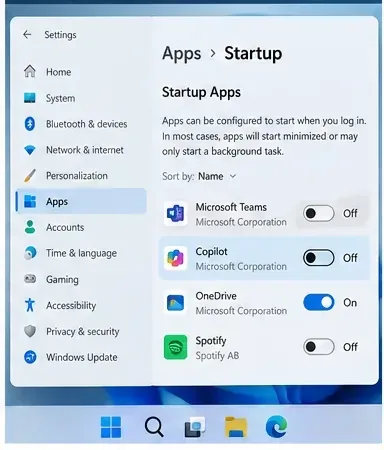
หน้าแอปเริ่มต้นช่วยให้คุณป้องกันไม่ให้ซอฟต์แวร์ที่ไม่จำเป็นเปิดใช้งานโดยอัตโนมัติโดยไม่ต้องถอนการติดตั้ง
ข้อเสีย:การปิดใช้งานรายการเริ่มต้นทำงานอาจทำให้การซิงโครไนซ์ การควบคุมในถาดระบบ การตรวจสอบการอัปเดต หรือการแจ้งเตือนล่าช้า จนกว่าคุณจะเปิดแอปด้วยตนเอง สำหรับแอปจัดเก็บข้อมูลบนคลาวด์ VPN โปรแกรมจัดการรหัสผ่าน การเข้าถึง ความปลอดภัย หรือซอฟต์แวร์ควบคุมอุปกรณ์ โปรดทำความเข้าใจว่าแอปนั้นทำอะไรก่อนที่จะปิดใช้งาน
การอนุญาตการทำงานเบื้องหลัง: เหมาะที่สุดเมื่อแอปสไตล์ Store แอปหนึ่งคอยปลุกตัวเองให้ทำงานอยู่เรื่อยๆ
สำหรับแอปที่รองรับ ให้ไปที่การตั้งค่า > แอป > แอปที่ติดตั้งเปิดตัวเลือกขั้นสูง ของแอป และตรวจสอบสิทธิ์การทำงานของแอปในพื้นหลัง Microsoft ระบุตัวเลือกไว้สามแบบ ได้แก่ เปิดใช้งานตลอดเวลา ประหยัดพลังงาน และไม่เปิดใช้งานเลย การประหยัดพลังงานเป็นตัวเลือกที่เหมาะสมหากคุณยังต้องการรับการแจ้งเตือน การเปิดใช้งานเลยนั้นเข้มงวดกว่าและอาจหยุดการอัปเดตในพื้นหลัง ดูแอปพื้นหลังของ Windows และความเป็นส่วนตัวของคุณ
แอปพลิเคชันบนเดสก์ท็อปเป็นข้อยกเว้นที่สำคัญ: ไมโครซอฟต์ระบุว่าแอปพลิเคชันบนเดสก์ท็อปแบบ .EXE ทั่วไปจำนวนมากไม่ได้ใช้การควบคุมสิทธิ์การทำงานเบื้องหลังแบบต่อแอป สำหรับโปรแกรมเหล่านั้น ให้ใช้การตั้งค่าของแอปพลิเคชันเอง แอปเริ่มต้น หรือการบูตแบบคลีนเพื่อแยกแอปเหล่านั้นออกจากกัน
การจัดทำดัชนีการค้นหา: เลือกระหว่างการครอบคลุมหรือการใช้ทรัพยากร
Windows Search มีตัวเลือกการจัดทำดัชนีแบบคลาสสิกและแบบขั้นสูง แบบคลาสสิกจะเน้นที่โฟลเดอร์ผู้ใช้ทั่วไปและใช้ทรัพยากรน้อยกว่า ส่วนแบบขั้นสูงจะจัดทำดัชนีพีซีในวงกว้างขึ้นและอาจใช้ CPU มากกว่า โดยเฉพาะอย่างยิ่งในระหว่างการจัดทำดัชนีครั้งแรกหรือหลังจากมีการเปลี่ยนแปลงไฟล์ขนาดใหญ่ ไมโครซอฟต์ระบุว่ากระบวนการจัดทำดัชนีครั้งแรกอาจใช้เวลานานถึงสองชั่วโมง และโหมดขั้นสูงอาจใช้ทรัพยากรระบบมากกว่า ดูข้อมูลเพิ่มเติมได้ที่ การจัดทำดัชนีการค้นหาใน Windows
บนพีซีที่ใช้ Copilot+ การค้นหาของ Windows ที่ได้รับการปรับปรุงจะใช้การจัดทำดัชนีเชิงความหมายด้วย ไมโครซอฟต์ระบุว่าข้อมูลนี้จะถูกเก็บไว้ในเครื่อง หากพบว่ามีการใช้งาน CPU สูงจนเห็นได้ชัดว่ามีการจัดทำดัชนี ให้เปลี่ยนไปใช้โหมดคลาสสิก หรือยกเว้นโฟลเดอร์ขนาดใหญ่ที่คุณไม่ค่อยได้ค้นหา อย่าปิดใช้งานการค้นหาโดยสิ้นเชิง เว้นแต่คุณจะยืนยันแล้วว่าเป็นสาเหตุและยอมรับประสิทธิภาพการค้นหาที่ลดลงได้ หน้าเว็บ เกี่ยวกับ Windows Search และความเป็นส่วนตัว ของไมโครซอฟต์ จะอธิบายถึงข้อแลกเปลี่ยนนี้
เอฟเฟกต์ของ Windows Studio: มีประโยชน์ในการทดสอบว่าการใช้งาน NPU ปรากฏขึ้นเมื่อใดระหว่างการโทร
เอฟเฟ็กต์ใน Windows Studio สามารถใช้ NPU สำหรับฟีเจอร์ต่างๆ เช่น การจัดเฟรมภาพอัตโนมัติ การแก้ไขการสบตา เอฟเฟ็กต์พื้นหลัง และการโฟกัสเสียง Microsoft ระบุอย่างชัดเจนว่าเอฟเฟ็กต์กล้องบางอย่างอาจส่งผลกระทบอย่างมากต่อประสิทธิภาพและอายุการใช้งานแบตเตอรี่บนอุปกรณ์บางรุ่น หากการใช้งาน NPU เพิ่มขึ้นระหว่างการประชุม ให้ปิดใช้งานเอฟเฟ็กต์ชั่วคราวในการตั้งค่าด่วน หรือไปที่การตั้งค่า > บลูทูธและอุปกรณ์ > กล้องแล้วเปรียบเทียบดู ดู รายละเอียด เพิ่มเติม ได้ที่ เอฟเฟ็กต์ใน Windows Studio
ข้อแลกเปลี่ยน:การปิดเอฟเฟ็กต์จะช่วยลดการประมวลผลของ AI แต่คุณจะสูญเสียการปรับปรุงด้านภาพหรือเสียง ควรเปิดใช้งานไว้หากฟีเจอร์นั้นมีความสำคัญและอุปกรณ์ยังคงเย็นและตอบสนองได้ดี
โปรดจำไว้และคลิกเพื่อดำเนินการ: ทดสอบ อย่าสันนิษฐาน
ฟังก์ชัน Recall บนพีซี Copilot+ เป็นการเลือกเปิดใช้งานการบันทึกสแนปช็อต และ Microsoft อนุญาตให้คุณหยุดชั่วคราวหรือปิดการบันทึกสแนปช็อตได้ที่การตั้งค่า > ความเป็นส่วนตัวและความปลอดภัย > Recall & snapshots ฟังก์ชัน Click to Do ก็สามารถปิดใช้งานได้เช่นกันภายใต้ ความเป็นส่วนตัวและความปลอดภัย หากการวัดของคุณแสดงให้เห็นว่ากิจกรรมของ NPU หรือ CPU สอดคล้องกับคุณสมบัติเหล่านั้น ให้ทดสอบอีกครั้งโดยหยุดการทำงานชั่วคราว หากพฤติกรรมไม่เปลี่ยนแปลง ให้เปิดใช้งานอีกครั้งหากคุณใช้งานอยู่ โปรดดูเอกสารประกอบ ของ Microsoft เกี่ยวกับความเป็นส่วนตัวและการควบคุม RecallและClick to Do
3. อัปเดตชุดซอฟต์แวร์ก่อนที่จะมองว่าบริการระบบเป็นศัตรู
พฤติกรรมของ NPU ขึ้นอยู่กับ Windows, ไดรเวอร์ฮาร์ดแวร์, รันไทม์ AI และแอปพลิเคชันที่ใช้งานอยู่ หากมีการใช้งานสูงผิดปกติหลังจากติดตั้งแอปพลิเคชันใหม่ อัปเดต Windows หรือเปลี่ยนไดรเวอร์ ให้รีเซ็ตระบบให้กลับสู่สถานะปัจจุบันที่ทราบก่อนทำการแก้ไขรีจิสทรีหรือปิดใช้งานบริการของ Microsoft อย่างถาวร
เปิดการตั้งค่า > การอัปเดต Windowsติดตั้งการอัปเดตที่เกี่ยวข้อง จากนั้นตรวจสอบการอัปเดตไดรเวอร์เพิ่มเติมหาก Microsoft มีให้ Windows 11 สามารถติดตั้งไดรเวอร์ฮาร์ดแวร์ที่แนะนำผ่านการอัปเดต Windows และ Microsoft ได้ระบุการอัปเดตไดรเวอร์เพิ่มเติมว่าเป็นวิธีการที่ได้รับการสนับสนุน ดู การ รับไดรเวอร์ฮาร์ดแวร์ที่แนะนำและอัปเดต โดยอัตโนมัติ
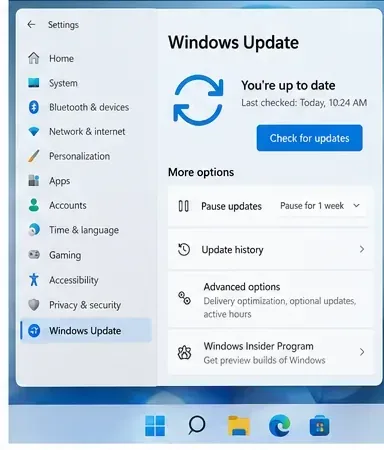
Windows Update เป็นสถานที่แรกที่แนะนำให้ตรวจสอบการแก้ไขระบบปฏิบัติการและไดรเวอร์ที่แนะนำ ก่อนที่จะทำการเปลี่ยนแปลงบริการระดับต่ำ
หากผู้ผลิตพีซีของคุณมีชิปเซ็ต, NPU, เฟิร์มแวร์ หรือ BIOS รุ่นใหม่กว่าสำหรับรุ่นของคุณ โปรดใช้หน้าเว็บสนับสนุนอย่างเป็นทางการของผู้ผลิตแทนที่จะใช้เว็บไซต์ดาวน์โหลดไดรเวอร์จากบุคคลที่สาม
ควรทำการสแกนความปลอดภัยหากไม่คุ้นเคยกับกระบวนการดังกล่าว
หากกระบวนการที่ใช้ทรัพยากรมากมีชื่อที่ไม่คุ้นเคย ปรากฏขึ้นจากเส้นทางที่ไม่คาดคิด หรือกลับมาทำงานทันทีหลังจากที่คุณปิดไปแล้ว ให้เรียกใช้ Windows Security การสแกนแบบเร็วเป็นวิธีเบื้องต้นที่เหมาะสม การสแกนแบบเต็มจะช้ากว่าและรบกวนมากกว่า แต่จะตรวจสอบไฟล์ได้มากกว่า Microsoft ระบุว่าการสแกนแบบเต็มอาจทำให้พีซีทำงานช้าลงในขณะที่กำลังทำงานอยู่ ดูข้อมูลเพิ่มเติมได้ที่ การปกป้องตนเองด้วยแอป Windows Security
ควรใช้ DISM และ SFC เฉพาะเมื่อพบว่าระบบปฏิบัติการ Windows เสียหายเท่านั้น
DISM และ System File Checker ไม่ใช่เครื่องมือเพิ่มประสิทธิภาพการทำงานทั่วไป ควรใช้เมื่อฟังก์ชันของ Windows ทำงานผิดปกติ ไฟล์ดูเหมือนเสียหาย หรือระบบไม่เสถียร Microsoft แนะนำให้เรียกใช้ DISM ก่อนsfc /scannowคำแนะนำอย่างเป็นทางการอยู่ที่การใช้งานเครื่องมือ System File Checker
4. เลือกโหมดพลังงานที่เหมาะสม จากนั้นทำการบูตเครื่องแบบคลีนบูตหากจำเป็น
โหมดพลังงานเป็นการประนีประนอม ไม่ใช่วิธีแก้ไขปัญหาที่เกิดขึ้นจากกระบวนการทำงานที่ผิดปกติ ในเมนูการตั้งค่า > ระบบ > พลังงานและแบตเตอรี่ โหมดประหยัดพลังงานสูงสุด (Best power efficiency) สามารถจำกัดกิจกรรมเบื้องหลังและลดการใช้พลังงาน ในขณะที่โหมดประสิทธิภาพสูงสุด (Best performance) จะช่วยให้โปรเซสเซอร์ทำงานได้อย่างมีประสิทธิภาพมากขึ้น โหมดสมดุล (Balanced) มักจะเป็นตัวเลือกที่รบกวนน้อยที่สุดสำหรับการวินิจฉัยปัญหาในชีวิตประจำวัน
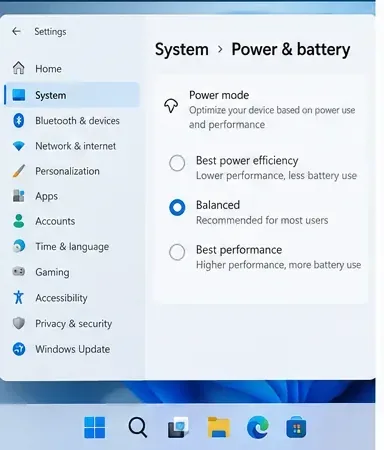
โหมดพลังงานจะเปลี่ยนสมดุลระหว่างประสิทธิภาพและการใช้พลังงาน โดยจะไม่ระบุถึงกระบวนการที่ทำให้ CPU หรือ NPU ทำงานอย่างต่อเนื่อง
เลือกโหมดประหยัดพลังงานที่ดีที่สุดเมื่ออายุการใช้งานแบตเตอรี่ เสียงพัดลม และอุณหภูมิมีความสำคัญมากกว่าความเร็วในการทำงานเบื้องหน้าสูงสุดเลือกโหมดสมดุลเมื่อคุณต้องการประสิทธิภาพการทำงานปกติโดยไม่บังคับให้ไปใช้โหมดใดโหมดหนึ่งมากเกินไปเลือกโหมดประสิทธิภาพที่ดีที่สุดเฉพาะเมื่อการตอบสนองเบื้องหน้าเป็นสิ่งสำคัญ และยอมรับการใช้พลังงานหรือความร้อนที่สูงขึ้นได้ การตั้งค่าพลังงานของ Microsoft ใน Windows 11อธิบายว่าโหมดประสิทธิภาพต่างๆ จำกัดกิจกรรมเบื้องหลังอย่างไร
การบูตแบบสะอาด: การทดสอบการแยกส่วนที่ได้ผลดีที่สุดในทางปฏิบัติ
หากปัญหายังคงอยู่ ให้ลองทำการคลีนบูตแทนการปิดใช้งานบริการแบบสุ่มอย่างถาวร ขั้นตอนการคลีนบูตของ Microsoft จะเริ่มต้น Windows ด้วยไดรเวอร์และโปรแกรมเริ่มต้นที่จำเป็น เพื่อให้คุณสามารถตรวจสอบได้ว่าบริการของบุคคลที่สามหรือแอปเริ่มต้นใดเป็นสาเหตุ นอกจากนี้ยังมีการแจ้งเตือนว่าฟังก์ชันบางอย่างอาจใช้งานไม่ได้ชั่วคราว โปรดปฏิบัติตามคำแนะนำการคลีนบูต อย่างเป็นทางการ
ผลลัพธ์ที่มีประโยชน์คือการวินิจฉัยโรค ไม่ใช่เพียงแค่เปอร์เซ็นต์ที่ต่ำลง:
- หากการใช้งาน CPU หรือ NPU สูงผิดปกติหายไปหลังจากการบูตเครื่องแบบคลีนบูต ให้เปิดใช้งานบริการและรายการเริ่มต้นระบบเป็นกลุ่มๆ จนกว่าปัญหาจะกลับมาอีกครั้ง
- หากปัญหายังคงอยู่ ให้มุ่งเน้นไปที่ส่วนประกอบของ Windows ไดรเวอร์ เฟิร์มแวร์ หรือคุณลักษณะเฉพาะที่การตรวจสอบก่อนหน้านี้ระบุไว้
- หาก NPU เป็นทรัพยากรที่ไม่สามารถอธิบายได้ ให้บันทึกข้อมูลการประมวลผลทางประสาทด้วย WPR/WPA แล้วส่งให้ผู้ผลิตอุปกรณ์ ผู้พัฒนาแอป หรือฝ่ายสนับสนุนของ Microsoft แทนที่จะคาดเดา
วิธีตรวจสอบว่าการแก้ไขได้ผลจริงหรือไม่
หลังจากทำการเปลี่ยนแปลงที่มีนัยสำคัญแล้ว ให้รีสตาร์ทเครื่อง จากนั้นทำซ้ำขั้นตอนการทำงานแบบเดียวกับที่ใช้สำหรับค่าพื้นฐาน เปรียบเทียบสิ่งต่างๆ ที่เหมือนกัน: แอปพลิเคชันเดียวกัน แหล่งพลังงานเดียวกัน เอฟเฟ็กต์การสนทนาทางวิดีโอเหมือนกัน และเวลาว่างโดยประมาณเท่ากัน
- สัญญาณที่ดี:การทำงานของ CPU ลดลงหลังจากกระบวนการเริ่มต้นระบบเสร็จสิ้น และพีซีไม่ร้อนหรือมีเสียงดังขณะไม่ได้ใช้งานอีกต่อไป
- สัญญาณที่ดี:กิจกรรมของ NPU เพิ่มขึ้นเมื่อคุณตั้งใจใช้ฟีเจอร์ AI และลดลงอีกครั้งเมื่อหยุดใช้ฟีเจอร์นั้น
- สัญญาณที่ดี:การใช้พลังงานแบตเตอรี่และการตอบสนองดีขึ้นโดยไม่ทำให้การแจ้งเตือน การซิงค์ การค้นหา หรือฟีเจอร์กล้องที่คุณต้องการใช้งานจริงหยุดชะงัก
- เปลี่ยนแนวทาง:หากการตั้งค่าใดช่วยลดการใช้ทรัพยากร แต่กลับลบฟีเจอร์ที่คุณใช้งานอยู่ ให้คืนค่าฟีเจอร์นั้นกลับมา แล้วเลือกใช้แหล่งข้อมูลที่แคบกว่าแทน
- หากยังคงมีการใช้ทรัพยากรอย่างต่อเนื่องหลังจากการอัปเดตและการบูตเครื่องแบบคลีนบูตแล้ว ให้รวบรวมข้อมูลการใช้งานหรือติดต่อผู้ผลิตพีซีพร้อมชื่อกระบวนการ เวอร์ชัน Windows เวอร์ชันไดรเวอร์ และขั้นตอนการจำลองปัญหา
สิ่งที่ไม่ควรทำ
- อย่าปิดใช้งานบริการของ Microsoft อย่างถาวรเพียงเพราะชื่อของบริการเหล่านั้นปรากฏอยู่ใกล้กับส่วนบนสุดของ Task Manager
- อย่าใช้เครื่องมือ "เพิ่มประสิทธิภาพ" จากผู้ให้บริการภายนอกที่อ้างว่าจะปิดบริการ Windows จำนวนมากโดยไม่ชี้แจงถึงผลที่ตามมา
- อย่าคิดว่าทุกครั้งที่ NPU ทำงานมีประสิทธิภาพสูงจะเป็นการทำงานที่สูญเปล่า การย้ายการประมวลผล AI ที่รองรับจาก CPU/GPU ไปยัง NPU นั้น มักเป็นการออกแบบที่ตั้งใจไว้ตั้งแต่แรก
- อย่าเปลี่ยนไปใช้โหมดประสิทธิภาพสูงสุดโดยหวังว่าการใช้งานพื้นหลังจะหายไป โหมดนั้นอาจทำให้สิ้นเปลืองพลังงานและเกิดความร้อนมากขึ้น
- อย่านำภาพหน้าจอ "Windows 12" มาใช้โดยไม่ตรวจสอบให้ดี ตรวจสอบเวอร์ชันของ Windows ที่แท้จริงก่อน เพราะ UI ไคลเอ็นต์ที่ Microsoft ระบุไว้ในปัจจุบันคือ Windows 11
สรุปแล้ว
สำหรับคนส่วนใหญ่ วิธีที่ปลอดภัยที่สุดคือ: ตรวจสอบก่อน ลดเฉพาะฟีเจอร์พื้นหลังที่ไม่จำเป็น อัปเดต Windows และไดรเวอร์ฮาร์ดแวร์ จากนั้นใช้การบูตแบบคลีนหากยังไม่พบสาเหตุที่ชัดเจน บนพีซี Copilot+ นั้น NPU ไม่ใช่ปัญหาในตัวมันเอง มันเป็นทรัพยากรเฉพาะที่ควรทำงานเมื่อต้องการประมวลผล AI ในเครื่องเท่านั้น เป้าหมายไม่ใช่การบังคับให้การใช้งาน CPU และ NPU เป็นศูนย์ เป้าหมายคือการทำงานที่คาดการณ์ได้ซึ่งจะหยุดลงเมื่อภาระงานที่เกี่ยวข้องสิ้นสุดลง อุณหภูมิและอายุการใช้งานแบตเตอรี่ที่เหมาะสม และระบบที่ยังคงส่งมอบฟีเจอร์ที่คุณเลือกที่จะคงไว้






