Acasă
» Calculatoare
»
How to Fix “Windows 12 Start Menu Not Opening” in a Floating Taskbar Layout
How to Fix “Windows 12 Start Menu Not Opening” in a Floating Taskbar Layout
Important verification note (September 14, 2026): Microsoft’s current Windows release-health documentation lists supported Windows 11 releases, including version 26H1; it does not list an official Windows 12 client release. Microsoft also documents the built-in Windows taskbar as bottom-positioned with center or left icon alignment, not as a native floating taskbar. See Microsoft Windows release health and Microsoft’s taskbar customization guide. If your desktop is labeled “Windows 12” or uses a floating taskbar, it may be a concept build, third-party customization, theme, shell replacement, or other configuration that Microsoft has not documented as a standard Windows interface.
That distinction matters because a Start button that suddenly stops opening is often a Windows shell problem rather than a problem with the visual layout itself. The Windows shell is the part of Windows that provides the desktop, taskbar, Start menu, and File Explorer experience. The safest troubleshooting path is to restore the supported shell first, repair Windows components if needed, and only then add the floating-taskbar customization back.
What to know before you change anything
Start with the least disruptive fixes. Save open work, make sure you know your Windows sign-in password, and note any taskbar or Start-menu customization utility you installed. If the computer is managed by an employer or school, do not remove management software or change recovery settings without your administrator’s approval.
Before troubleshooting, test both ways to open Start: click the Start button and press the Windows logo key on the keyboard. If one method works and the other does not, the problem may be input-related rather than a complete Start-menu failure. If neither works but Ctrl + Shift + Esc opens Task Manager, you can complete most of the steps below without the Start menu.
Symptom
What it suggests
Best first move
Start button and Windows key both fail
Shell process, system component, update, or customization conflict
Restart Windows Explorer
Problem began after enabling a floating taskbar
Customization layer may be interfering with the shell
Return temporarily to the stock taskbar
Start fails after an update or crash
Pending update or damaged system component is possible
Update Windows, then run DISM and SFC if needed
Start still fails after component repair
Windows installation may need a repair reinstall or recovery
Use Windows recovery options
Step 1: Restart Windows Explorer
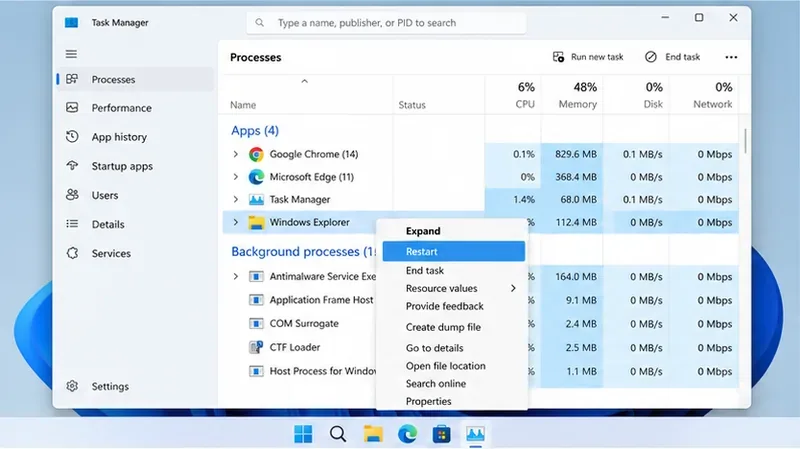
Windows Explorer nu este doar fereastra de răsfoire a fișierelor; explorer.exeprocesul găzduiește și părți importante ale shell-ului desktopului. Repornirea acestuia este rapidă și nu șterge fișierele.
Apăsați Ctrl + Shift + Esc pentru a deschide Managerul de activități.
Pe pagina Procese, găsiți Windows Explorer .
Faceți clic dreapta pe el și alegeți Repornire .
Așteptați câteva secunde până când bara de activități și desktopul dispar și revin, apoi testați din nou butonul Start.
Microsoft recomandă repornirea Windows Explorer în scenariile de depanare legate de shell, inclusiv atunci când elementele desktopului nu răspund. Dacă Windows Explorer nu este listat, utilizați opțiunea Task Manager pentru a rula o activitate nouă, introduceți explorer.exe, apoi apăsați Enter.
Reporniți mai întâi Windows Explorer, deoarece acesta actualizează shell-ul desktopului fără a reinstala Windows.
Pasul 2: Reveniți temporar la aspectul barei de activități acceptat
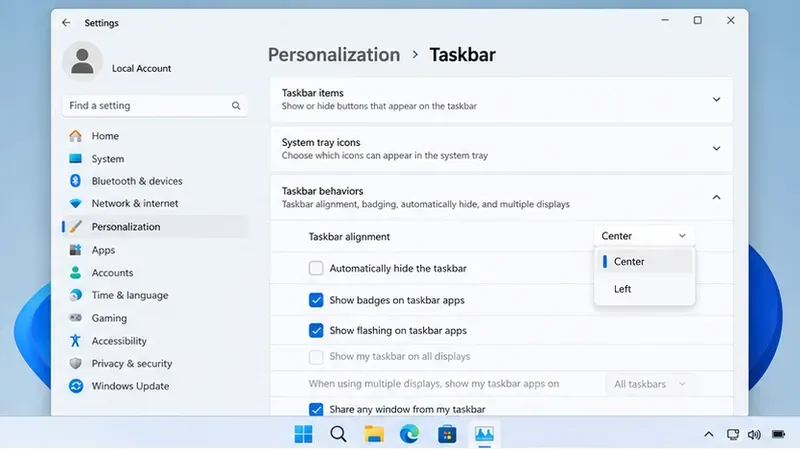
Dacă problema Start a început după activarea unei bare de activități flotante, dezactivați acea personalizare înainte de a repara Windows. Setările actuale ale barei de activități de la Microsoft acceptă pictograme centrate sau aliniate la stânga, menținând în același timp bara de activități în partea de jos a ecranului. Prin urmare, un aspect flotant, detașat, în partea de sus sau lateral este un semn că o altă componentă modifică shell-ul standard.
Deschide Setări cu Windows + I dacă comanda rapidă funcționează în continuare, apoi accesează Personalizare > Bară de activități > Comportamente bară de activități . Setează alinierea barei de activități la Centru sau Stânga . Dacă o aplicație separată, un script, un utilitar de temă sau un înlocuitor de shell a creat aspectul flotant, dezactivează-l din propriile setări sau împiedică-l să pornească cu Windows, apoi deconectează-te sau repornește PC-ul.
Nu începeți prin a șterge fișiere shell, a edita valori de registry nedocumentate sau a înlocui pachete Windows din scripturi aleatorii. Aceste modificări pot face mai dificilă diagnosticarea unei probleme de shell recuperabilă.
Folosește setările documentate ale barei de activități ca punct de referință atunci când depanezi un aspect flotant personalizat.
Pasul 3: Instalați actualizările Windows și reporniți
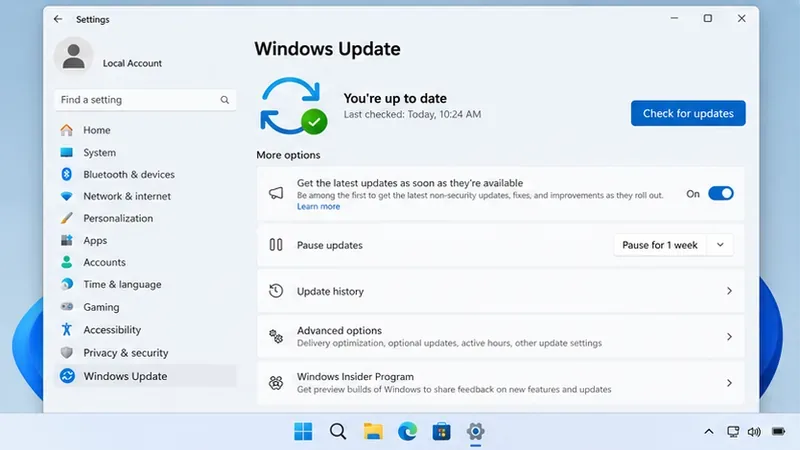
Deschideți Setări > Windows Update și selectați Verificare actualizări . Instalați actualizările de calitate și securitate aplicabile, inclusiv orice repornire solicitată de Windows. Pagina de stare a versiunii Microsoft este, de asemenea, locul potrivit pentru a verifica dacă o actualizare curentă are o problemă documentată care afectează versiunea dvs. de Windows.
La data cercetării pentru acest ghid, pagina cu probleme cunoscute pentru Windows 11 versiunea 26H1 de la Microsoft nu listează o problemă legată de meniul Start sau de bara de activități în tabelul cu probleme actuale. Acest lucru nu dovedește că fiecare problemă Start este locală, dar înseamnă că ar trebui să evitați să presupuneți că există o întrerupere generalizată a serviciului Start confirmată de Microsoft fără a verifica personal pagina cu starea versiunii curente.
Verificați Windows Update înainte de a efectua reparații mai ample, pentru a nu depana o problemă deja rezolvată de o actualizare curentă.
Pasul 4: Reparați depozitul de componente Windows cu DISM
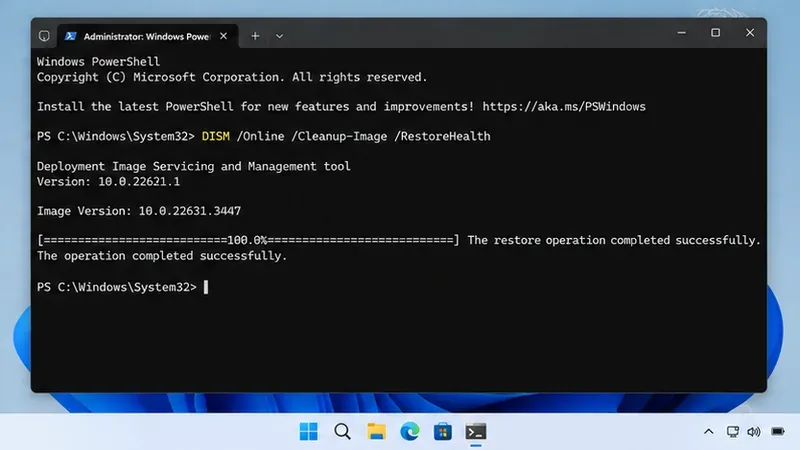
Dacă Start tot nu se deschide, reparați componentele sistemului Windows. DISM înseamnă Deployment Image Servicing and Management. Microsoft recomandă rularea DISM înainte de System File Checker, deoarece DISM poate repara imaginea Windows pe care SFC o folosește ca sursă.
Deschideți Managerul de activități cu Ctrl + Shift + Esc , alegeți opțiunea de a rula o activitate nouă, tastați cmdsau powershellși selectați opțiunea de a crea activitatea cu privilegii administrative. Apoi executați:
DISM.exe /Online /Cleanup-Image /RestoreHealth
Lăsați-l să se termine chiar dacă progresul pare să se întrerupă. Mențineți PC-ul conectat la internet, cu excepția cazului în care organizația dvs. oferă o altă sursă de reparare. Microsoft documentează această secvență în ghidul său DISM și System File Checker .
DISM repară depozitul de componente Windows de care depind verificările ulterioare ale fișierelor de sistem.
Pasul 5: Rulați Verificatorul de fișiere de sistem
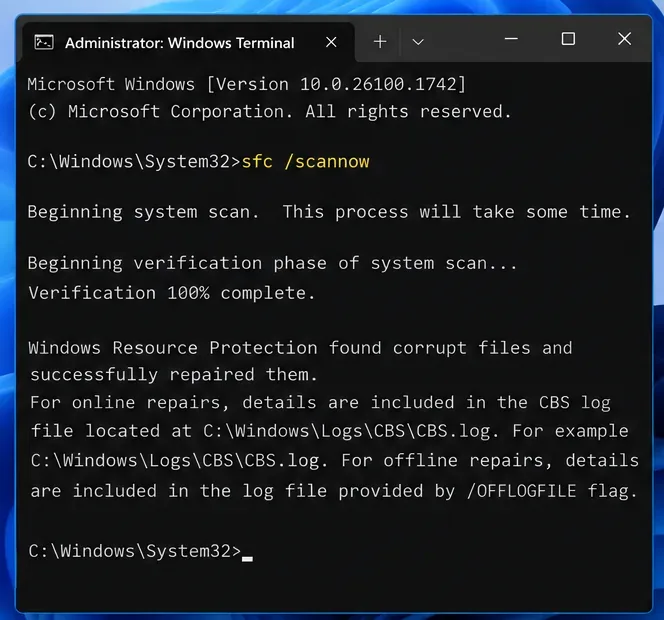
Verificatorul de fișiere de sistem (SFC) scanează fișierele de sistem Windows protejate și înlocuiește copiile deteriorate atunci când este posibil. În aceeași fereastră de comandă cu privilegii ridicate, executați:
sfc /scannow
Așteptați până când verificarea ajunge la 100%. Dacă SFC raportează că a reparat fișierele, reporniți Windows și testați Start înainte de a face ceva mai invaziv. Dacă raportează că nu a putut repara unele fișiere, reveniți la îndrumările SFC de la Microsoft pentru opțiunile de urmărire documentate, în loc să descărcați fișiere de sistem de înlocuire de pe site-uri terțe.
Rulați SFC după DISM pentru a verifica și repara fișierele de sistem Windows protejate.
Pasul 6: Reparați-reinstalați versiunea curentă de Windows
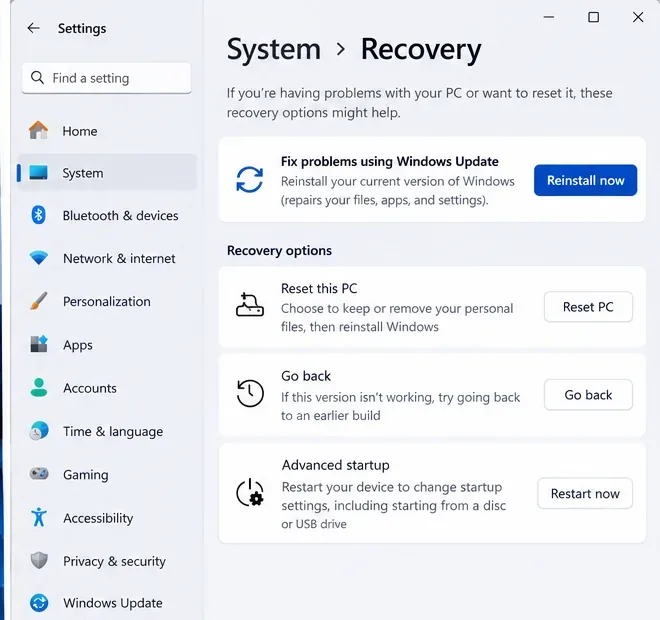
Dacă Explorer repornește, bara de activități standard, actualizările, DISM și SFC nu restaurează Start, utilizați reinstalarea de reparare acceptată de Windows 11 atunci când este disponibilă pe PC. Accesați Setări > Sistem > Recuperare . Sub Remediați problemele folosind Windows Update , selectați Reinstalați acum .
Microsoft spune că această opțiune reinstalează aceeași versiune de Windows, repară fișierele și componentele de sistem și păstrează aplicațiile, fișierele și setările. Mențineți computerul conectat la alimentare și la internet pe tot parcursul procesului. Opțiunea poate fi indisponibilă pe unele dispozitive sau configurații gestionate; nu înlocuiți cu un fișier ISO aleatoriu sau un program de instalare modificat. Urmați instrucțiunile de reparare-reinstalare de la Microsoft .
Reinstalarea reparatoare este concepută pentru a păstra aplicațiile, fișierele și setările în timp ce se reconstruiesc componentele Windows.
Pasul 7: Folosiți instrumentele de recuperare dacă eroarea a început după o modificare recentă
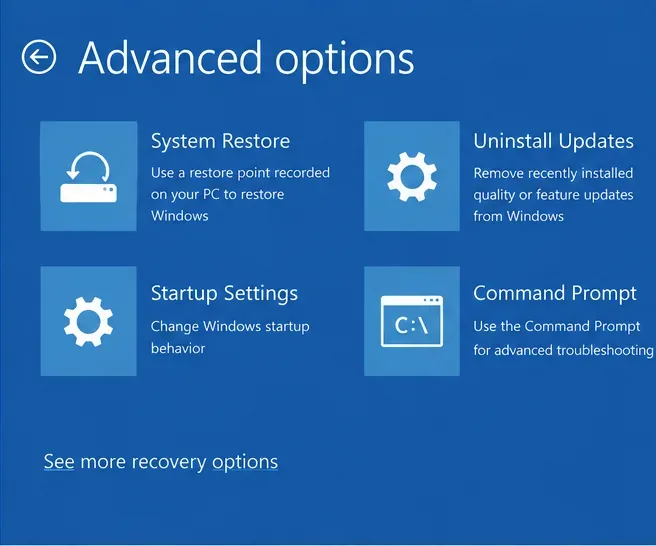
Dacă meniul Start a apărut imediat după un driver, o aplicație, un utilitar shell sau o actualizare Windows, iar reinstalarea reparatoare nu a ajutat, Windows Recovery Environment (Windows RE) vă oferă instrumente suplimentare de revenire la versiunea inițială. Din Setări, accesați Sistem > Recuperare > Pornire avansată > Repornire acum . De asemenea, puteți ține apăsată tasta Shift în timp ce alegeți Repornire atunci când calea respectivă este disponibilă.
În Windows RE, opțiunea Dezinstalare actualizări poate elimina o actualizare Windows recentă, în timp ce opțiunea Restaurare sistem poate readuce fișierele și setările de sistem la un punct de restaurare fără a modifica fișierele personale. Restaurare sistem poate elimina aplicații, drivere sau setări instalate după punctul de restaurare selectat, așadar verificați programele afectate înainte de confirmare. Dacă BitLocker este activat, este posibil ca unele acțiuni de recuperare să necesite cheia de recuperare.
Windows RE oferă instrumente de revenire la versiunea inițială și de recuperare atunci când eroarea de pornire apare în urma unei modificări recente a sistemului.
Pasul 8: Confirmați că meniul Start este stabil înainte de a restaura aspectul flotant
După ce meniul Start se deschide normal, testați-l de mai multe ori după o repornire și după ce vă deconectați și vă conectați din nou. Deschideți câteva aplicații fixate, căutați Setări și confirmați că bara de activități rămâne receptivă. Aceasta este valoarea de bază curată.
Dacă doriți în continuare aspectul flotant, reactivați doar o singură personalizare odată. Reporniți după fiecare modificare și testați din nou opțiunea Start. Dacă problema reapare imediat după activarea unui utilitar sau a unei teme, lăsați componenta respectivă dezactivată și verificați informațiile de compatibilitate ale dezvoltatorului pentru versiunea exactă de Windows. Nu tratați o temă „Windows 12” convingătoare din punct de vedere vizual ca dovadă că sistemul de operare subiacent este Windows 12.
Reintroduceți personalizările numai după ce meniul Start funcționează fiabil în aspectul de bază acceptat.
Greșeli frecvente de evitat
Presupunând că bara de activități flotantă este o caracteristică Microsoft. Verificați versiunea reală de Windows în Setări > Sistem > Despre înainte de a urma sfaturile specifice versiunii.
Rularea de scripturi PowerShell neverificate care reînregistrează sau înlocuiesc pachete shell. Comenzile pachetelor găsite online pot fi învechite sau nepotrivite pentru compilarea Windows.
Resetarea PC-ului prea devreme. Repornirea Explorer-ului, eliminarea stratului de personalizare, actualizarea Windows, DISM, SFC și reinstalarea reparatoare sunt puncte de plecare mai puțin distructive.
Omiterea copiilor de rezervă înainte de recuperare. Unele opțiuni de recuperare pot elimina aplicații, setări sau fișiere. Microsoft recomandă crearea unei copii de rezervă a datelor importante înainte de operațiunile de resetare sau reinstalare.
Modificarea mai multor variabile simultan. Dacă dezactivați mai multe utilitare shell, editați registry-ul și dezinstalați o actualizare simultan, este posibil să remediați simptomul fără a afla ce l-a cauzat.
Când ar trebui să te oprești și să ceri ajutor
Opriți depanarea și apelați la asistența Microsoft sau la echipa IT a organizației dvs. dacă Windows nu se conectează, desktopul se blochează în mod repetat, BitLocker solicită o cheie de recuperare pe care nu o aveți, suspectați existența unor programe malware sau Windows Recovery Environment raportează erori. Dacă computerul conține date critice pentru afacere, faceți o copie de rezervă verificată înainte de orice resetare sau reinstalare.
Pentru o problemă de tipul „meniul Start din Windows 12 nu se deschide” într-o bară de activități flotantă, cea mai fiabilă abordare este separarea personalizării vizuale de shell-ul Windows subiacent. Platforma client documentată în prezent de Microsoft rămâne Windows 11, iar bara de activități încorporată nu oferă un aspect flotant. Reporniți Explorer, reveniți temporar la bara de activități acceptată, instalați actualizări, rulați DISM și SFC și utilizați instrumentele de reparare sau recuperare ale Windows numai dacă remedierile mai simple eșuează. După ce Start este din nou stabil, adăugați personalizările înapoi pe rând, astfel încât să puteți identifica declanșatorul exact în loc să ghiciți.