Acasă
» Calculatoare
»
Cum să remediați „Ecran negru în Windows 12 după actualizare” fără reinstalare (pași actuali pentru Windows 11)
Cum să remediați „Ecran negru în Windows 12 după actualizare” fără reinstalare (pași actuali pentru Windows 11)
Există o actualizare importantă din septembrie 2026 înainte de a începe depanarea: Microsoft a documentat o problemă recentă cu Windows 11 în care fundalul desktopului putea deveni negru continuu după actualizarea KB5120998 din 27 august 2026 pe unele sisteme Windows 11 24H2 și 25H2. Microsoft spune că această problemă specifică a fost rezolvată de actualizarea KB5124008 din 8 septembrie 2026 și de actualizările ulterioare. Dacă încă puteți vedea bara de activități, pictogramele, ferestrele și indicatorul mouse-ului și doar imaginea de fundal este neagră, instalați mai întâi cea mai recentă actualizare Windows în loc să o tratați ca pe o eroare de afișare completă.
Expresia de căutare „Ecran negru Windows 12 după actualizare” este comună, dar începând cu 13 septembrie 2026, informațiile publice Microsoft despre versiunile pentru clienți listează încă versiunile de clienți Windows acceptate sub Windows 11 , inclusiv versiunile 26H1, 25H2 și 24H2. Prin urmare, acest ghid utilizează căile de recuperare actuale Microsoft pentru Windows 11, în loc să inventeze meniuri sau funcții Windows 12. Puteți verifica versiunile actuale pe Microsoft Windows release health .
Un ecran complet gol înseamnă că afișajul nu afișează niciun desktop utilizabil; acest lucru este diferit de problema imaginii de fundal negre solide din septembrie 2026, unde Windows rămâne vizibil și utilizabil.
Mai întâi, identifică ce tip de ecran negru ai de fapt
Ceea ce vezi
Cea mai utilă primă acțiune
Desktopul, bara de activități și pictogramele sunt vizibile, dar imaginea de fundal este neagră solidă
Instalați KB5124008 sau o actualizare Windows ulterioară; Microsoft a rezolvat în acest fel o problemă recentă cu setările de fundal negru.
Ecran negru cu indicatorul mouse-ului
Încearcă comanda rapidă de resetare grafică, apoi repornește Windows Explorer din Task Manager dacă îl poți deschide.
Ecran complet gol după conectare sau după o actualizare
Resetați driverul grafic și porniți din nou afișajul; dacă aceasta eșuează, intrați în modul Safe Mode.
Windows nu ajunge niciodată la ecranul de conectare
Utilizați Mediul de recuperare Windows (WinRE) pentru Setări de pornire, Dezinstalare actualizări, Restaurare sistem sau Reparare pornire.
Ecran negru cu un cursor de text intermitent înainte de încărcarea Windows-ului
Acest lucru poate indica faptul că firmware-ul nu poate găsi un dispozitiv de bootare; tratați-o ca pe o problemă de bootare, mai degrabă decât ca pe o problemă normală a driverului de afișare.
Ghidul actual Microsoft privind ecranele negre acoperă ecranele negre la pornire, după conectare și după o actualizare. Referința oficială este Depanarea ecranelor negre în Windows .
Pasul 1: Recuperați sesiunea de afișare înainte de a schimba Windows
Începeți cu acțiuni care nu elimină actualizările sau nu modifică driverele. Asigurați-vă că PC-ul este alimentat și, dacă utilizați un monitor extern, verificați dacă monitorul este pornit și dacă cablul HDMI sau DisplayPort este conectat corect. Pe un laptop, deconectați temporar docurile și afișajele externe, astfel încât Windows să aibă un singur ecran de gestionat.
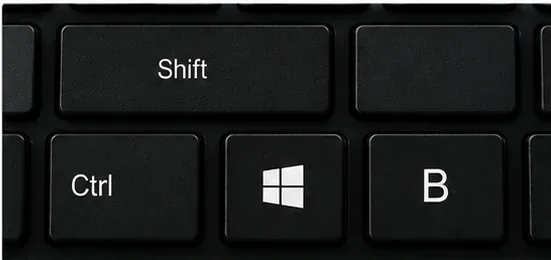
Apoi, apăsați Windows + Ctrl + Shift + B. Microsoft recomandă această comandă rapidă pentru a reseta driverul grafic. O resetare reușită poate produce un semnal sonor sau o scurtă pâlpâire a ecranului. Dacă Windows rulează, dar trimite desktopul la afișajul greșit, apăsați Windows + P , apăsați din nou P , apoi apăsați Enter pentru a alterna modurile de afișare.
Apăsați Windows + Ctrl + Shift + B pentru a reseta driverul grafic înainte de a trece la instrumentele de recuperare.
Dacă se folosește Ctrl + Alt + Del pentru a afișa ecranul de securitate Windows, stiva de afișare este cel puțin parțial funcțională. Deschideți Task Manager. Dacă vedeți Windows Explorer , faceți clic dreapta pe el și selectați Restart . Dacă lipsește Explorer, utilizați comanda Run new task (Executare activitate nouă) , introduceți explorer.exe și rulați-l. Acest lucru este util mai ales atunci când vedeți doar un indicator pe un desktop altfel negru.
Dacă ecranul reapare, opriți-vă aici. Nu dezinstalați o actualizare doar pentru că problema a apărut după actualizare; este preferabilă soluția cu cele mai puține probleme.
Pasul 2: Intrați în Mediul de recuperare Windows și testați Modul de siguranță
Dacă ecranul rămâne gol, Modul de siguranță este următorul test util, deoarece pornește Windows cu un set redus de drivere și servicii. Instrucțiunile Microsoft pentru ecranul gol spun că puteți forța oprirea ținând apăsat butonul de alimentare, repetați pornirea întreruptă de două sau trei ori până când Windows intră în modul de recuperare, apoi alegeți Depanare > Opțiuni avansate > Setări de pornire > Repornire . Apăsați F5 pentru Modul de siguranță cu rețea.
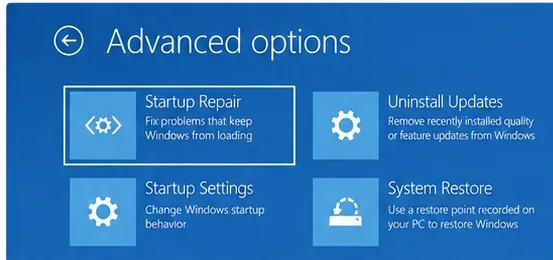
WinRE grupează instrumentele de recuperare fără reinstalare de care aveți nevoie: Setări de pornire pentru modul Safe Mode, Dezinstalare actualizări, Restaurare sistem și Reparare pornire.
Dacă Modul de siguranță se afișează normal, aceasta restrânge problema la ceva care se încarcă în timpul unei sesiuni Windows normale, cum ar fi un driver de afișare sau o componentă de pornire. Nu interpretați Modul de siguranță ca o soluție permanentă; utilizați-l ca mediu controlat pentru pasul următor.
Este posibil ca Windows Recovery Environment să solicite o cheie de recuperare BitLocker înainte de a permite anumite operațiuni de recuperare pe dispozitivele criptate. Microsoft documentează WinRE și instrumentele sale de recuperare disponibile la Windows Recovery Environment .
Pasul 3: Reveniți la versiunea anterioară a driverului de afișare sau actualizați-l
Problemele legate de driverul de afișare sunt o cauză frecventă a unui ecran negru care apare după o actualizare. În modul Safe Mode, deschideți Device Manager , extindeți Display Adapters , faceți clic dreapta pe adaptorul grafic și deschideți proprietățile acestuia. Dacă problema a început imediat după o modificare a driverului și opțiunea Roll Back Driver este disponibilă în fila Driver, utilizați-o. Microsoft recomandă în mod special revenirea la setările anterioare atunci când ecranul gol a început după o actualizare.
În Modul de siguranță, utilizați Manager dispozitive pentru a inspecta adaptorul video; reveniți la o versiune anterioară a unui driver modificat recent atunci când opțiunea respectivă este disponibilă sau actualizați driverul, dacă este cazul.
Dacă nu este disponibilă nicio revenire la versiunea inițială, încercați Actualizare driver . Pentru laptopurile și desktopurile OEM, verificați și pagina de asistență a producătorului computerului pentru un driver grafic validat special pentru modelul dvs. Evitați site-urile de descărcare aleatorie de drivere; un pachet grafic nepotrivit poate agrava problema afișajului.
Reporniți normal după schimbarea driverului. Dacă Windows ajunge acum pe desktop, rulați din nou Windows Update și așteptați ca sistemul să se stabilizeze înainte de a instala pachete grafice opționale.
Pasul 4: Anulați modificarea recentă din Windows fără a reinstala
Dacă Modul de siguranță funcționează, dar Windows-ul normal se închide în continuare sau dacă problema a început în mod clar cu o anumită actualizare de calitate Windows, utilizați opțiunile de recuperare încorporate înainte de a lua în considerare o reinstalare.
Opțiunea A: Dezinstalați cea mai recentă actualizare de calitate
Din WinRE, alegeți Depanare > Opțiuni avansate > Dezinstalare actualizări , apoi alegeți cea mai recentă actualizare de calitate. Microsoft notează că unele actualizări nu pot fi dezinstalate și că eliminarea unei actualizări de securitate are implicații de securitate, așadar utilizați această opțiune atunci când momentul indică în mod clar cea mai recentă actualizare, mai degrabă decât ca un prim pas de rutină. Consultați Cum se dezinstalează o actualizare Windows .
Există o excepție care merită subliniată în septembrie 2026: dacă singurul simptom este fundalul negru solid al desktopului asociat cu KB5120998, Microsoft a rezolvat această problemă cu KB5124008 și versiunile ulterioare. În această situație, instalarea celei mai noi actualizări este mai bună decât revenirea la versiunea anterioară. Starea actuală este documentată în secțiunea Probleme și notificări cunoscute din Windows 11, versiunea 24H2 .
Opțiunea B: Utilizați Restaurare sistem
Dacă există un punct de restaurare de dinaintea problemei cu ecranul negru, selectați Restaurare sistem în WinRE. Restaurare sistem anulează modificările recente ale sistemului fără a șterge fișierele personale, deși programele, driverele și actualizările instalate după punctul de restaurare pot fi afectate. Aceasta este adesea o opțiune mai potrivită decât o resetare completă atunci când PC-ul funcționa normal cu puțin timp înainte de actualizare.
Opțiunea C: Executați Reparare la pornire dacă Windows nu poate porni normal
Dacă eroarea se produce înainte de ecranul de conectare și Windows în sine nu se încarcă corect, alegeți Startup Repair din WinRE. Microsoft descrie Startup Repair ca un instrument pentru diagnosticarea și repararea problemelor comune care împiedică pornirea Windows. Este mai puțin relevant atunci când Windows pornește clar și doar sesiunea desktop este neagră.
Ce ar trebui să evitați dacă doriți să păstrați instalația actuală?
Nu treceți direct la Resetarea acestui PC. WinRE oferă mai întâi câteva instrumente mai puțin incomode.
Nu instalați utilitare neoficiale de tip „reparare ecran negru”. Folosiți instrumente de recuperare Microsoft și drivere de la producătorul dispozitivului.
Nu forțați oprirea în mod repetat odată ce WinRE este disponibil. Oprirea forțată este utilă pentru a declanșa recuperarea, dar întreruperile repetate nu reprezintă o metodă de reparare.
Nu confundați o imagine de fundal neagră cu un ecran gol. Problema cu imaginile de fundal din septembrie 2026 are o rezoluție de actualizare documentată.
Nu eliminați o actualizare de securitate fără un motiv. Dacă o actualizare Microsoft mai nouă rezolvă problema, este de preferat să instalați remedierea.
Listă de verificare rapidă fără reinstalare
Confirmă dacă Windows este de fapt gol sau afișează doar un fundal negru pe desktop.
Dacă utilizați versiuni Windows 11 24H2/25H2 afectate de problema fundalului negru, instalați KB5124008 sau o versiune ulterioară.
Apăsați Windows + Ctrl + Shift + B, apoi testați Windows + P.
Dacă Ctrl + Alt + Del funcționează, reporniți Windows Explorer.
Intrați în WinRE și porniți modul Safe Mode cu rețea.
Reveniți la versiunea anterioară sau actualizați driverul de afișare în Device Manager.
Dacă cea mai recentă actualizare de calitate a cauzat în mod clar problema, dezinstalați-o din WinRE.
Folosește Restaurare sistem sau Reparare pornire înainte de a lua în considerare Resetarea acestui PC sau o reinstalare.
Acești pași păstrează instalarea Windows existentă și se concentrează pe cele mai probabile puncte de eroare post-actualizare: ieșirea afișajului, sesiunea Explorer, driverele grafice și cea mai recentă modificare de sistem. Dacă afișajul rămâne complet gol chiar și în WinRE, pe un monitor extern și înainte de pornirea Windows, problema poate fi legată de hardware sau firmware, mai degrabă decât o problemă de actualizare; în acel moment, utilizați resursele de diagnosticare și asistență ale producătorului PC-ului.