Acasă
» Calculatoare
»
Cum se remediază eroarea TPM 2.0 „Cerințe de sistem Windows 12 neîndeplinite” — Ce este de fapt verificat
Cum se remediază eroarea TPM 2.0 „Cerințe de sistem Windows 12 neîndeplinite” — Ce este de fapt verificat
Răspuns scurt: dacă un PC afișează mesajul „Cerințe de sistem Windows 12 neîndeplinite” care dă vina pe TPM 2.0, verificați sursa mesajului respectiv înainte de a modifica setările firmware-ului. Începând cu 13 septembrie 2026, paginile publice Microsoft privind starea versiunilor de Windows identifică versiunile client acceptate ca fiind Windows 11, inclusiv versiunile 26H1, 25H2 și 24H2. De asemenea, Microsoft documentează PC Health Check ca instrument de eligibilitate pentru Windows 11. Nu am putut verifica o pagină oficială cu cerințe de sistem Microsoft Windows 12 sau un rezultat oficial Microsoft PC Health Check pentru Windows 12. Consultați pagina curentă privind starea versiunii Microsoft Windows și documentația Microsoft PC Health Check .
Asta nu înseamnă că ar trebui să ignorați TPM. TPM 2.0 este o cerință verificată pentru Windows 11, iar același avertisment TPM poate apărea în verificările legitime de compatibilitate cu Windows 11. Cea mai sigură abordare este să separați eticheta neverificată „Windows 12” de întrebarea tehnică: PC-ul dvs. are TPM 2.0 activat și pregătit?
Ce este verificat, ce depinde de PC-ul tău și ce nu este verificat?
Revendicare
Stare
Ce să fac
Windows 11 necesită TPM 2.0.
Verificat de Microsoft.
Folosește instrumentele Windows pentru a verifica versiunea specificațiilor TPM înainte de a modifica orice.
Un PC poate accepta TPM 2.0 chiar și atunci când Windows spune că nu a fost găsit niciun TPM compatibil.
Verificat, dar depinde de dispozitiv.
Verificați UEFI/BIOS pentru setările TPM ale firmware-ului, cum ar fi Intel PTT, AMD fTPM sau Security Device Support.
TPM 2.0 necesită întotdeauna un modul TPM fizic separat.
Fals ca regulă generală.
Căutați mai întâi firmware-ul TPM; Microsoft listează explicit Intel PTT și AMD fTPM printre posibilele etichete de firmware.
Microsoft a publicat cerințele oficiale TPM pentru „Windows 12”.
Neverificat în documentația publică actuală a Microsoft la data de 13 septembrie 2026.
Tratați un verificator sau un ecran de configurare cu marca Windows 12 ca fiind neverificat, cu excepția cazului în care îl puteți urmări până la o sursă oficială Microsoft.
Cerințele de sistem actuale pentru Windows 11 de la Microsoft listează TPM 2.0 separat de UEFI și capacitatea Secure Boot. Această distincție contează: remedierea TPM nu rezolvă automat toate celelalte cerințe de compatibilitate.
Înainte de a modifica setările UEFI sau TPM, protejați accesul la datele criptate
O greșeală frecventă este accesarea directă a setărilor firmware-ului, ștergerea TPM-ului sau actualizarea firmware-ului TPM. Aceasta poate crea o solicitare de recuperare BitLocker. Microsoft documentează că modificarea, dezactivarea sau ștergerea TPM-ului, precum și unele modificări UEFI/BIOS, pot determina BitLocker să solicite cheia de recuperare. Consultați Întrebările frecvente despre BitLocker de la Microsoft înainte de a efectua modificări de firmware.
Acțiune: asigurați-vă că știți dacă BitLocker sau Device Encryption este activat și că puteți accesa cheia de recuperare. Pe un PC gestionat de serviciu, contactați administratorul IT înainte de a modifica setările TPM, Secure Boot sau modul de pornire. Nu utilizați „Ștergere TPM” ca primă soluție de rutină.
Pasul 1: Verificați TPM cu tpm.msc
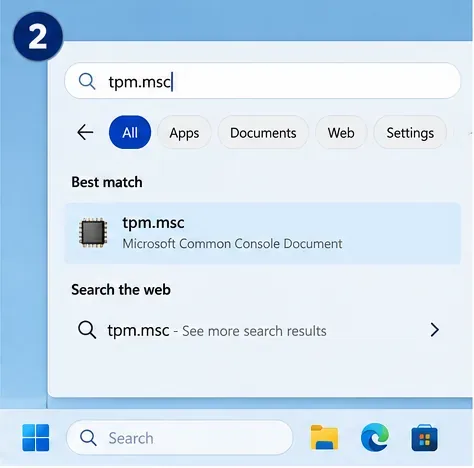
Apăsați Windows + R , tastați tpm.mscși apăsați Enter. Microsoft recomandă în mod specific această consolă ca una dintre modalitățile de a determina dacă este prezent TPM și dacă versiunea specificației este 2.0.
Deschideți consola de administrare TPM încorporată căutând tpm.msc. Această verificare nu depinde de niciun utilitar Windows 12.
Căutați două elemente în fereastra Gestionare TPM: starea ar trebui să spună că TPM este gata de utilizare, iar Versiunea specificației ar trebui să fie 2.0 . Pagina de asistență Activare TPM 2.0 de la Microsoft documentează același test.
Acțiune: dacă TPM este gata și versiunea specificației este 2.0, nu mai încercați să „activați din nou TPM”. Cerința dvs. pentru TPM 2.0 este deja îndeplinită, așadar problema rămasă este probabil un rezultat de compatibilitate învechit, o cerință de sistem diferită sau un verificator neverificat.
Pasul 2: Interpretați rezultatul TPM înainte de a atinge UEFI
O verificare TPM corespunzătoare afișează mesajul „TPM-ul este gata de utilizare” și specificația versiunea 2.0 în consola de administrare TPM.
Ceea ce vezi
Semnificație probabilă
Acțiunea următoare
„TPM-ul este gata de utilizare” și specificația versiunea 2.0
TPM 2.0 funcționează.
Sari peste modificările de firmware și treci la Pasul 4.
„Nu s-a găsit TPM compatibil”
Este posibil ca TPM-ul să fie dezactivat în firmware sau este posibil ca hardware-ul să nu ofere un TPM compatibil.
Verificați instrucțiunile UEFI/BIOS ale producătorului.
Versiunea 1.2 a specificațiilor
TPM-ul nu îndeplinește cerința verificată pentru Windows 11 TPM 2.0.
Verificați modelul exact al PC-ului sau al plăcii de bază pentru o cale de firmware TPM 2.0 acceptată de producător. Nu presupuneți că este posibilă o conversie generică.
Nu există secțiune de procesor de securitate în Securitate Windows
Microsoft spune că este posibil ca sistemul să nu aibă hardware TPM sau că TPM ar putea fi dezactivat în UEFI.
Verificați compatibilitatea firmware-ului înainte de a cumpăra hardware sau de a modifica setări fără legătură.
Un aspect subtil: TPM-ul firmware-ului este tot TPM. Microsoft listează etichete precum Intel PTT , Intel Platform Trust Technology , AMD fTPM , AMD PSP fTPM , Security Device și Security Device Support . Un modul TPM suplimentar discret nu este necesar automat.
Acțiune: scrieți mesajul exact de la tpm.msc. Rezultatul respectiv determină dacă ar trebui să intrați în UEFI.
Pasul 3: Activați TPM în UEFI numai dacă este dezactivat
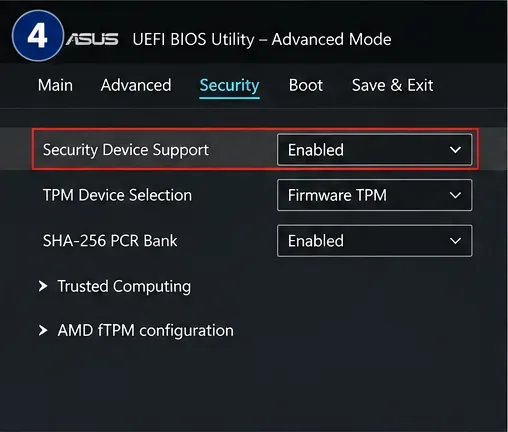
Dacă Windows nu găsește un TPM compatibil, dar documentația PC-ului sau a plăcii de bază precizează că TPM 2.0 este acceptat, introduceți setările firmware-ului sistemului. Puteți utiliza cheia de boot de la producător sau Windows Recovery Environment și opțiunea Setări firmware UEFI , acolo unde este disponibilă. Numele meniurilor variază în funcție de producător și model, așadar nu există o singură cale universală de clic în interiorul UEFI.
Exemple de controale UEFI TPM. Documentația ASUS utilizează Security Device Support și Trusted Computing pe sistemele acceptate; alți producători pot utiliza Intel PTT, AMD fTPM sau alte locații de meniu.
Exemplul de firmware de mai sus este în concordanță cu documentația ASUS pentru sistemele acceptate: ASUS descrie o cale Advanced > Trusted Computing cu Security Device Support setat la Enable pe modelele relevante. Consultați instrucțiunile oficiale de asistență ASUS TPM . PC-ul dvs. poate arăta diferit, așa că utilizați pagina de asistență pentru modelul dvs. exact, în loc să copiați orbește meniul altui furnizor.
Acțiune: activați opțiunea TPM pentru firmware-ul acceptat, salvați modificările și reporniți. Nu selectați opțiuni care șterg, șterg, resetează sau inițializează TPM-ul, cu excepția cazului în care o instrucțiune de depanare verificată necesită în mod specific această acțiune și materialul de recuperare este copiat în siguranță.
Pasul 4: Verificați TPM în Securitatea Windows și rulați din nou verificarea oficială
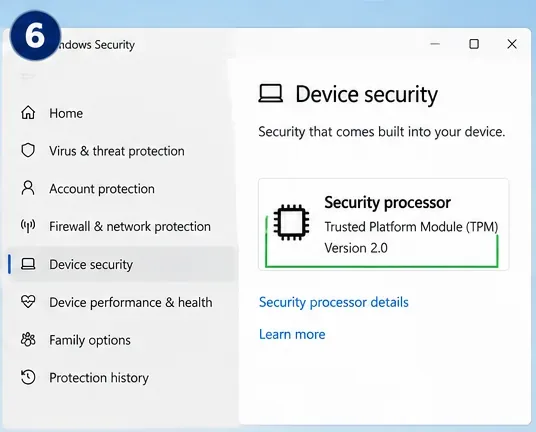
După repornire, deschideți Securitate Windows > Securitate dispozitiv > Detalii procesor de securitate . Microsoft spune că această pagină afișează producătorul, starea și informațiile despre versiunea procesorului de securitate. Dacă secțiunea Procesor de securitate lipsește, Microsoft recomandă verificarea dacă TPM este dezactivat în UEFI sau dacă dispozitivul îl acceptă.
Utilizați Securitatea Windows pentru a confirma că procesorul de securitate este vizibil după repornire și că TPM 2.0 este disponibil.
Apoi, utilizați aplicația oficială PC Health Check dacă evaluați eligibilitatea pentru Windows 11. Microsoft menționează că, după modificările hardware sau firmware, informațiile de eligibilitate pentru Windows Update pot dura până la 24 de ore pentru a fi actualizate. PC Health Check este modalitatea mai rapidă de a efectua o nouă evaluare a compatibilității.
Acțiune: dacă TPM 2.0 este acum vizibil, dar persistă un avertisment de compatibilitate, înregistrați cealaltă cerință eșuată în loc să modificați din nou TPM-ul.
Dacă TPM 2.0 este activat, dar apare în continuare mesajul „cerințele de sistem nu sunt îndeplinite”
Rezultatul compatibilității poate fi învechit
Acesta este un comportament verificat pentru raportarea eligibilității pentru Windows 11 după modificări ale hardware-ului. Microsoft afirmă că actualizarea eligibilității în Windows Update poate dura până la 24 de ore. Prin urmare, o nepotrivire între verificarea stării de funcționare a PC-ului și Windows Update nu înseamnă automat că TPM-ul este defect.
Acțiune: rulați din nou Verificarea stării de funcționare a PC-ului, reporniți PC-ul, instalați actualizările Windows curente și acordați timp programului Windows Update pentru reîmprospătare.
Boot-ul securizat este o cerință separată
TPM 2.0 și Secure Boot sunt legate de securitatea platformei, dar nu reprezintă aceeași cerință. Microsoft le listează pe ambele în cerințele minime pentru Windows 11. O mașină poate avea TPM 2.0 activat și totuși să eșueze deoarece pornește în modul Legacy BIOS, nu are capacitatea Secure Boot sau are o altă problemă legată de cerințe.
Acțiune: deschideți msinfo32și verificați BIOS Mode și Secure Boot State . Nu modificați orbește modul de boot Legacy/UEFI, deoarece un disc de sistem convertit incorect poate împiedica Windows să booteze.
BIOS-ul vechi și un disc de sistem MBR necesită o soluție diferită
Dacă Secure Boot este blocantul rămas, este posibil ca sistemul să fie nevoit să pornească în modul UEFI. Microsoft oferă MBR2GPT pentru discurile de sistem Windows eligibile care necesită conversie de la MBR la GPT fără a șterge datele, dar instrumentul are cerințe preliminare, iar firmware-ul trebuie comutat la UEFI după conversie. Aceasta este o problemă de Secure Boot/mod de pornire, nu o soluție directă TPM.
Acțiune: validați discul cu procedura MBR2GPT documentată de Microsoft și faceți o copie de rezervă a datelor importante înainte de a face modificări la partiție sau la modul de pornire.
CPU-ul sau o altă cerință ar putea fi adevăratul blocant
Eligibilitatea pentru Windows 11 verifică, de asemenea, cerințele privind procesorul, memoria, spațiul de stocare, capacitatea grafică, firmware-ul și afișajul. O verificare TPM 2.0 reușită nu are prioritate față de un procesor neacceptat sau o altă cerință nereușită.
Acțiune: utilizați rezultatul detaliat al eligibilității din Verificarea stării de sănătate a PC-ului și remediați exact elementul eșuat în loc să căutați o altă soluție TPM.
Concepții greșite comune despre TPM 2.0 de evitat
„Trebuie să cumpăr un cip TPM fizic.”
Adesea fals. Sistemele moderne pot expune TPM 2.0 prin implementări bazate pe procesor sau firmware, cum ar fi Intel PTT sau AMD fTPM. Microsoft listează explicit aceste etichete în ghidul său de activare TPM.
Acțiune: verificați documentația firmware-ului producătorului înainte de a cumpăra un modul TPM.
„Ștergerea TPM-ului este modalitatea normală de a remedia un TPM lipsă.”
Nu. Ștergerea TPM este o operațiune de resetare, nu pasul standard de activare. Microsoft avertizează utilizatorii să facă copii de rezervă ale datelor înainte de a șterge TPM-ul, iar BitLocker poate intra în modul de recuperare după modificările TPM.
Acțiune: activați mai întâi un TPM dezactivat. Ștergeți-l doar atunci când o cale de depanare specifică și de încredere o solicită.
„Dacă TPM 2.0 trece, și Secure Boot trebuie să treacă.”
Nu. Sunt verificări separate. TPM poate fi funcțional în timp ce Secure Boot este indisponibil sau dezactivat.
Acțiune: verificați fiecare cerință individual; nu utilizați starea TPM ca proxy pentru întregul sistem.
„Orice verificator de compatibilitate care spune Windows 12 este un verificator oficial de compatibilitate Microsoft.”
Nu este ceva ce ar trebui să presupuneți. Începând cu 13 septembrie 2026, documentația publică Microsoft privind starea versiunilor și asistența, utilizată pentru acest articol, identifică versiunile actuale ale clientului Windows ca fiind Windows 11 și documentează verificarea stării de funcționare a PC-ului pentru eligibilitatea Windows 11. Nu am putut verifica o pagină cu cerințele de sistem pentru Windows 12 publicată de Microsoft.
Acțiune: verificați editorul aplicației, locația de descărcare, semnătura digitală și pagina sursă Microsoft înainte de a acorda încredere unui rezultat de compatibilitate cu marca Windows 12.
Ar trebui să ocoliți cerința TPM?
Pentru Windows 11, Microsoft afirmă că nu se recomandă instalarea pe hardware care nu îndeplinește cerințele minime, dispozitivul nu este acceptat și actualizările nu sunt garantate. Consultați îndrumările Microsoft pentru hardware-ul Windows 11 neacceptat . Pentru o cerință „Windows 12” neverificată, instrucțiunile de ocolire de la terți sunt și mai greu de validat, deoarece nu există o bază oficială a cerințelor Microsoft Windows 12 pentru a le compara în documentația publică actuală.
Acțiune: remediați un TPM dezactivat prin setările de firmware acceptate, atunci când este posibil. Dacă hardware-ul chiar nu dispune de TPM 2.0 sau nu îndeplinește o altă cerință verificată, luați decizia de actualizare pe baza instrucțiunilor oficiale Microsoft și ale producătorului, mai degrabă decât pe baza modificărilor aduse registrului sau a instalărilor modificate.
Listă de verificare pentru decizii rapide
Dacă mesajul spune literalmente „Windows 12”, verificați sursa înainte de a-i acorda încredere.
Executare tpm.msc. Dacă arată „gata” și versiunea 2.0 a specificațiilor, TPM funcționează deja.
Dacă nu se găsește niciun TPM compatibil, verificați documentația exactă a PC-ului sau a plăcii de bază pentru PTT, fTPM sau asistență pentru dispozitive de securitate.
Faceți o copie de rezervă a informațiilor de recuperare BitLocker înainte de modificările firmware-ului, TPM-ului sau modului de pornire.
După activarea TPM, verificați-l în Securitate Windows și rulați din nou Verificarea oficială a stării de funcționare a PC-ului pentru a verifica eligibilitatea pentru Windows 11.
Dacă avertismentul persistă, verificați Secure Boot, compatibilitatea CPU și celelalte cerințe enumerate, în loc să modificați în mod repetat TPM.