Acasă
» Calculatoare
»
Cum să ocolești cerința contului Microsoft Windows 12 în timpul configurării: Ce funcționează încă în 2026
Cum să ocolești cerința contului Microsoft Windows 12 în timpul configurării: Ce funcționează încă în 2026
Actualizat la 13 septembrie 2026: Nu există niciun sistem de operare pentru consumatori lansat sau anunțat oficial numit Windows 12 în documentația actuală a versiunii Windows de la Microsoft. Paginile Microsoft privind starea versiunii identifică în continuare platforma client activă ca fiind Windows 11, inclusiv Windows 11 versiunea 26H1, în timp ce Windows 11 versiunea 26H2 se află în Canalul de previzualizare a versiunii înainte de disponibilitatea generală. Consultați informațiile despre lansarea Windows 11 de la Microsoft și anunțul Windows 11 versiunea 26H2 Preview .
Acest lucru contează deoarece un ghid care pretinde o „ocolire Windows 12” testată ar inventa un comportament care nu poate fi încă verificat. Răspunsul practic astăzi este de a utiliza regulile de configurare pe care Microsoft le-a documentat pentru Windows 11 actual și de a înțelege ce scurtături mai vechi a eliminat Microsoft. Dacă un viitor Windows 12 păstrează aceeași politică de cont, cadrul decizional de mai jos va fi în continuare de ajutor, dar ecranele și comenzile exacte trebuie verificate din nou în raport cu versiunea de livrare.
Răspuns rapid: alegerile de încredere nu mai sunt vechile trucuri OOBE
Pentru un PC personal cu Windows, cea mai fiabilă rută acceptată este de a finaliza configurarea cu un cont Microsoft și apoi de a comuta la conectarea la Windows la un cont local după ce ajungeți la desktop. Pentru un PC deținut de companie care rulează o ediție acceptată, utilizați calea „Configurare pentru serviciu sau școală” și alăturați-vă organizației prin intermediul ID-ului Microsoft Entra în loc să utilizați un cont Microsoft personal. Pentru implementările gestionate, administratorii IT pot utiliza componentele de configurare nesupravegheată de la Microsoft pentru a crea conturi locale, dar acesta este un flux de lucru pentru implementare, mai degrabă decât o comandă rapidă pentru consumator.
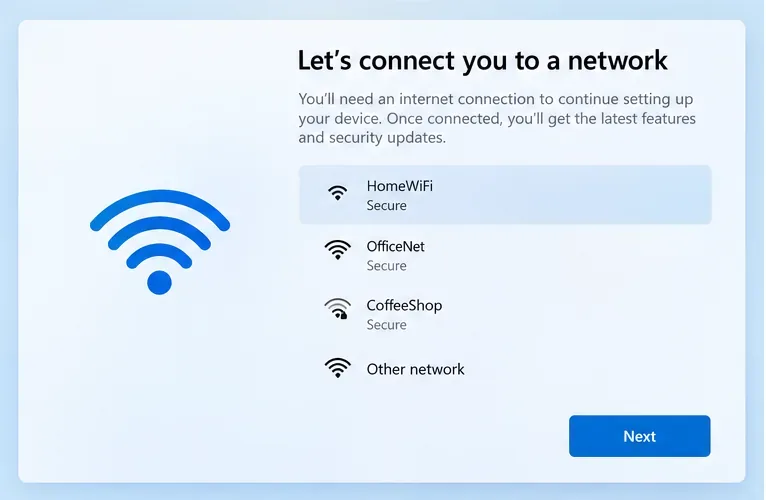
Microsoft declară în prezent că Windows 11 Home și Windows 11 Pro pentru uz personal necesită conectivitate la internet și un cont Microsoft în timpul configurării inițiale a dispozitivului. De asemenea, Microsoft precizează că este necesară o conexiune la internet pentru a finaliza configurarea unui dispozitiv Windows Home sau Pro. Aceste cerințe sunt documentate în cerințele de sistem Windows 11 și în ghidul de conectare pentru configurare de la Microsoft .
Un ecran de configurare Windows în etapa de conectare la rețea. În configurarea curentă a Windows Home și Pro pentru consumatori, Microsoft documentează conectivitatea la internet ca o cerință.
Ce opțiune se potrivește situației tale?
Opţiune
Cel mai bun pentru
Cont Microsoft personal în timpul OOBE?
Compromisul principal
Finalizați configurarea, apoi comutați la un cont local
Majoritatea PC-urilor personale
Da, temporar
Cel mai fiabil și acceptat, dar nu evită contul Microsoft în timpul OOBE în sine
Configurat pentru serviciu sau școală
Dispozitive Pro/Enterprise/Education gestionate de companie
Niciun cont personal
Necesită acreditări organizaționale și internet; Windows Home nu poate efectua asocierea la Microsoft Entra
Implementare nesupravegheată cu LocalAccounts
Administratori IT, laboratoare, fluxuri de lucru pentru imagistică
Poate fi evitat în funcție de designul implementării
Mai multe configurări și teste; trebuie validat pe imaginea și ediția exactă de Windows
Comandă OOBE veche sau ocoliri offline
Numai imagini vechi
Uneori pe versiuni mai vechi
Nu este de încredere: Microsoft a eliminat sau a vizat în mod explicit mecanismele cunoscute de ocolire a contului local
Opțiunea 1: Finalizați configurarea, apoi treceți de la un cont Microsoft la un cont local
Aceasta este cea mai puțin fragilă alegere pentru un PC personal cu Windows 11 Home sau Pro. Urmează fluxul de configurare acceptat în prezent de Microsoft, apoi folosește o setare Windows documentată pentru a schimba tipul de conectare. Compromisul este evident: aveți nevoie în continuare de un cont Microsoft în timpul configurării inițiale.
Etapa de conectare la contul Microsoft utilizată pentru configurarea personală. Aspectul exact poate varia în funcție de versiunea Windows și de producătorul de echipamente originale (OEM), dar cerințele contului sunt documentate pentru configurarea curentă pentru uz personal Home și Pro.
Cum se face
Finalizați ecranele de configurare Windows, conectați-vă la internet și conectați-vă cu contul dvs. Microsoft.
Finalizați OOBE și accesați desktopul Windows.
Deschide Setări > Conturi > Informațiile tale .
Selectați Conectați-vă cu un cont local , introduceți numele de utilizator și parola locală dorite, apoi urmați instrucțiunile pentru a vă deconecta și a finaliza modificarea.
Microsoft documentează exact această schimbare a tipului de cont în articolul „ Change From a Local Account to a Microsoft Account in Windows” ( Chanjare de la un cont local la un cont Microsoft în Windows). Aceeași pagină explică și direcția inversă. Microsoft recomandă un cont Microsoft datorită integrării serviciilor, caracteristicilor de securitate și sincronizării între dispozitive, în timp ce un cont local este specific unui singur PC și nu necesită conexiune la internet pentru conectare.
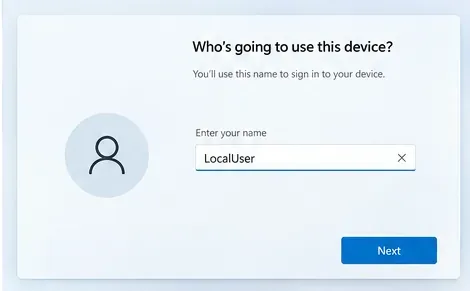
Un ecran de denumire a utilizatorilor locali care ilustrează informațiile de care Windows are nevoie pentru un cont local. Solicitările exacte variază în funcție de faptul dacă contul este creat în timpul implementării sau la schimbarea tipurilor de cont după configurare.
Când acesta este cel mai bun compromis
Alegeți această cale dacă prioritatea dvs. este o configurație stabilă pe un computer personal și nu doriți să depindeți de trucuri nedocumentate care pot dispărea după o actualizare. De asemenea, este înțelept dacă doriți o conectare locală în Windows, dar intenționați totuși să utilizați servicii Microsoft individuale mai târziu. Un cont Windows local nu vă împiedică să vă conectați separat la aplicații precum OneDrive sau Microsoft 365.
Dezavantajul este că experiența de la prima rulare leagă în continuare dispozitivul de un cont Microsoft până când îl schimbați. Dacă cerința dvs. este „nu introduceți niciodată un cont Microsoft personal pe acest dispozitiv”, utilizați în schimb opțiunile de organizare sau implementare de mai jos.
Opțiunea 2: Pentru un PC de la firmă, utilizați „Configurare pentru serviciu sau școală”
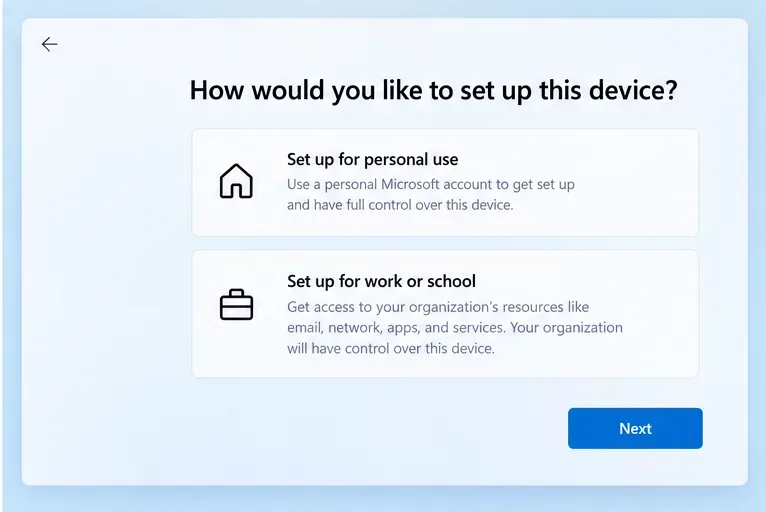
Dacă dispozitivul aparține unei organizații, un cont Microsoft personal este de obicei o identitate greșită. Microsoft acceptă asocierea dispozitivelor Windows 11 eligibile la Microsoft Entra ID în timpul OOBE. Pe ecranul „Cum doriți să configurați acest dispozitiv?”, alegeți Configurare pentru locul de muncă sau școală și conectați-vă cu acreditările furnizate de organizația dvs.
Opțiunea de configurare pentru uz personal versus serviciu sau școală. Microsoft documentează ruta de la serviciu la școală pentru aderarea la Microsoft Entra ID pe edițiile Windows acceptate.
Documentația Microsoft pentru OOBE (Object-Business Toolkit) pentru Microsoft Entra ID precizează că dispozitivul trebuie să fie conectat la internet pentru acest proces. De asemenea, se menționează că edițiile Windows Home nu acceptă asocierea Microsoft Entra.
Această opțiune evită utilizarea unui cont Microsoft personal, dar nu creează un PC negestionat, exclusiv local. Organizația dvs. poate aplica politici de gestionare a dispozitivelor, poate înscrie dispozitivul în gestionarea dispozitivelor mobile și poate controla accesul la resursele companiei. Acest lucru este de dorit pentru hardware-ul corporativ și, de obicei, nedorit pentru un computer privat, cu excepția cazului în care organizația dvs. acceptă în mod explicit gestionarea „adu-ți propriul dispozitiv”.
Opțiunea 3: Administratorii IT pot utiliza componente de implementare nesupravegheată acceptate
Pentru laboratoare de imagistică, chioșcuri, mașini de testare, săli de clasă sau alte scenarii de implementare controlată, Microsoft publică componente de configurare nesupravegheate pentru crearea de utilizatori locali în timpul instalării. Componenta LocalAccounts din Microsoft-Windows-Shell-Setup este concepută pentru a defini conturi locale în timpul instalării, inclusiv nume de conturi, grupuri și setări de parolă.
Aceasta este o alegere inginerească mai bună decât automatizarea construirii în jurul unei comenzi rapide OOBE nedocumentate. Este reproductibilă și aparține cadrului de implementare Microsoft. Compromisul este întreținerea: fișierele de răspuns trebuie protejate, testate în funcție de ediția și versiunea exactă și revizuite ori de câte ori Microsoft modifică comportamentul de configurare. Nu este calea pe care aș recomanda-o cuiva care își instalează un singur laptop acasă.
De ce OOBE\BYPASSNRO și trucuri similare sunt o recomandare slabă pentru 2026
Multe ghiduri mai vechi pentru Windows 11 le spun utilizatorilor să apese Shift+F10 în timpul OOBE și să execute OOBE\BYPASSNRO , să deconecteze rețeaua sau să lanseze un flux de cont doar local. Aceste tehnici au devenit populare deoarece funcționau pe anumite versiuni Windows 11. Nu ar trebui să mai fie prezentate ca fiind universal fiabile.
Aceste anunțuri au fost făcute prin intermediul versiunilor Insider, așa că momentul exact în care o anumită imagine de retail nu mai acceptă un anumit truc poate varia. Această incertitudine este punctul important. O variantă de bypass care funcționează pe o imagine ISO, OEM sau mașină virtuală poate eșua pe alta. Prin urmare, este o alegere proastă pentru un ghid care promite rezultate repetitive.
Dar dacă ai deconecta pur și simplu Wi-Fi-ul sau Ethernet-ul?
Pe imaginile Windows vechi, deconectarea rețelei ar putea expune mesajul „Nu am internet” sau o cale de configurare limitată. Pe versiunea actuală de Windows 11 pentru consumatori, documentația de asistență Microsoft precizează că este necesar acces la internet pentru a finaliza configurarea Home sau Pro. Aceasta înseamnă că „pur și simplu deconectați-vă” nu mai este o recomandare sigură pentru un computer nou.
Dacă o imagine mai veche arată o rută locală sau cu configurare limitată, este posibil să funcționeze în continuare pe versiunea respectivă. Tratați acest lucru ca pe un comportament specific versiunii, mai degrabă decât ca pe o caracteristică pe care o puteți aștepta la următoarea versiune de Windows. Dacă pregătiți mai multe sisteme, testați ISO-ul exact și nivelul de actualizare cumulativă pe care intenționați să le implementați, în loc să presupuneți că o soluție mai veche se aplică în continuare.
Ar trebui să folosești un cont Microsoft fals, blocat sau temporar?
Nu aș face din aceasta recomandarea implicită. Depinde de declanșarea intenționată a unei erori de autentificare sau de utilizarea unui cont pe care nu intenționați să îl păstrați, iar Microsoft nu documentează acest lucru ca o cale OOBE acceptată. Poate înceta să funcționeze fără notificare prealabilă, poate complica recuperarea contului sau vă poate lăsa nesigur cu privire la identitatea atașată instalării.
Dacă obiectivul dvs. este confidențialitatea sau conectarea offline, comutatorul post-configurare acceptat este mai curat. Dacă mașina este o organizație, utilizați calea de la serviciu la școală. Dacă mașina face parte dintr-un flux de lucru de implementare repetabil, utilizați instrumentele de implementare.
Cont Microsoft vs. cont local: compromisurile practice
Alege un cont Microsoft dacă dorești o integrare mai ușoară în cloud
Un cont Microsoft poate sincroniza setările și conecta Windows la serviciile Microsoft pe toate dispozitivele. Windows Backup și OneDrive sunt concepute în jurul acestei identități cloud. Pentru utilizatorii care își schimbă frecvent PC-urile, utilizează intens OneDrive sau doresc ca serviciile Microsoft să se integreze de la prima pornire, păstrarea contului Microsoft ca metodă de conectare în Windows este alegerea mai simplă.
Alegeți un cont local dacă independența dispozitivului contează mai mult
Un cont local există doar pe PC. Nu necesită o conexiune la internet pentru conectare și separă datele de autentificare Windows de identitatea dvs. Microsoft Cloud. Acest lucru poate fi util pentru mașinile offline, sistemele de laborator, configurațiile personale care respectă confidențialitatea sau computerele unde sincronizarea în cloud nu este necesară.
Compromisul este că recuperarea și sincronizarea contului sunt mai locale. Microsoft recomandă crearea unui disc de resetare a parolei pentru un cont local, deoarece uitarea parolei poate fi mai greu de recuperat decât cu un cont Microsoft.
Alegeți Entra ID dacă organizația deține politica privind identitatea și dispozitivul.
Pentru hardware-ul de business, Microsoft Entra ID oferă organizației o cale de identitate acceptată fără a necesita un cont Microsoft personal. Compromisul este gestionarea: organizația poate impune setări de securitate, implementarea software-ului, verificările de conformitate și înscrierea la gestionarea dispozitivelor mobile.
Ce aș alege în fiecare scenariu comun
Laptop personal nou cu Windows Home: finalizați configurarea OOBE cu un cont Microsoft, apoi treceți la un cont local dacă doriți în continuare unul. Acesta are cel mai mic risc de eșec al configurării.
Desktop personal Windows Pro care trebuie să rămână în mare parte offline: utilizați aceeași rută de tip „setup-the-switch” acceptată, cu excepția cazului în care imaginea exactă de instalare expune o cale locală documentată. Nu vă construiți planul în jurul BYPASSNRO.
PC cu Windows Pro/Enterprise deținut de companie: alegeți serviciul sau școala și utilizați acreditările Microsoft Entra ale organizației dvs.
Flux de lucru în laborator, sală de clasă, chioșc sau imagistică: utilizați instrumentele de implementare acceptate și configurația contului nesupravegheat, apoi validați-le pe versiunea exactă înainte de lansare.
Viitor dispozitiv cu Windows 12: verificați din nou cerințele oficiale de configurare de la Microsoft după ce Microsoft anunță și lansează produsul. Nu presupuneți că o comandă Windows 11 este încă disponibilă.
Concluzie
Dacă ați căutat o modalitate de a ocoli o „cerință pentru un cont Microsoft în Windows 12”, cea mai mare corecție este că Windows 12 nu este o versiune Microsoft documentată oficial la 13 septembrie 2026. În configurația personală actuală de Windows 11 Home și Pro, Microsoft documentează atât conectivitatea la internet, cât și un cont Microsoft ca cerințe, în timp ce a eliminat și mecanismele cunoscute de ocolire a contului local din versiunile de configurare mai noi.
Cea mai fiabilă alegere depinde de obiectivul dvs., mai degrabă decât de găsirea unei singure modalități universale de evitare: utilizatorii personali pot finaliza configurarea și pot trece la un cont local, organizațiile pot utiliza Microsoft Entra ID, iar administratorii pot utiliza instrumentele de implementare acceptate. Trucurile vechi din linia de comandă și cele offline sunt cel mai bine tratate ca un comportament moștenit specific versiunii, nu ca o strategie de configurare durabilă.