Acasă
» Calculatoare
»
Cum să dezactivezi telemetria și colectarea datelor prin inteligență artificială în „Windows 12” fără a strica Windows
Cum să dezactivezi telemetria și colectarea datelor prin inteligență artificială în „Windows 12” fără a strica Windows
Dacă ați căutat un singur comutator „dezactivați telemetria AI” în Windows, cel mai important lucru de știut este că nu există o singură categorie numită telemetrie AI. Datele de diagnosticare Windows, instantaneele de rechemare, activitatea Microsoft Copilot, recunoașterea vorbirii online, personalizarea tastării, identificatorii de publicitate și istoricul activității locale sunt sisteme separate cu controale separate.
Există, de asemenea, o problemă de denumire. La momentul pregătirii acestui ghid, pe 13 septembrie 2026, documentația Microsoft pentru clienții acceptați listează versiunile 26H1, 25H2, 24H2 și 23H2 de Windows 11. Nu am putut verifica o referință oficială Microsoft pentru setările de confidențialitate pentru un produs lansat numit Windows 12. Din acest motiv, acest ghid nu inventează o interfață Windows 12. Acesta utilizează controalele pe care Microsoft le documentează în prezent pentru Windows 11 și explică ce trebuie verificat din nou dacă Microsoft lansează ulterior o versiune numită Windows 12. Consultați Versiunile de clienți Windows acceptate de Microsoft .
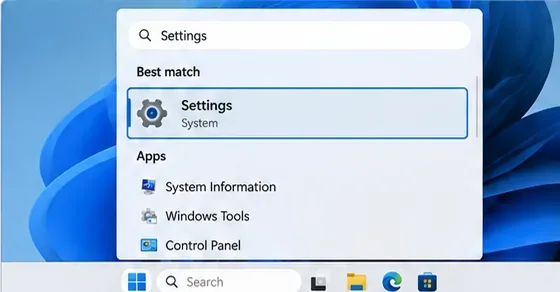
Începeți cu aplicația Setări. Controalele de confidențialitate verificate din acest ghid se bazează pe setările actuale ale Windows 11, nu pe o configurație presupusă a Windows 12.
Ce înseamnă „telemetrie” înainte de a schimba ceva
Telemetria reprezintă informații de diagnosticare trimise de la un dispozitiv la un serviciu, astfel încât serviciul să poată înțelege fiabilitatea, securitatea, performanța, actualizările și utilizarea funcțiilor. Microsoft separă datele de diagnosticare Windows în niveluri obligatorii și opționale. Datele de diagnosticare obligatorii reprezintă nivelul de referință utilizat de Windows pentru a menține sistemul de operare securizat, actualizat și funcțional conform așteptărilor; datele de diagnosticare opționale adaugă mai multe informații care pot ajuta la îmbunătățirea produsului și la depanare.
Funcțiile legate de inteligența artificială adaugă și alte tipuri de date, dar nu toate ar trebui tratate ca telemetrie. De exemplu, Recall poate salva instantanee ale ceea ce ați văzut pe un PC Copilot+, dar Microsoft spune că aceste instantanee și datele asociate sunt stocate local și nu sunt partajate cu Microsoft sau terțe părți. Istoricul chatului Copilot este activitatea contului asociată cu serviciul Copilot. Recunoașterea vorbirii online trimite date vocale către serviciul cloud al Microsoft pentru a efectua recunoașterea. Acestea sunt fluxuri de date diferite și necesită controale diferite.
Înainte de a începe
Instalați mai întâi actualizările Windows actuale, astfel încât etichetele din Setări să fie cât mai apropiate de documentația actuală a Microsoft.
Dacă PC-ul aparține unei companii sau unei școli, este de așteptat ca unele comutatoare să fie inactive sau marcate ca fiind gestionate de organizația dvs. Nu încercați să ocoliți aceste controale fără autorizație.
Notează toate funcțiile de confidențialitate pe care te bazezi, cum ar fi dictarea online, funcția Recall sau recomandările personalizate, deoarece dezactivarea lor poate elimina funcționalitatea.
Evitați scripturile „debloat” de la terți, listele de blocare a fișierelor gazdă sau instrucțiunile care dezactivează aleatoriu serviciile Windows. Aceste metode pot interfera cu Windows Update, licențierea Microsoft Store, raportarea securității, depanarea sau actualizările viitoare.
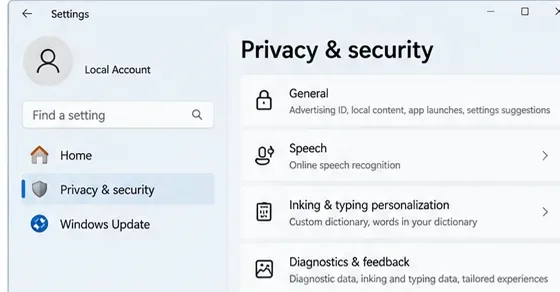
Secțiunea Confidențialitate și securitate este locul principal unde puteți examina controalele de diagnosticare, vorbire, tastare și personalizare Windows.
Pasul 1: Reduceți datele de diagnosticare Windows la minimul acceptat
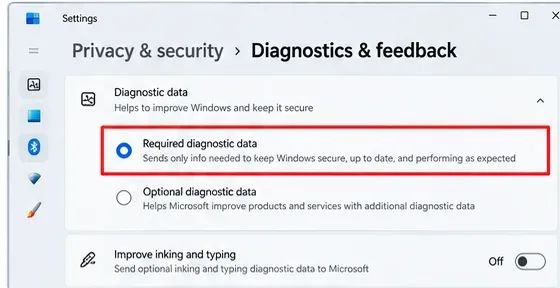
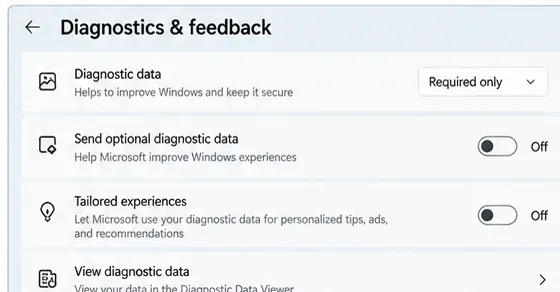
Deschideți Setări > Confidențialitate și securitate > Diagnosticare și feedback . Sub Date de diagnosticare , alegeți setarea care trimite doar datele de diagnosticare obligatorii și asigurați-vă că datele de diagnosticare opționale sunt dezactivate.
Pe un PC personal obișnuit, aceasta este cea mai importantă modificare de telemetrie, deoarece reduce fluxul de diagnosticare Windows fără a încerca să întrerupă canalul de date acceptat de sistemul de operare. Documentația organizației Microsoft precizează că nivelul mai puternic de dezactivare a datelor de diagnosticare este disponibil numai pe edițiile Windows Enterprise, Education și Server. Prin urmare, pe Home și Pro, minimul practic acceptat este reprezentat de datele de diagnosticare necesare.
Selectați datele de diagnosticare necesare în locul datelor de diagnosticare opționale atunci când doriți cel mai scăzut nivel de diagnosticare acceptat pe un PC personal obișnuit.
Dezactivați controalele suplimentare de personalizare bazate pe diagnosticare
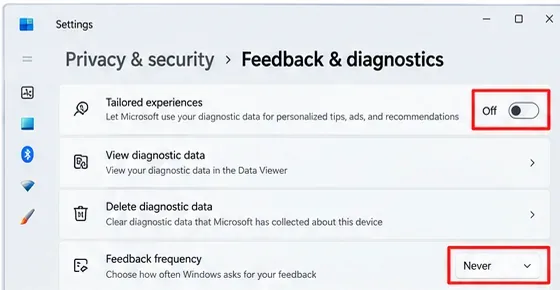
Pe aceeași pagină, dezactivați opțiunea Îmbunătățiți tastarea cu cerneală și cu scrierea de mână dacă nu doriți ca Microsoft să primească mostre utilizate pentru a îmbunătăți serviciile de tastare și scriere de mână. Dezactivați și opțiunea Experiențe personalizate dacă eticheta respectivă apare pe versiunea dvs. Experiențele personalizate utilizează date de diagnosticare pentru sfaturi, recomandări și oferte personalizate.
De asemenea, puteți seta Frecvența feedback-ului la Niciodată dacă versiunea dvs. oferă această opțiune. Aceasta nu elimină datele de diagnosticare Windows; pur și simplu reduce solicitările care vă solicită feedback.
Dezactivați experiențele personalizate bazate pe diagnostic și reduceți separat solicitările de feedback; aceste controale nu înlocuiesc setarea principală pentru datele de diagnostic.
Ștergeți datele de diagnosticare existente ale dispozitivului dacă doriți un punct de plecare curat
Extindeți Ștergere date de diagnosticare și alegeți Ștergere . Microsoft observă că această acțiune șterge datele de diagnosticare pentru dispozitiv, dar nu împiedică trimiterea de noi date de diagnosticare necesare și nu elimină neapărat datele asociate contului dvs. Microsoft. Tratați ștergerea ca o curățare, nu ca o blocare permanentă.
Pasul 2: Dezactivați recomandările și personalizarea reclamelor
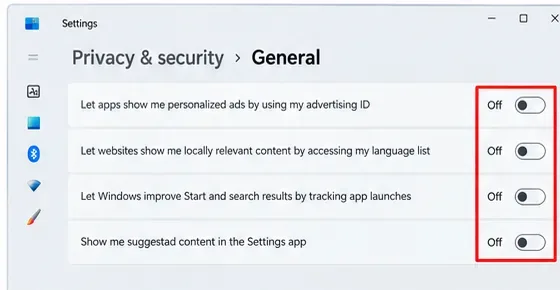
Versiunile mai noi de Windows 11 înlocuiesc pagina de confidențialitate generală , mai veche , cu Recomandări și oferte . În funcție de versiunea dvs., accesați Setări > Confidențialitate și securitate > Recomandări și oferte sau General .
Verificați și dezactivați controalele pe care nu le doriți, în special ID-ul publicitar Windows și setările care personalizează Start, Căutare, recomandări sau conținut sugerat. Dezactivarea ID-ului publicitar nu elimină reclamele; aceasta împiedică aplicațiile să utilizeze identificatorul Windows respectiv pentru a personaliza mai bine reclamele.
În versiunile care încă afișează pagina General, dezactivați ID-ul publicitar și alte opțiuni de personalizare pe care nu le doriți; versiunile mai noi le pot plasa la Recomandări și oferte.
Pasul 3: Dezactivați vorbirea în cloud dacă nu o utilizați
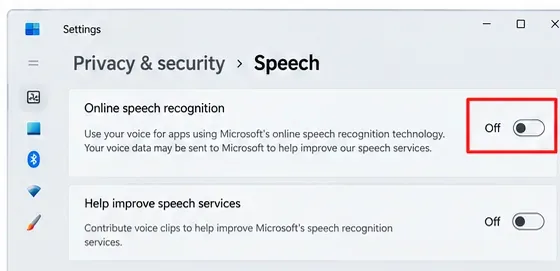
Accesați Setări > Confidențialitate și securitate > Vorbire și dezactivați Recunoașterea vorbirii online dacă nu aveți nevoie de recunoașterea vorbirii bazată pe cloud. Microsoft face diferența între recunoașterea vorbirii online și recunoașterea vorbirii bazată pe dispozitiv: recunoașterea online utilizează serviciile cloud Microsoft, în timp ce recunoașterea bazată pe dispozitiv procesează vocea local.
Acesta este un bun exemplu al motivului pentru care „dezactivarea colectării prin inteligență artificială” trebuie să fie specifică. Dezactivarea vorbirii online poate reduce procesarea în cloud a intrărilor vocale, dar poate elimina și funcțiile de dictare sau vocale care depind de serviciul online.
Dezactivați recunoașterea vocală online dacă preferați să nu utilizați serviciul de recunoaștere vocală în cloud de la Microsoft.
Pasul 4: Dezactivați personalizarea scrierea cu cerneală și a tastării
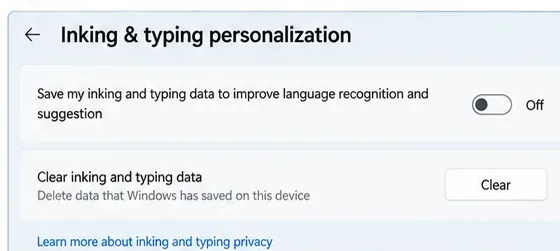
Accesați Setări > Confidențialitate și securitate > Personalizare scriere cu cerneală și tastare . Dezactivați lista personalizată de cuvinte pentru scrierea cu cerneală și tastare dacă nu doriți ca Windows să creeze un dicționar personalizat din cuvintele pe care le tastați sau le scrieți.
Microsoft spune că dezactivarea acestei opțiuni șterge lista de cuvinte personalizate. Această setare este diferită de opțiunea de diagnosticare Îmbunătățiți diagnosticarea tastării cu cerneală și tastare descrisă anterior: una controlează lista de cuvinte personalizată, în timp ce cealaltă controlează mostrele de diagnosticare utilizate pentru a îmbunătăți serviciile de tastare și scriere de mână într-un sens mai larg.
Dezactivați personalizarea tastării cu cerneală și cu cerneală și ștergeți datele personalizate dacă nu doriți ca Windows să mențină o listă de cuvinte personalizată.
Pasul 5: Dezactivați funcția Recall instantanee pe un PC Copilot+
Recall este o funcție opțională Copilot+ pentru PC care poate salva instantanee periodice ale ecranului, astfel încât să puteți căuta lucruri pe care le-ați văzut anterior. Este important să nu descrieți instantaneele Recall drept telemetrie în cloud Microsoft. Microsoft declară că instantaneele și datele asociate sunt procesate și stocate local pe PC-ul Copilot+ și nu sunt partajate cu Microsoft sau terțe părți.
Dacă nu doriți deloc această colecție locală, accesați Setări > Confidențialitate și securitate > Recuperare și instantanee și dezactivați Salvarea instantaneelor . De asemenea, puteți șterge instantaneele salvate anterior de pe aceeași pagină.
Dacă doriți ca opțiunea Recall să fie eliminată în loc să fie doar întreruptă, căutați Activare sau dezactivare funcții Windows , debifați caseta de selectare Recall și reporniți. Microsoft spune că eliminarea Recall șterge instantaneele salvate anterior pe dispozitiv.
Accesați Setări > Confidențialitate și securitate > Istoricul activității . Dacă nu doriți ca Windows să stocheze o înregistrare locală a aplicației, fișierelor și a activității aferente, dezactivați Stocarea istoricului activității mele pe acest dispozitiv și ștergeți istoricul existent.
Acesta este un alt domeniu în care sfaturile vechi privind confidențialitatea pot fi înșelătoare. Microsoft afirmă că opțiunea de a trimite istoricul activității Windows către Microsoft a fost depreciată în Windows 11 23H2 și 22H2 odată cu actualizarea din 23 ianuarie 2024. Pe Windows actual, istoricul activității este în primul rând un control al stocării locale, nu un comutator de telemetrie în cloud curent. Consultați Istoricul activității Windows și confidențialitatea dvs.
Pasul 7: Examinați separat datele contului Microsoft Copilot
Microsoft Copilot este un serviciu online, așadar istoricul contului și controalele de personalizare sunt separate de telemetria de diagnosticare Windows. Dacă utilizați aplicația Copilot curentă cu un cont Microsoft personal, verificați setările Copilot pentru memorie, personalizare, experiențe partajate, istoric chat, căutare web și publicitate personalizată.
În 2026 a avut loc o schimbare importantă. Microsoft declară că o aplicație Copilot actualizată a devenit disponibilă pe 18 august 2026, iar materialele sale de asistență actuale precizează că solicitările, răspunsurile și conținutul fișierelor utilizate în aplicația Microsoft Copilot nu sunt folosite pentru a antrena modelele de fundație. Documentația Copilot mai veche descria comutatoare separate pentru antrenarea modelelor, așa că nu urmați o captură de ecran sau un articol învechit care presupune vechea aplicație.
Pasul 8: Verificați ce trimite Windows în continuare
După modificarea setărilor, reveniți la Setări > Confidențialitate și securitate > Diagnosticare și feedback . Dacă este disponibilă, activați Vizualizare date de diagnosticare și deschideți Vizualizatorul de date de diagnosticare de la Microsoft . Microsoft observă că vizualizatorul afișează datele de diagnosticare disponibile în timp ce acesta rulează; nu este o arhivă istorică completă.
Folosește Vizualizatorul de date de diagnosticare ca instrument de verificare după reducerea diagnosticării; acesta te ajută să inspectezi ce raportează dispozitivul în timp ce vizualizatorul rulează.
Folosește această listă de verificare:
Datele de diagnosticare sunt setate la cel mai scăzut nivel acceptat pentru ediția dvs. de Windows.
Datele de diagnosticare opționale sunt dezactivate.
Experiențele personalizate sau personalizarea echivalentă a recomandărilor sunt dezactivate dacă nu le doriți.
ID-ul publicitar și alte opțiuni de recomandare sunt dezactivate dacă nu sunt dorite.
Recunoașterea vocală online este dezactivată dacă nu utilizați funcția de vorbire în cloud.
Personalizarea tastării și a scrierei cu cerneală este dezactivată dacă nu doriți o listă de cuvinte personalizată.
Salvarea instantaneelor de tip Recall este dezactivată sau Recall este eliminată dacă nu doriți ca instantaneele de ecran să fie stocate local.
Istoricul activității este dezactivat dacă nu doriți urmărirea activității locale.
Memoria, personalizarea și istoricul Copilot au fost revizuite independent de telemetria Windows.
Opțiune avansată pentru dispozitive Enterprise sau Education
Organizațiile care utilizează Windows Enterprise sau Education pot utiliza Politica de grup sau politica de gestionare a dispozitivelor pentru a reduce și mai mult datele de diagnosticare. Microsoft documentează calea Politicii de grup ca Configurație computer > Șabloane administrative > Componente Windows > Compilări de colectare și previzualizare date , unde administratorii pot configura Permitere date de diagnosticare . Nivelul Date de diagnosticare dezactivate nu este o setare generală pentru consumatori; Microsoft o limitează la edițiile Enterprise, Education și Server.
Organizațiile pot gestiona și rechemarea prin intermediul politicilor Windows AI. CSP-ul pentru politicile WindowsAI de la Microsoft documentează controalele care pot face ca rechemarea să nu fie disponibilă sau pot împiedica salvarea instantaneelor pe dispozitivele gestionate. Consultați CSP-ul pentru politicile WindowsAI .
Greșeli de evitat
Greşeală
De ce este o problemă
O abordare mai bună
Dezactivarea serviciilor Windows aleatorii etichetate „telemetrie”
Dependențele de servicii se modifică, iar modificările neacceptate pot interfera cu actualizările, funcțiile Magazinului, depanarea sau securitatea.
Folosește Setări documentate, Politică de grup sau controale MDM.
Blocarea endpoint-urilor Microsoft cu un fișier hosts copiat
Listele de endpoint-uri devin învechite și pot bloca servicii Microsoft fără legătură.
Reduceți colectarea cu setările de confidențialitate acceptate și inspectați rezultatul cu Vizualizatorul de date de diagnosticare.
Numirea companiei Recall „telemetrie în cloud”
Microsoft declară că instantaneele Recall sunt stocate local și nu sunt partajate cu Microsoft sau terțe părți.
Dezactivați Rechemare deoarece nu doriți instantanee locale, nu pentru că este un flux de telemetrie în cloud.
Presupunând că setările Copilot controlează diagnosticarea Windows
Datele contului Copilot și datele de diagnosticare Windows sunt sisteme separate.
Examinați-le pe amândouă independent.
În urma unei capturi de ecran „Windows 12” pe care Microsoft nu a documentat-o
Meniurile și etichetele pot fi fabricate sau bazate pe un concept construit.
Folosește documentația Microsoft actuală și verific-o din nou dacă o versiune viitoare de Windows modifică interfața cu utilizatorul.
Cum arată o configurație de confidențialitate reușită
O configurare reușită nu înseamnă „zero octeți părăsesc vreodată PC-ul”. Într-o instalare tipică Home sau Pro, Windows trimite în continuare datele de diagnosticare necesare. În schimb, scopul este de a opri colectarea opțională și personalizarea de care nu aveți nevoie, de a dezactiva funcțiile de inteligență artificială care stochează sau procesează date pe care nu le doriți și de a înțelege care informații rămân locale față de care sunt trimise către Microsoft.
Dacă Microsoft lansează ulterior un produs denumit oficial Windows 12, verificați trei lucruri înainte de a aplica acest ghid fără modificări: numele exacte ale meniului Confidențialitate și securitate , nivelurile de date de diagnosticare acceptate de ediția dvs. și comportamentul actual de confidențialitate al Recall și Copilot. Acestea sunt domeniile care se vor schimba cel mai probabil odată cu o lansare majoră de Windows.