Acasă
» Calculatoare
»
Cum să remediați eroarea „Windows 12 AI Copilot nu răspunde” după pornire: Pași practici în Windows 11
Cum să remediați eroarea „Windows 12 AI Copilot nu răspunde” după pornire: Pași practici în Windows 11
Dacă „Windows 12 AI Copilot” nu mai răspunde imediat după pornire, depanați aplicația Microsoft Copilot în loc să presupuneți că sistemul de operare în sine este defect. Începând cu 13 septembrie 2026, informațiile despre lansarea publică a Microsoft identifică în continuare sistemul de operare client curent ca fiind Windows 11, cu versiuni acceptate, inclusiv 26H1, 25H2 și 24H2. Microsoft nu a publicat o versiune oficială de Windows 12 în documentația sa privind starea versiunilor de Windows. Dacă PC-ul, un utilitar sau un site web etichetează sistemul „Windows 12”, verificați versiunea reală înainte de a urma sfaturile specifice versiunii.
Puteți confirma versiunea oficială de Windows cu Setări > Sistem > Despre sau apăsând Windows + R , tastând winver și apăsând Enter. Pentru detalii despre versiunea actuală a Microsoft, consultați informațiile despre versiunea de Windows 11 .
Diagnostic rapid: ce soluție ar trebui să încercați prima?
Ceea ce vezi
Cea mai bună primă acțiune
Ce ajută de obicei la izolare
Copilot nu se deschide din bara de activități sau din comanda rapidă
Deschide Copilot din Start, apoi repornește Windows
Comandă rapidă nefuncțională, sesiune de aplicație blocată sau stare de pornire incompletă
Copilot se deschide, dar rămâne gol, se rotește sau nu răspunde
Verificați conexiunea la internet, apoi actualizați aplicația
Conectivitate, cont sau componente învechite ale aplicației
Copilot eșuează în mod repetat după fiecare conectare
Reparați aplicația, apoi testați conflictele de pornire
Datele aplicației deteriorate sau un alt program de pornire interferează
Copilot funcționează într-un browser, dar nu în aplicația Windows
Reparați sau resetați aplicația Copilot instalată
Starea aplicației locale, mai degrabă decât o problemă generală de acces la Copilot
Mai multe aplicații din Microsoft Store eșuează simultan
Actualizați mai întâi aplicațiile Windows și Microsoft Store
Probleme mai ample legate de platformă sau actualizare a aplicației
Înainte de depanare: confirmați că utilizați aplicația Copilot curentă
Microsoft documentează Copilot pe Windows ca aplicație instalată. Pe PC-urile noi cu Windows 11, este posibil să fie deja instalat și poate fi obținut și prin Microsoft Store. Microsoft documentează în prezent tasta Copilot și Windows + C ca metode de lansare, în funcție de setările dispozitivului și ale aplicației. Consultați Introducere în utilizarea Copilot pe Windows .
Dacă un lansator terț, un utilitar OEM, o comandă rapidă veche sau o extensie de browser este ceea ce ați numit „AI Copilot”, nu aplicați instrucțiunile de resetare a aplicației până nu verificați dacă aplicația instalată este Microsoft Copilot.
Pasul 1: Deschideți Copilot din Start și efectuați o repornire completă
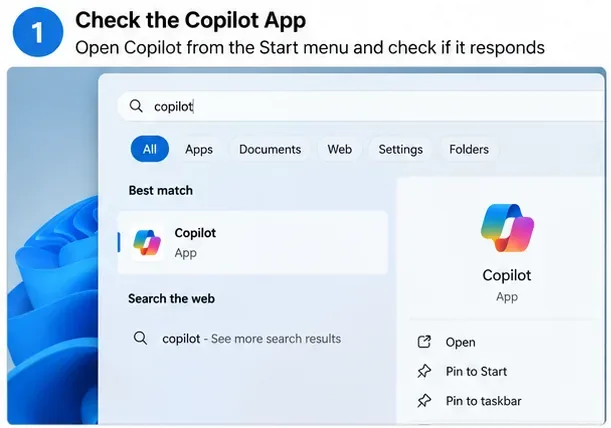
Începeți cu testul cel mai puțin distructiv. Selectați Start , căutați Copilot și deschideți direct aplicația Microsoft Copilot. Aceasta ocolește o comandă rapidă din bara de activități care poate fi învechită sau configurată greșit.
Exemplu de vizualizare Căutare Windows pentru deschiderea Copilot direct din Start înainte de modificarea setărilor aplicației.
Dacă aplicația tot nu răspunde, închideți-o și reporniți PC-ul utilizând Start > Power > Restart . O repornire este preferabilă în locul Opririi pentru acest test, deoarece pornește o nouă sesiune Windows și finalizează orice actualizări dependente de repornire aflate în așteptare.
Pasul 2: Actualizați Windows și aplicația Microsoft Copilot
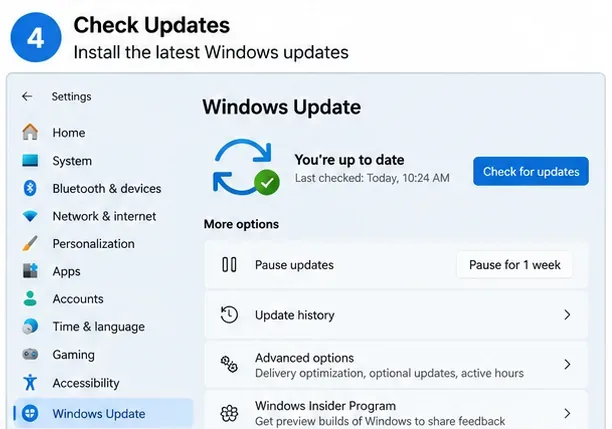
Dacă Copilot eșuează în principal după pornire, o actualizare incompletă este una dintre cele mai simple posibilități de eliminare. Deschideți Setări > Windows Update și selectați Verificare actualizări . Instalați actualizările de calitate și securitate disponibile, apoi reporniți dacă Windows o solicită.
Verificați Windows Update înainte de a depana problemele mai aprofundate, astfel încât sistemul de operare să aibă cea mai recentă actualizare disponibilă pentru dispozitiv.
Apoi, actualizați aplicațiile livrate în Magazin. Deschideți Microsoft Store , accesați zona de descărcări sau bibliotecă și selectați Verificați dacă există actualizări . Microsoft afirmă că aplicațiile din Magazin sunt actualizate din ce în ce mai mult automat, dar o verificare manuală este încă utilă atunci când diagnosticați o anumită aplicație. Consultați Obțineți actualizări pentru aplicații și jocuri în Microsoft Store .
După finalizarea actualizărilor, reporniți Windows și testați Copilot înainte de a modifica orice altceva. Acest lucru vă oferă un punct de control clar: dacă Copilot funcționează acum, nu este nevoie să resetați datele aplicației sau să dezactivați software-ul de pornire.
Pasul 3: Reparați mai întâi Copilot, apoi resetați-l doar dacă repararea eșuează
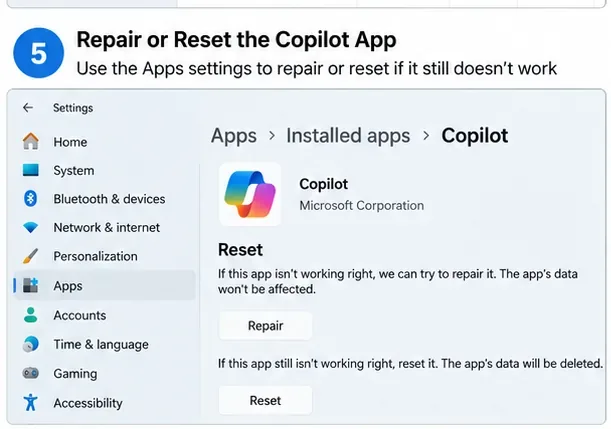
Windows include controale de recuperare a aplicațiilor pentru aplicațiile care le expun. Accesați Setări > Aplicații > Aplicații instalate , găsiți Microsoft Copilot , deschideți opțiunile avansate, dacă sunt disponibile, și selectați Reparare .
Folosește Reparare înainte de resetare; Ghidul Microsoft pentru recuperarea aplicațiilor Windows recomandă să încerci mai întâi Reparare atunci când opțiunea este disponibilă.
Repararea este prima opțiune mai sigură, deoarece Windows încearcă să repare aplicația fără a utiliza calea de resetare mai disruptivă. Dacă Repararea nu rezolvă problema, reveniți la aceeași pagină și utilizați Resetare . Microsoft notează că nu fiecare aplicație expune toate opțiunile de reparare, așa că nu presupuneți că ceva este în neregulă dacă butonul exact lipsește pe PC. Procesul oficial este documentat în Repararea aplicațiilor și programelor în Windows .
După Reparare sau Resetare, deschideți Copilot și conectați-vă din nou, dacă vi se solicită. Testați o scurtă solicitare înainte de a restaura orice software de pornire opțional sau de a modifica setări suplimentare.
Pasul 4: Dacă eroarea apare numai după pornire, izolați conflictele de pornire
O problemă care apare imediat după conectare, dar dispare ulterior, poate indica o congestie la pornire sau un program terț în fundal, mai degrabă decât Copilot în sine. Deschideți Manager activități , selectați Aplicații de pornire și dezactivați temporar elementele terțe neesențiale de care nu aveți nevoie pentru test. Nu dezactivați securitatea, accesibilitatea, gestionarea dispozitivelor sau instrumentele corporative decât dacă înțelegeți rolul lor sau dacă administratorul vă instruiește să faceți acest lucru.
Reporniți Windows după modificarea elementelor de pornire, apoi testați Copilot înainte de a deschide alte aplicații.
Reporniți Windows după actualizări, repararea aplicațiilor sau modificări la pornire, astfel încât următorul test Copilot să înceapă într-o sesiune curată.
Dacă un simplu test al aplicației de pornire nu izolează problema, Microsoft documentează o procedură de pornire minimală mai controlată care pornește Windows cu driverele și programele de pornire esențiale. Urmați cu atenție instrucțiunile oficiale, în special cerința de a ascunde serviciile Microsoft înainte de a dezactiva serviciile non-Microsoft. Consultați Cum se efectuează o pornire minimală în Windows .
Dacă Copilot se deschide, dar nu răspunde, verificați conectivitatea în loc să resetați Windows.
Când fereastra Copilot se deschide normal, dar solicitările nu se finalizează, verificați mai întâi dacă site-urile web obișnuite se încarcă și dacă ceasul, conectarea la cont, VPN-ul, proxy-ul și firewall-ul nu blochează serviciile Microsoft. Pe dispozitivele gestionate de la locul de muncă sau de la școală, nu eliminați controalele VPN sau de securitate corporative; contactați administratorul în schimb.
Microsoft oferă, de asemenea, un instrument de depanare a problemelor de conectivitate Copilot în aplicația Obțineți ajutor. Deschideți Obțineți ajutor , căutați Depanator de conectivitate Copilot și urmați instrucțiunile de diagnosticare. Microsoft spune că acest instrument de depanare verifică regulile firewall sau alte blocante de conexiune. Consultați Depanatoarele Copilot .
Un test de izolare util este deschiderea experienței web oficiale Copilot într-un browser. Dacă experiența web funcționează în timp ce aplicația Windows nu, concentrați-vă pe aplicația instalată, actualizările din Magazin și recuperarea aplicației. Dacă ambele eșuează în aceeași rețea și în același cont, este mai probabil ca problema să fie conectivitatea sau accesul la servicii să fie mai mare decât o problemă cu aplicația Copilot locală.
Ce să nu faci mai întâi
Nu utilizați Reparare la pornire doar pentru că Copilot eșuează după pornire. Reparare la pornire Windows este destinată problemelor care împiedică pornirea Windows în sine, nu unei singure aplicații care eșuează după conectare.
Nu resetați întregul PC ca pas timpuriu de depanare. Repararea aplicațiilor, resetarea aplicațiilor, actualizările, verificările de conectivitate și izolarea la pornire sunt mult mai puțin deranjante.
Nu dezactivați serviciile Microsoft la întâmplare. Dacă utilizați pornirea minimală, urmați secvența documentată de Microsoft și ascundeți serviciile Microsoft înainte de a dezactiva restul serviciilor.
Nu instalați pachete neoficiale „Copilot fix”. Folosiți Windows Update, Microsoft Store, Setări, Obțineți ajutor și paginile de asistență Microsoft.
Nu presupune că toate instrucțiunile „Windows 12” se potrivesc cu sistemul tău. Verifică mai întâi versiunea de Windows instalată și folosește instrucțiunile pentru versiunea pe care Microsoft o acceptă efectiv pe dispozitivul tău.
Este aceasta o eroare cunoscută a actualizării Windows?
La momentul cercetării din 13 septembrie 2026 , paginile publice Microsoft privind starea versiunii Windows 11 listează problemele cunoscute actuale pentru versiunile Windows 11 acceptate, dar nu identifică o problemă generală de tipul „Copilot nu răspunde după pornire”. Acest lucru nu dovedește că niciun dispozitiv individual nu poate avea o problemă Copilot legată de actualizare; înseamnă că nu există niciun incident de stare a versiunii Microsoft documentat pe scară largă care să corespundă exact acelui simptom din materialul analizat. Verificați starea versiunii Windows înainte de a presupune că o nouă actualizare cumulativă este responsabilă.
Listă de verificare practică
Verificați versiunea reală de Windows cu Setări sau WinVer .
Deschideți Microsoft Copilot direct din Start.
Reporniți Windows și testați din nou înainte de a face modificări mai profunde.
Instalați actualizările Windows și actualizările aplicației Microsoft Store.
Folosește Reparare înainte de resetare pentru Copilot.
Dacă problema apare imediat după conectare, testați aplicațiile de pornire neesențiale sau efectuați procedura de pornire minimală de la Microsoft.
Dacă aplicația se deschide, dar nu poți răspunde, rulează instrumentul de depanare a conectivității Copilot.
Pe dispozitivele gestionate de la serviciu sau de la școală, implicați echipa IT înainte de a modifica setările VPN, firewall, securitate sau controlate prin politici.
Pentru majoritatea cazurilor de tip „Copilot nu răspunde după pornire”, calea eficientă este simplă: verificați versiunea de Windows, reporniți aplicația și PC-ul, actualizați aplicațiile Windows și Store, reparați Copilot, apoi izolați conflictele de pornire sau de conectivitate. Această secvență rămâne apropiată de îndrumările actuale de asistență Microsoft și evită remedierile distructive la nivel de sistem, cu excepția cazului în care dovezile indică o problemă mai amplă a Windows.