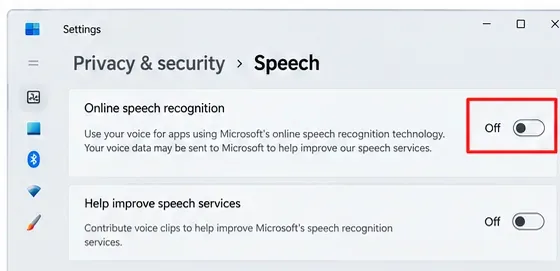
Dacă PC-ul se încălzește brusc, își descarcă bateria sau se simte lent în timp ce Task Manager afișează activitate susținută a CPU-ului sau NPU-ului, cea mai dificilă parte este adesea să decideți dacă aveți în vedere o eroare reală sau o funcționare normală în fundal. Această distincție contează și mai mult pe PC-urile Copilot+ mai noi, unde o unitate de procesare neuronală (NPU) poate rula sarcini de lucru locale bazate pe inteligență artificială pe care sistemele Windows mai vechi le-ar fi trimis către CPU sau GPU.
Există o problemă de denumire care trebuie clarificată mai întâi. Începând cu septembrie 2026, paginile oficiale de lansare a clienților Windows de la Microsoft listează versiunile 26H1, 25H2 și 24H2 de Windows 11; acestea nu listează o versiune oficială a clientului Windows 12 acceptată. Prin urmare, acest ghid utilizează interfața și comportamentul actual al Windows 11 documentate de Microsoft. Dacă un producător de PC, un comerciant cu amănuntul, o versiune de previzualizare sau un forum numește sistemul dvs. „Windows 12”, verificați versiunea reală înainte de a modifica setările. Consultați informațiile despre lansarea Windows 11 de la Microsoft și informațiile despre starea lansării Windows .
Începeți prin a decide ce problemă trebuie de fapt să rezolvați
Utilizarea excesivă a resurselor nu este neapărat dăunătoare. CPU-ul este un procesor de uz general, în timp ce un NPU este hardware specializat conceput pentru a executa eficient operațiuni de învățare automată. Microsoft documentează utilizarea NPU în PC-urile Copilot+ pentru sarcini de lucru locale de inteligență artificială și expune activitatea NPU în Managerul de activități. Cu alte cuvinte, o scurtă creștere a volumului NPU în timpul unei funcții de inteligență artificială poate fi un comportament așteptat, mai degrabă decât un defect. Consultați ghidul pentru dezvoltatori NPU pentru PC-uri Copilot+ .
În loc să urmărești un procent fix, caută un tipar: activitate care rămâne ridicată după ce ar fi trebuit să se încheie sarcina de lucru, zgomot repetat al ventilatorului în repaus, descărcare neobișnuită a bateriei, întârziere în aplicațiile obișnuite sau același proces care activează sistemul în mod repetat. Nu există un procent universal NPU sau CPU care să dovedească că ceva este în neregulă pentru toate procesoarele și sarcinile de lucru.
| Ceea ce observi | Cea mai bună primă mișcare | Compromisul principal |
|---|
| Vârfuri scurte de NPU doar în timpul funcțiilor AI | Lăsați funcția activată, cu excepția cazului în care durata de viață a bateriei este mai importantă. | Păstrezi funcția și accepți o parte din procesare locală |
| CPU-ul rămâne ocupat după conectare | Revizuirea aplicațiilor de pornire și a celor din fundal | Este posibil ca unele aplicații să se oprească instantaneu din sincronizare sau din notificare |
| CPU crește în timp ce căutarea indexează | Folosește indexarea clasică sau exclude foldere mari | Căutarea devine mai puțin cuprinzătoare |
| NPU crește în timpul apelurilor video | Test cu efectele Windows Studio dezactivate | Pierzi efecte precum încadrarea, estomparea sau corectarea contactului vizual |
| Utilizarea a început după o actualizare sau o modificare a driverului | Actualizați driverele Windows și hardware înainte de a dezactiva serviciile | Necesită timp și poate necesita o repornire |
| Utilizarea persistă chiar și fără o aplicație deschisă evident | Folosește o pornire minimală; utilizatorii avansați pot captura o urmă | Pierderea temporară a funcționalității de pornire și un diagnostic mai tehnic |
1. Măsurați mai întâi: confirmați versiunea și stabiliți o bază
Deschideți Managerul de activități cu Ctrl + Shift + Esc . Pe pagina Procese, sortați după CPU pentru a vedea ce procese sunt active. Apoi deschideți Performanță și selectați intrarea NPU dacă dispozitivul dvs. are unul. Documentația Microsoft precizează că Managerul de activități poate afișa utilizarea NPU, informații despre memorie, versiunea driverului și alte detalii despre hardware pe sistemele acceptate.

Deschideți mai întâi Managerul de activități pentru a putea compara activitatea procesorului și, pe PC-urile Copilot+ compatibile, activitatea NPU înainte și după fiecare modificare.
Fă o simplă analiză înainte și după. Închide aplicațiile pe care nu le testezi, așteaptă finalizarea activității evidente în prim-plan și notează dacă procesorul și unitatea de procesare a energiei (NPU) se stabilizează. Dacă NPU este ocupată doar în timp ce rulează o funcție locală de inteligență artificială și revine la o activitate redusă ulterior, dezactivarea componentelor sistemului poate crea mai multe probleme decât rezolvă.
Pentru atribuirea NPU pe care Task Manager nu o poate explica, Microsoft oferă un profil Neural Processing în Windows Performance Recorder (WPR) și grafice în Windows Performance Analyzer (WPA). Aceasta este o cale de escaladare mai bună decât ghicirea serviciului de dezactivat. Documentația Microsoft Windows Performance Toolkit descrie profilul de urmărire Neural Processing.
2. Reduceți munca opțională în fundal, dar alegeți ceea ce sunteți dispus să renunțați
Aplicații de pornire: cele mai bune pentru PC-urile care sunt ocupate imediat după conectare
Deschideți Setări > Aplicații > Pornire sau utilizați pagina Aplicații de pornire din Managerul de activități. Dezactivați programele care nu trebuie să se lanseze la fiecare conectare. Ghidul de pornire de la Microsoft menționează că Managerul de activități raportează și impactul la pornire, ceea ce poate ajuta la prioritizarea modificărilor. Consultați Configurarea aplicațiilor de pornire în Windows .
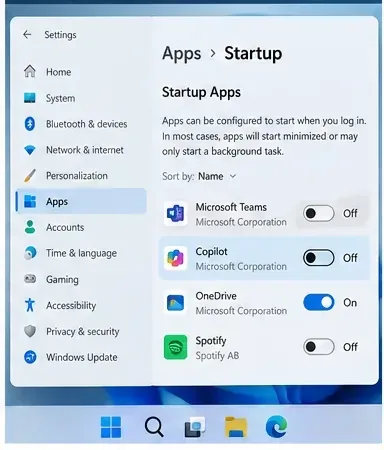
Pagina Aplicații de pornire vă permite să împiedicați lansarea automată a software-ului neesențial fără a-l dezinstala.
Compromis: dezactivarea unei intrări la pornire poate întârzia sincronizarea, controalele din bara de instrumente, verificările de actualizări sau notificările până când deschideți aplicația manual. Pentru stocarea în cloud, VPN, software de gestionare a parolelor, accesibilitate, securitate sau control al dispozitivelor, înțelegeți ce face aplicația înainte de a o dezactiva.
Permisiuni în fundal: cele mai bune atunci când o aplicație de tip Store se activează în mod repetat
Pentru aplicațiile acceptate, accesați Setări > Aplicații > Aplicații instalate , deschideți opțiunile avansate ale aplicației și verificați Permisiunile aplicațiilor în fundal . Microsoft documentează trei opțiuni: Întotdeauna, Optimizat pentru alimentare și Niciodată. Optimizat pentru alimentare este o opțiune de mijloc înțeleaptă dacă doriți în continuare notificări; Niciodată este mai agresivă și poate opri actualizările în fundal. Consultați Aplicațiile Windows în fundal și confidențialitatea dvs.
Aplicațiile desktop reprezintă o excepție importantă: Microsoft observă că multe aplicații desktop tradiționale .EXE nu utilizează aceste controale de permisiuni în fundal pentru fiecare aplicație. Pentru aceste programe, utilizați setările proprii ale aplicației, aplicațiile de pornire sau o pornire minimală pentru a le izola.
Indexarea căutărilor: alegeți acoperirea versus utilizarea resurselor
Căutarea Windows oferă indexare Clasică și Îmbunătățită. Clasica se concentrează pe folderele comune ale utilizatorilor și utilizează mai puține resurse; Îmbunătățita indexează PC-ul pe scară mai largă și poate consuma mai mult CPU, în special în timpul indexării inițiale sau după modificări ale fișierelor mari. Microsoft spune că procesul inițial de indexare poate dura până la câteva ore și că modul Îmbunătățit poate utiliza mai multe resurse de sistem. Consultați Indexarea căutării în Windows .
Pe PC-urile Copilot+, funcția îmbunătățită de căutare Windows utilizează și indexare semantică. Microsoft spune că aceste date rămân locale. Dacă activitatea ridicată a procesorului urmărește în mod clar indexarea, treceți la modul Clasic sau excludeți folderele mari în care căutați rar. Nu dezactivați complet căutarea decât dacă ați confirmat că este sursa și puteți accepta un comportament de căutare mai slab. Pagina de căutare și confidențialitate Windows de la Microsoft explică compromisul.
Efecte Windows Studio: utile pentru a testa când apare utilizarea NPU în timpul apelurilor
Efectele Windows Studio pot utiliza NPU pentru funcții precum încadrarea automată, corectarea contactului vizual, efectele de fundal și focalizarea vocală. Microsoft menționează în mod specific că unele efecte ale camerei pot afecta semnificativ performanța și durata de viață a bateriei pe anumite dispozitive. Dacă utilizarea NPU crește în timpul întâlnirilor, dezactivați temporar efectele în Setări rapide sau în Setări > Bluetooth și dispozitive > Camere și comparați. Consultați Efectele Windows Studio .
Compromis: dezactivarea efectelor poate reduce procesarea inteligenței artificiale, dar pierdeți îmbunătățirea vizuală sau audio. Mențineți-le activate dacă funcția contează și dispozitivul rămâne rece și receptiv.
Reamintire și clic pentru a face: testați, nu presupuneți
Funcția Recall pe PC-urile Copilot+ este o opțiune pentru salvarea instantaneelor, iar Microsoft vă permite să întrerupeți sau să dezactivați salvarea instantaneelor în Setări > Confidențialitate și securitate > Recall și instantanee . Funcția Click to Do poate fi, de asemenea, dezactivată în Confidențialitate și securitate. Dacă măsurătorile arată că activitatea NPU sau CPU se aliniază cu aceste funcții, testați din nou cu acestea puse în pauză. Dacă comportamentul nu se modifică, reactivați-le dacă le utilizați. Consultați documentația Microsoft Recall privind confidențialitatea și controlul și Click to Do.
3. Actualizați stiva de software înainte de a trata serviciile de sistem ca pe inamic
Comportamentul NPU depinde de Windows, de driverul hardware, de runtime-ul AI și de aplicația care îl utilizează. Dacă a început o activitate intensă după o nouă aplicație, o actualizare Windows sau o modificare a driverului, aduceți stiva la o stare curentă cunoscută înainte de a face modificări în registry sau de a dezactiva definitiv serviciile Microsoft.
Deschideți Setări > Windows Update , instalați actualizările aplicabile, apoi examinați actualizările opționale ale driverelor, dacă Microsoft le oferă. Windows 11 poate instala drivere hardware recomandate prin Windows Update, iar Microsoft documentează actualizările opționale ale driverelor ca o cale acceptată. Consultați Obținerea automată a driverelor hardware recomandate și actualizate .
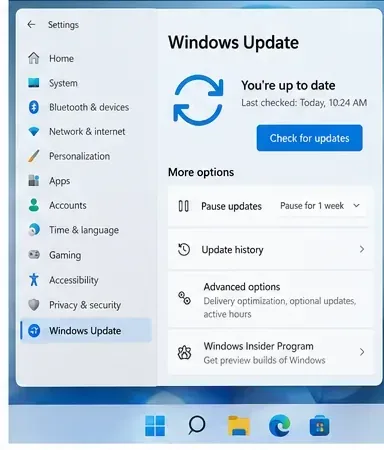
Windows Update este primul loc acceptat pentru a verifica dacă există corecții pentru sistemul de operare și driverele recomandate înainte de a schimba serviciile de nivel scăzut.
Dacă producătorul PC-ului oferă un chipset, un NPU, un firmware sau un pachet BIOS mai nou pentru modelul dvs. exact, utilizați pagina oficială de asistență a producătorului în loc de un site terț de descărcare a driverelor.
Executați o scanare de securitate atunci când procesul nu este familiar
Dacă procesul complex are un nume necunoscut, apare dintr-o cale neașteptată sau revine imediat după ce îl terminați, rulați Securitate Windows. O scanare rapidă este o primă trecere rezonabilă; o scanare completă este mai lentă și mai perturbatoare, dar verifică mai multe fișiere. Microsoft notează că o scanare completă poate încetini PC-ul în timp ce rulează. Consultați Rămâneți protejat cu aplicația Securitate Windows .
Folosește DISM și SFC doar atunci când Windows pare deteriorat
DISM și System File Checker nu sunt instrumente de îmbunătățire a performanței de uz general. Folosiți-le atunci când funcțiile Windows funcționează defectuos, fișierele par corupte sau sistemul devine instabil. Microsoft recomandă rularea DISM înainte sfc /scannow. Instrucțiunile oficiale se găsesc la Utilizarea instrumentului System File Checker .
4. Alegeți modul de alimentare corect, apoi escaladați cu o pornire curată, dacă este necesar
Modul de alimentare este un compromis, nu un remediu pentru un proces care stă în fugă. Sub Setări > Sistem > Alimentare și baterie , Cea mai bună eficiență energetică poate limita activitatea în fundal și reduce consumul de energie, în timp ce Cea mai bună performanță oferă procesorului mai mult spațiu pentru a funcționa la performanțe mai mari. Echilibrat este de obicei alegerea cea mai puțin perturbatoare pentru diagnosticarea zilnică.
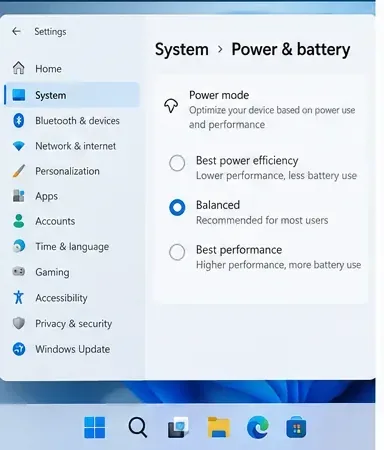
Modul de alimentare modifică echilibrul performanță-energie; nu identifică procesul care cauzează activitatea susținută a CPU sau NPU.
Alegeți Cea mai bună eficiență energetică atunci când durata de viață a bateriei, zgomotul ventilatorului și temperaturile contează mai mult decât viteza maximă a prim-planului. Alegeți Echilibrat când doriți performanță normală fără a forța niciunul dintre extreme. Alegeți Cea mai bună performanță numai atunci când prioritatea este cea mai rapidă reacție la prim-plan și este acceptabil un consum de energie sau o căldură mai mare. Setările de alimentare Microsoft din Windows 11 explică modul în care modurile de eficiență limitează activitatea în fundal.
Clean boot: cel mai puternic test practic de izolare
Dacă problema persistă, efectuați o pornire curată în loc să dezactivați permanent serviciile aleatorii. Procedura de pornire curată de la Microsoft pornește Windows cu driverele și programele de pornire esențiale, astfel încât să puteți determina dacă un serviciu terț sau o aplicație de pornire este responsabilă. De asemenea, vă avertizează că este posibil ca unele funcționalități să fie temporar indisponibile. Urmați instrucțiunile oficiale de pornire curată .
Rezultatul util este diagnostic, nu doar un procent mai mic:
- Dacă activitatea ridicată a CPU sau NPU dispare într-o pornire minimă, reactivați serviciile și elementele de pornire în grupuri până când problema reapare.
- Dacă activitatea persistă, concentrați-vă pe componentele, driverele, firmware-ul Windows sau pe caracteristica specifică identificată de măsurătorile anterioare.
- Dacă NPU-ul este resursa inexplicabilă, capturați o urmă de procesare neuronală cu WPR/WPA și furnizați-o producătorului dispozitivului, dezvoltatorului de aplicații sau asistenței Microsoft în loc să ghiciți.
Cum să verifici dacă remedierea a funcționat efectiv
Repornește după ce faci o modificare semnificativă, apoi repetă aceeași sarcină de lucru pe care ai folosit-o pentru linia de bază. Compară similar cu similar: aceleași aplicații, aceeași sursă de alimentare, aceleași efecte de apel video și aproximativ aceeași perioadă de inactivitate.
- Semn bun: activitatea procesorului se stabilizează după finalizarea pornirii, iar PC-ul nu mai este fierbinte sau zgomotos în repaus.
- Semn bun: activitatea NPU crește atunci când folosești intenționat o funcție AI și scade din nou când funcția respectivă se oprește.
- Semn bun: consumul bateriei și timpul de răspuns se îmbunătățesc fără a întrerupe notificările, sincronizarea, căutarea sau funcțiile camerei de care ai nevoie.
- Schimbați abordarea: dacă o setare reduce utilizarea resurselor, dar elimină o funcție de care depindeți, restaurați-o și vizați în schimb o sursă mai restrânsă.
- Escalare: dacă utilizarea susținută a resurselor persistă după actualizări și o pornire curată, colectați o urmă sau contactați producătorul PC-ului cu numele procesului, versiunea Windows, versiunile driverului și pașii de reproducere.
Ce să nu faci
- Nu dezactivați definitiv serviciile Microsoft doar pentru că numele lor apar în partea de sus a Managerului de activități.
- Nu utilizați instrumente de „optimizare” terțe care promit să dezactiveze grupuri mari de servicii Windows fără a explica consecințele.
- Nu presupuneți că fiecare vârf NPU este muncă irosită; mutarea inferenței AI suportate de la CPU/GPU la NPU este adesea designul intenționat.
- Nu comutați la Performanță optimă așteptându-vă ca utilizarea în fundal să dispară; acest mod poate crește consumul de energie și căldura.
- Nu urmați orbește o captură de ecran cu „Windows 12”. Verificați mai întâi versiunea reală a Windows, deoarece interfața cu utilizatorul client documentată în prezent de Microsoft este Windows 11.
Concluzie
Pentru majoritatea oamenilor, cea mai sigură ordine este: măsurați mai întâi, reduceți doar funcțiile de fundal de care nu aveți nevoie, actualizați driverele Windows și hardware, apoi utilizați o pornire minimă dacă cauza este încă neclară. Pe PC-urile Copilot+, NPU-ul nu este o problemă în sine; este o resursă dedicată care ar trebui să fie activă atunci când munca locală de inteligență artificială are nevoie de ea. Scopul nu este de a forța utilizarea CPU și NPU la zero. Scopul este o activitate previzibilă care se oprește atunci când sarcina de lucru asociată se termină, temperaturi și durată de viață a bateriei rezonabile și un sistem care oferă în continuare funcțiile pe care ați ales să le păstrați.