Início
» Maçã
»
O microfone do iPhone 17 não funciona durante chamadas? 8 correções para tentar
O microfone do iPhone 17 não funciona durante chamadas? 8 correções para tentar
Comece aqui: teste o microfone antes de alterar muitas configurações
Se as pessoas não conseguem ouvi-lo em chamadas de um iPhone 17, não assuma imediatamente que o telefone tem um microfone com defeito. O processo atual de solução de problemas da Apple separa o teste do microfone da solução de problemas da rede de chamadas, porque o mesmo sintoma pode vir de causas diferentes: uma abertura do microfone bloqueada, a entrada de áudio incorreta, um problema de permissão em um aplicativo, comportamento do software, um problema de rede ou operadora, ou hardware que precisa de serviço.
O que é verificado: A Apple recomenda remover capas ou películas que possam bloquear aberturas, limpar detritos, testar o áudio de chamadas telefônicas com o Gravador de Voz, testar o áudio relacionado ao alto-falante com gravações da Câmera e verificar a permissão do microfone quando o problema se limita a um aplicativo. A documentação de serviço da Apple também trata as múltiplas localizações dos microfones separadamente, em vez de tratar o iPhone como se tivesse apenas uma entrada de áudio.
O que depende da sua situação: Uma gravação bem-sucedida não prova que todos os caminhos de chamada são perfeitos, e uma chamada celular ruim não prova automaticamente que o próprio microfone está com defeito. O roteamento Bluetooth, um aplicativo de chamadas, sua operadora e a localização da falha são todos importantes.
Ação: Siga os passos abaixo em ordem e faça uma chamada de teste curta após cada alteração significativa. Isso lhe dá evidências sobre a causa, em vez de alterar várias variáveis ao mesmo tempo.
1. Remova a capa e limpe as aberturas do microfone com segurança
Comece pela causa física mais simples. Remova a capa, protetor de tela, película ou acessório que possa cobrir uma abertura. Em seguida, inspecione a borda inferior e outras áreas dos microfones para verificar fiapos ou detritos.
O que é verificado: A Apple diz especificamente aos usuários para removerem protetores de tela, películas e capas ao solucionar problemas de microfones. As orientações de solução de problemas de som da Apple dizem para desligar o iPhone, desconectar cabos e limpar suavemente as aberturas dos alto-falantes e microfones com uma escova pequena, limpa, seca, não metálica e de cerdas macias. Também diz para não usar ar comprimido e evitar umidade nas aberturas.
O que não é seguro assumir: Uma limpeza mais agressiva não é necessariamente melhor. Empurrar alfinetes, agulhas, líquidos ou ar pressurizado em uma abertura pode criar um novo problema.
Ação: Desligue o iPhone, remova a capa, escove suavemente os detritos visíveis, limpe os detritos soltos com um pano de microfibra, ligue o telefone novamente e faça uma chamada de teste.
Ilustração gerada por IA: remova acessórios e limpe suavemente os detritos com uma escova limpa, seca e de cerdas macias. Não use ar comprimido.
2. Use o Gravador de Voz para testar o caminho do microfone de chamada
Abra o Gravador de Voz, inicie uma gravação, fale normalmente em direção à parte inferior do iPhone, pare e reproduza a gravação.
O que é verificado: Este é o teste recomendado pela Apple quando as pessoas não conseguem ouvi-lo em chamadas telefônicas ou FaceTime. A Apple diz que sua voz deve ser reproduzida claramente.
O que o resultado significa: Se a gravação for extremamente baixa, distorcida, intermitente ou silenciosa após você ter removido obstruções, isso aponta mais fortemente para um problema relacionado ao microfone ou ao hardware. Se a gravação for clara, o telefone pode capturar sua voz neste teste, então os próximos passos devem se concentrar no teste do alto-falante, roteamento de áudio, configurações do aplicativo e conexão da chamada.
Ação: Guarde o resultado na sua cabeça como “Gravador de Voz claro” ou “Gravador de Voz ruim”. Essa distinção tornará a solução de problemas posterior muito mais rápida.
Ilustração gerada por IA de um teste do Gravador de Voz. Fale em direção à parte inferior do telefone e reproduza a gravação para julgar a clareza.
3. Teste os microfones relacionados ao alto-falante com o aplicativo Câmera
Se os chamadores param de ouvi-lo principalmente quando o Alto-falante está ativado, teste mais do que o microfone inferior. Abra a Câmera e grave um vídeo curto enquanto fala em direção à parte superior do iPhone. Alterne as câmeras e grave outro vídeo curto, depois reproduza ambos os clipes.
O que é verificado: A Apple recomenda este teste de vídeo com câmera frontal/traseira quando as pessoas não conseguem ouvi-lo enquanto você usa o alto-falante. Sua voz deve estar clara em ambas as gravações.
O que depende do resultado: Se o Gravador de Voz estiver claro, mas uma gravação da Câmera for consistentemente ruim, o problema é mais localizado do que uma falha total do microfone. Se todas as gravações estiverem claras, mas as chamadas reais permanecerem ruins, continue com as verificações de roteamento de áudio, software e rede.
Ação: Teste ambas as direções da câmera em vez de parar após um clipe, depois compare esses resultados com seu teste do Gravador de Voz.
Ilustração gerada por IA: grave vídeos curtos com ambas as direções da câmera enquanto fala perto da parte superior do iPhone, depois compare a clareza da reprodução.
4. Durante uma chamada, certifique-se de que o iPhone está realmente usando a entrada de áudio pretendida
Um microfone pode parecer “morto” quando a chamada está usando uma entrada diferente. Isso é especialmente relevante se AirPods, fones de ouvido Bluetooth, um sistema de carro, um dispositivo de áudio USB-C ou outro acessório foram conectados recentemente.
O que é verificado: A documentação atual do Modo Mic da Apple diz que, quando vários dispositivos de áudio estão conectados, você pode abrir a Central de Controle durante uma chamada, tocar nos controles do aplicativo e escolher a entrada de áudio que deseja usar.
O que depende da sua configuração: A seção Entrada de Áudio aparece quando aplicável. Se nenhum dispositivo de áudio externo estiver conectado, pode não haver nada útil para alternar. Verifique também se a chamada não está silenciada.
Ação: Durante a chamada problemática, abra a Central de Controle, abra os controles do Telefone ou do aplicativo de chamadas, inspecione a Entrada de Áudio se estiver disponível e selecione iPhone para um teste direto. Desconecte acessórios de áudio Bluetooth ou USB-C desnecessários e ligue novamente.
Ilustração gerada por IA: se vários dispositivos de áudio estiverem conectados, selecione a entrada de áudio pretendida durante a chamada. A lista exata de dispositivos depende dos seus acessórios.
5. Se o problema ocorrer apenas em um aplicativo de chamadas, verifique a permissão do microfone
Se as chamadas normais do Telefone funcionam, mas um aplicativo de chamadas de terceiros não consegue ouvi-lo, trate isso primeiro como um problema específico do aplicativo.
O que é verificado: A Apple direciona os usuários para Ajustes > Privacidade e Segurança > Microfone e diz para garantir que o aplicativo afetado esteja habilitado. Se o aplicativo tiver permissão e ainda falhar, a Apple recomenda entrar em contato com o desenvolvedor do aplicativo.
O que depende da sua situação: A lista contém apenas aplicativos que solicitaram acesso ao microfone, então sua tela não corresponderá necessariamente à lista de outra pessoa. Um problema de chamada do sistema também é diferente de um problema de permissão em um aplicativo de terceiros.
Ação: Abra Ajustes > Privacidade e Segurança > Microfone, habilite o aplicativo de chamadas afetado se estiver listado, reabra o aplicativo e faça uma chamada de teste.
Ilustração de interface gerada por IA: a lista de aplicativos varia por dispositivo. Use Ajustes > Privacidade e Segurança > Microfone para verificar o aplicativo de chamadas de terceiros afetado.
6. Tente Padrão, Automático ou Isolamento de Voz — mas não trate o Modo Mic como um reparo de hardware
O Modo Mic altera como o iPhone processa o áudio. Ele pode melhorar a clareza da voz nas condições certas, mas não repara um microfone bloqueado ou com falha elétrica.
O que é verificado: A Apple diz que o Isolamento de Voz pode ser usado durante chamadas telefônicas no iOS 16.4 ou posterior, o Modo Mic Automático requer iOS 18 ou posterior, e o Isolamento de Voz prioriza sua voz enquanto reduz o ruído ambiente. A Apple também afirma que o Espectro Amplo não está disponível para chamadas telefônicas.
Equívoco comum: Mudar para o Isolamento de Voz não é prova de que um microfone foi “consertado”. Se o Gravador de Voz ou ambos os testes da Câmera estiverem silenciosos, os modos de processamento não são um substituto para o diagnóstico de hardware.
Ação: Durante uma chamada, abra a Central de Controle, toque em Controles do Telefone e teste Automático ou Padrão primeiro. Se os chamadores reclamam principalmente do ruído de fundo, teste o Isolamento de Voz e pergunte se sua voz fica mais clara.
Ilustração de interface gerada por IA baseada nas opções atuais de Modo Mic para chamadas telefônicas da Apple. O Espectro Amplo não é mostrado intencionalmente porque a Apple diz que não está disponível para chamadas telefônicas.
7. Reinicie o iPhone 17
Um reinício é uma etapa razoável de solução de problemas de software depois que você capturou os resultados do teste do microfone. Ele limpa a sessão atual do sistema sem apagar seus dados.
O que é verificado: As instruções de reinício da Apple para iPhone X e posterior se aplicam ao iPhone 17: pressione e segure qualquer botão de volume e o botão lateral até que o controle deslizante de desligamento apareça, arraste o controle deslizante, espere cerca de 30 segundos para o dispositivo desligar, depois segure o botão lateral até que o logotipo da Apple apareça.
O que é desconhecido: Um reinício não pode dizer por que o problema ocorreu, e uma melhora temporária não prova se a causa original era o aplicativo Telefone, outro processo, um acessório ou um estado transitório do sistema.
Ação: Reinicie exatamente uma vez, depois repita a mesma chamada de teste sob as mesmas condições para que você possa dizer se algo realmente mudou.
Ilustração gerada por IA da tela de desligamento do iPhone. Reinicie o telefone, depois repita o mesmo teste de chamada.
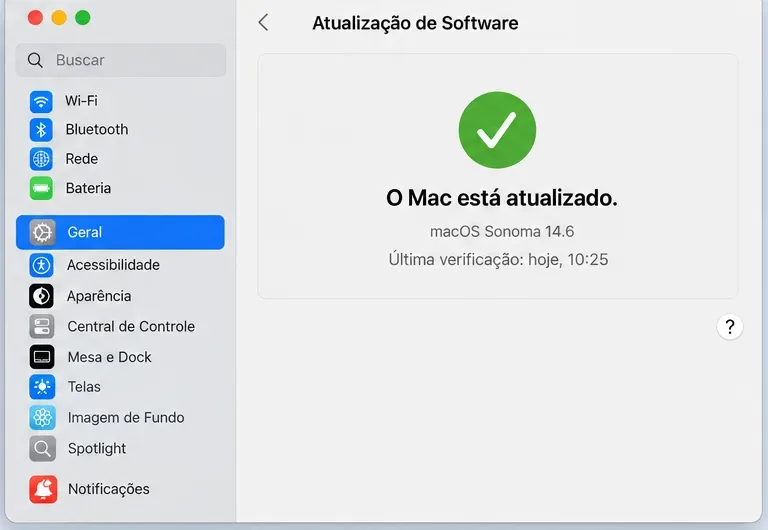
8. Instale a atualização mais recente do iOS disponível para o seu iPhone
Se os testes do microfone não estiverem indicando claramente uma falha de hardware, atualize o iOS antes de gastar tempo em redefinições mais profundas. As atualizações da Apple podem incluir correções de bugs, alterações de segurança e melhorias do sistema.
O que é verificado: O caminho de atualização atual da Apple é Ajustes > Geral > Atualização de Software. A Apple recomenda fazer backup do dispositivo antes de atualizar e seguir as instruções na tela se uma atualização estiver disponível.
O que não é verificado: Não assuma que uma atualização do iOS causou o problema do microfone do seu iPhone 17, a menos que a Apple ou outra fonte autorizada documente esse problema específico. As fontes de suporte da Apple citadas neste guia fornecem solução de problemas geral de microfone e chamadas, em vez de identificar um defeito universal de microfone de chamada do iPhone 17.
Ação: Faça backup do iPhone, conecte-o à energia e ao Wi-Fi conforme apropriado, instale a atualização mais recente mostrada para o seu dispositivo, depois repita o Gravador de Voz, a Câmera e uma chamada real.
Ilustração de interface gerada por IA de Ajustes > Geral > Atualização de Software. A versão e a redação mostradas no seu iPhone podem diferir dependendo da atualização atualmente disponível.
Se as gravações estiverem claras, mas as chamadas celulares ainda tiverem problemas
Neste ponto, uma falha do microfone torna-se menos provável do que no início, embora não seja matematicamente descartada. Se o Gravador de Voz e ambas as gravações da Câmera estiverem consistentemente claras, mas as pessoas ainda não conseguem ouvi-lo durante chamadas celulares, investigue o caminho da chamada em vez de limpar o telefone repetidamente.
O que é verificado: As orientações de solução de problemas de chamadas da Apple dizem que falhas de chamadas podem estar relacionadas a configurações, software desatualizado ou à rede celular. A Apple recomenda verificar uma atualização das configurações da operadora, tentar chamadas em outro local e entrar em contato com a operadora sobre o status da conta, interrupções ou erros de chamada.
Ação: Conecte-se ao Wi-Fi, vá para Ajustes > Geral > Sobre e instale uma atualização das configurações da operadora se uma for oferecida. Em seguida, tente uma chamada em outro local. Se o problema for apenas celular e as gravações permanecerem claras, peça à sua operadora para verificar uma interrupção ou erros de chamada do lado da conta.
Use Redefinir Ajustes de Rede apenas quando as evidências apontarem para conectividade
Redefinir Ajustes de Rede é uma etapa mais ampla, não uma correção de microfone de primeira linha.
O que é verificado: A Apple lista Ajustes > Geral > Transferir ou Redefinir iPhone > Redefinir > Redefinir Ajustes de Rede como uma etapa de solução de problemas de chamadas. A Apple também avisa que isso apaga senhas de Wi-Fi salvas, redes preferidas e configurações de VPN e APN que você usou.
Equívoco comum: Uma redefinição de rede não repara um microfone fisicamente bloqueado ou com falha. É mais apropriado quando as gravações estão boas, mas a conectividade da chamada permanece anormal.
Ação: Antes de redefinir, certifique-se de conhecer quaisquer credenciais de Wi-Fi ou configurações de rede personalizadas de que você precisa. Redefina apenas se os testes anteriores do microfone estiverem limpos e os sintomas de chamada/rede persistirem.
Como interpretar seus resultados de teste
O que você observa
O que isso sugere
Melhor próxima ação
O Gravador de Voz está abafado ou silencioso
Um caminho do microfone inferior ou obstrução pode estar envolvido
Remova acessórios, limpe com segurança, reteste, depois procure serviço se ainda estiver ruim
O Gravador de Voz está claro, mas um ou ambos os vídeos da Câmera soam mal
O problema pode afetar um caminho de microfone diferente
Reteste sem capa; se repetível, avance para diagnósticos/serviço da Apple
Todas as gravações estão claras, mas apenas um aplicativo de chamadas de terceiros falha
Permissão do aplicativo, configuração do aplicativo ou comportamento do aplicativo é mais provável
Verifique Ajustes > Privacidade e Segurança > Microfone e atualize/entre em contato com o desenvolvedor do aplicativo
Todas as gravações estão claras, mas as chamadas celulares falham em lugares específicos
Cobertura de rede ou condições do lado da operadora podem estar envolvidas
Tente outro local, verifique as configurações da operadora e entre em contato com a operadora
O problema aparece apenas com fones de ouvido, áudio do carro ou acessórios USB-C
A entrada de áudio selecionada ou o acessório pode estar envolvido
Altere a Entrada de Áudio para iPhone e teste sem o acessório
As gravações permanecem ruins após limpeza, reinício e atualização
O serviço de hardware torna-se mais plausível
Use diagnósticos/suporte da Apple ou organize o serviço
Quando parar de solucionar problemas e obter serviço
Se sua voz permanecer pouco clara ou ausente nos testes do Gravador de Voz e da Câmera após remover obstruções, reiniciar e atualizar, continuar alternando as configurações de chamada provavelmente não adicionará muita evidência. A página de suporte de microfone da Apple diz que o dispositivo pode precisar de serviço se o som permanecer pouco claro durante chamadas, gravações ou aplicativos.
A documentação de solução de problemas de som de 2026 da Apple também inclui procedimentos de diagnóstico dedicados e identifica caminhos de serviço relacionados ao microfone separados para o hardware do iPhone 17. Isso não significa que toda chamada ruim exija um reparo; significa que falhas persistentes que se reproduzem fora do aplicativo Telefone merecem um diagnóstico de hardware.
Ação: Antes do serviço, anote quais testes falham: Gravador de Voz, vídeo da câmera frontal, vídeo da câmera traseira, chamada normal do fone, chamada do alto-falante e chamadas com áudio externo desconectado. Fornecer esses resultados ao Suporte da Apple ou a um provedor de serviço é mais útil do que dizer apenas “o microfone não funciona”.
Mitos comuns sobre o microfone do iPhone 17, esclarecidos
“Se o Gravador de Voz funciona, o hardware deve ser perfeito.”
Não necessariamente. A Apple usa testes diferentes para reclamações normais de chamadas e reclamações do alto-falante, o que é uma forte razão para não tratar uma gravação bem-sucedida como uma certificação completa de hardware.
Ação: Execute ambos os testes de vídeo do Gravador de Voz e da Câmera antes de tirar uma conclusão.
“O Isolamento de Voz conserta um microfone quebrado.”
Não. O Isolamento de Voz é um modo de processamento de áudio que prioriza sua voz e suprime o som ambiente. Ele pode melhorar a inteligibilidade quando o microfone está funcionando, mas não é um reparo físico.
Ação: Use-o após confirmar que o telefone pode gravar sua voz claramente.
“Redefinir Ajustes de Rede deve ser a primeira correção.”
Não. A Apple inclui a redefinição de rede na solução de problemas de chamadas, mas também apaga informações de rede salvas. Não é o movimento certo primeiro quando os testes do Gravador de Voz e da Câmera já estão mostrando um problema de captura do microfone.
Ação: Reserve-o para sintomas persistentes de chamada/rede após os testes do microfone estarem claros.