Início
» Maçã
»
macOS 27 em Mac Intel: como confirmar a compatibilidade e escolher o próximo passo
macOS 27 em Mac Intel: como confirmar a compatibilidade e escolher o próximo passo
Se o seu Mac usa processador Intel, a resposta para o macOS 27 Golden Gate já está definida: ele não aparece entre os computadores compatíveis. Em 28 de setembro de 2026, a lista oficial de compatibilidade da Apple informa que o upgrade é destinado a Macs com Apple silicon. Isso inclui chips da série M e, no caso do MacBook Neo, da série A. Um Mac Intel não se torna elegível por ter memória suficiente, por estar executando o macOS Tahoe 26 ou por instalar manualmente um arquivo de atualização.
Confirmar o modelo continua útil: essa informação determina qual versão anterior ainda pode ser instalada oficialmente e ajuda a escolher entre atualizar o sistema atual, manter o computador por mais tempo ou migrar para outro Mac. O caminho abaixo separa a verificação técnica da decisão de compra.
1. Identifique o Mac exato, sem depender apenas do ano
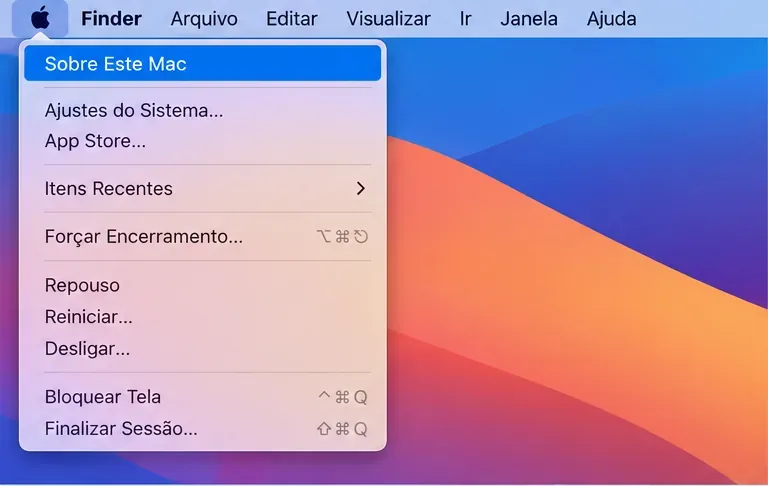
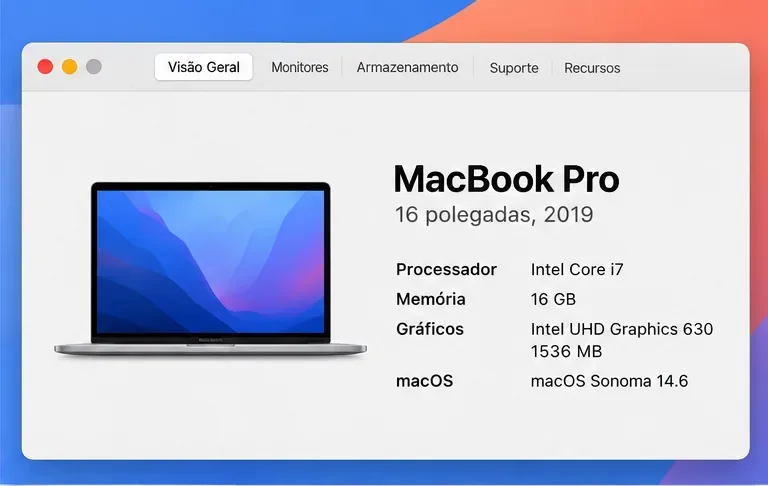
Abra o menu Apple e escolha “Sobre Este Mac”. Anote o nome completo do modelo, incluindo tamanho da tela, ano e, quando houver, número de portas. Veja também o processador ou chip e a versão instalada do macOS. A Apple explica esses métodos em Encontrar o nome do modelo e o número de série do Mac. Não publique o número de série para pedir ajuda em fóruns: o nome e o identificador do modelo costumam bastar para a comparação.
No primeiro passo, abra “Sobre Este Mac” pelo menu Apple para consultar a identidade do computador.
Se a janela mostrar apenas um nome genérico, mantenha a tecla Option pressionada ao abrir o menu Apple e entre em “Informações do Sistema”. Na seção Hardware, consulte o identificador do modelo; a documentação da Apple indica como relacioná-lo ao nome específico. A distinção é decisiva, por exemplo, entre versões de um MacBook Pro 2020 com configurações de portas diferentes. A presença de um chip Intel confirma que esse computador não atende ao requisito do macOS 27.
O segundo quadro destaca as informações a anotar: modelo, ano e processador; os valores mostrados são apenas um exemplo visual.
2. Compare com a lista correspondente à versão desejada
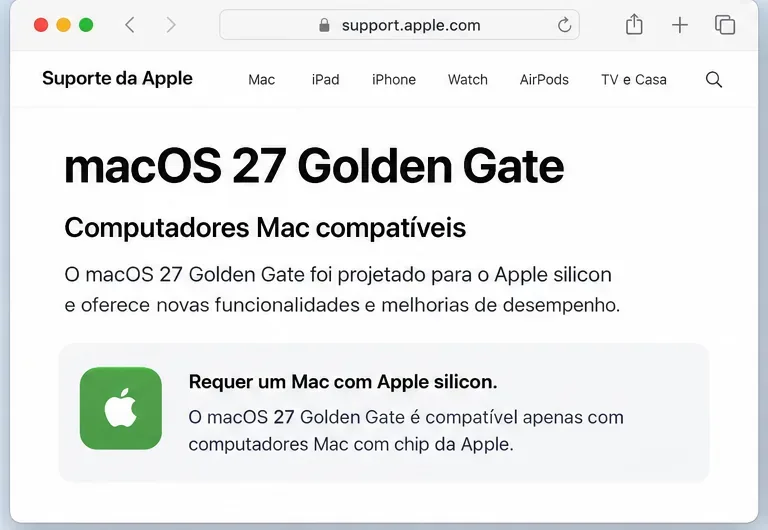
Consulte a página da Apple para o macOS 27, e não uma lista genérica que mistura versões. A regra publicada é simples: somente computadores Mac com Apple silicon podem fazer o upgrade. Isso exclui inclusive os últimos Macs Intel que continuaram na lista do macOS Tahoe 26. O nome “MacBook Pro 2020”, isolado, não resolve a dúvida: houve máquinas Intel e máquinas com M1 naquele período; confirme o chip exibido no próprio computador.
O terceiro quadro resume o critério publicado pela Apple: para o macOS 27, procure o requisito de Apple silicon na lista oficial.
Para avaliar a alternativa no mesmo hardware, a lista oficial do macOS Tahoe 26 inclui exatamente quatro modelos Intel: MacBook Pro de 13 polegadas de 2020 com quatro portas Thunderbolt 3; MacBook Pro de 16 polegadas de 2019; iMac Retina 5K de 27 polegadas de 2020; e Mac Pro de 2019. Outros modelos Intel podem aparecer na lista do macOS Sequoia 15 ou em versões anteriores. Não conclua que todo Mac Intel de 2019 aceita Tahoe: confira o nome inteiro.
3. Veja o que a Atualização de Software oferece
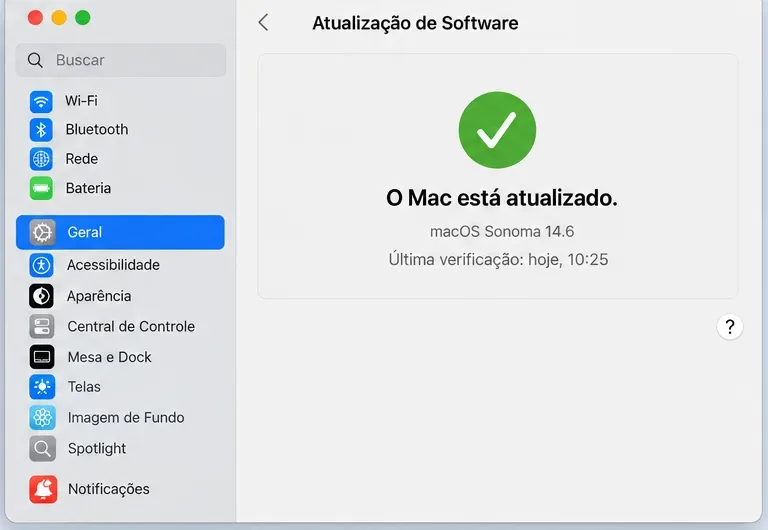
Em Ajustes do Sistema, abra Geral > Atualização de Software. Segundo a orientação da Apple para atualizar o macOS, essa tela procura software compatível com o modelo. Em um Mac Intel, não espere encontrar uma oferta oficial de macOS 27. Uma mensagem de que o Mac está atualizado significa que não há uma atualização disponível para aquele computador naquele momento; ela não afirma que ele executa a versão principal mais recente disponível para outros Macs.
No quarto passo, confira as atualizações oferecidas ao seu modelo; “atualizado” não significa compatibilidade com o macOS 27.
Se a versão esperada não aparecer, volte às listas oficiais e verifique se você está comparando uma atualização secundária, como 26.x, com um upgrade principal, como 26 para 27. O fato de ser possível baixar um instalador por outros meios não muda o requisito de hardware da versão 27. Evite considerar métodos não oficiais de contornar a checagem como suporte da Apple: eles têm outra responsabilidade de manutenção e não oferecem a mesma garantia de funcionamento.
Qual escolha faz sentido para o seu uso?
Opção
Quando considerar
O que verificar antes
Troca envolvida
Manter o Intel e atualizar a versão atual
Se os apps e periféricos essenciais funcionam e você não precisa dos recursos do macOS 27
Atualizações disponíveis em Ajustes; requisitos dos seus apps e política de suporte dos fabricantes
Preserva o fluxo de trabalho, mas sem acesso ao macOS 27
Instalar Tahoe 26, se o modelo estiver na lista
Se um dos quatro modelos Intel listados ainda usa versão anterior e os apps foram homologados
Nome completo do Mac, espaço livre, backup e compatibilidade de drivers e plug-ins
Obtém uma versão principal mais nova no Intel, com possível custo de adaptação
Usar a versão anterior oficialmente compatível
Se Tahoe não é suportado ou um software de trabalho depende do ambiente atual
Lista oficial da versão pretendida e atualizações ainda oferecidas ao modelo
Reduz mudanças imediatas; exige planejar a substituição quando o software deixar de atender às suas necessidades
Migrar para um Mac com Apple silicon
Se o macOS 27 ou apps recentes são necessários
Compatibilidade de apps, plug-ins, periféricos e formatos dos seus projetos
Habilita o upgrade oficial, mas implica custo de equipamento e migração
Se você depende de ferramentas profissionais
Uma máquina pode aceitar Tahoe 26 e ainda não estar pronta para seu trabalho. Faça uma lista dos programas, extensões, interfaces de áudio, impressoras, VPNs e drivers usados regularmente; consulte os fabricantes para a versão exata do sistema. Em orientações para o Final Cut Pro, a Apple recomenda conferir com os desenvolvedores a compatibilidade de software e hardware de terceiros antes da atualização. Em ambientes administrados pela empresa, alinhe a mudança com a equipe de TI para não perder acesso a certificados ou ferramentas corporativas.
Ao migrar para Apple silicon, alguns aplicativos Intel ainda funcionam por meio do Rosetta no macOS 27, mas isso não significa que todo plug-in ou componente terá o mesmo comportamento. A documentação da Apple sobre apps Intel e Rosetta recomenda versões Universal ou Apple silicon e informa uma mudança de escopo do Rosetta no macOS 28. Verifique com o desenvolvedor a arquitetura do app antes de fazer da emulação o centro de um novo fluxo de trabalho.
Se você pretende continuar no Intel
Instale as atualizações que a Apple oferecer ao seu modelo e mantenha uma cópia recuperável dos arquivos. Não há motivo para trocar de computador apenas por uma numeração de sistema se o conjunto de aplicativos, segurança exigida pelo seu contexto e desempenho ainda satisfazem suas necessidades. Por outro lado, se um app indispensável passar a exigir macOS 27, isso vira um requisito concreto de hardware: compare custo de migração, assinatura de software, acessórios e tempo necessário para testar projetos antes da compra.
Antes de qualquer upgrade compatível, proteja o trabalho
Depois de confirmar que uma versão é oficialmente aceita pelo seu Mac, prepare um backup atualizado. O guia da Apple para o Time Machine mostra como escolher um disco, iniciar o backup e conferir a data e a hora da cópia mais recente. Verifique se seus arquivos críticos estão incluídos e se você sabe como restaurá-los. Um backup é importante mesmo para uma atualização secundária; a compatibilidade do computador não elimina a possibilidade de interrupção causada por apps ou periféricos.
Em resumo, a verificação tem duas respostas distintas. Para “este Mac Intel instala macOS 27 oficialmente?”, a resposta, com base na documentação da Apple consultada em 28 de setembro de 2026, é não. Para “qual atualização vale a pena no meu Mac?”, a resposta depende do modelo exato, da última versão oficialmente aceita e dos programas de que você realmente precisa. Essas três conferências oferecem uma base verificável para decidir sem confundir disponibilidade da atualização com compatibilidade de todo o seu trabalho.