Início
» Maçã
»
Como corrigir o atraso da câmera do iPhone 17 ao trocar de lentes
Como corrigir o atraso da câmera do iPhone 17 ao trocar de lentes
Se o seu iPhone 17 apresentar hesitação, congelamento momentâneo ou uma mudança visual perceptível ao alternar entre os níveis de zoom da câmera, comece por diferenciar o comportamento normal da câmera de um problema real de desempenho. O iPhone 17 básico possui uma câmera principal Fusion de 48 MP e uma câmera ultra-angular Fusion de 48 MP. A opção 2x é um recorte de qualidade óptica da câmera principal, e não uma câmera teleobjetiva separada; portanto, a transição de 1x para 2x não é a mesma coisa que a transição entre 0,5x e 1x. A Apple documenta essas especificações da câmera na página de especificações técnicas do iPhone 17 .
Há também um contexto importante de software a partir de setembro de 2026. As notas de lançamento do iOS 26 da Apple documentam correções relacionadas à câmera na família iPhone 17, incluindo uma correção no iOS 26.0.1 para artefatos fotográficos inesperados em certas condições de iluminação, mas as notas publicadas não identificam uma correção específica para o atraso na troca de lentes. Versões posteriores do iOS 26 incluem correções de bugs adicionais e atualizações de segurança. Isso significa que atualizar o iOS ainda é o primeiro passo correto, mas não deve ser apresentado como uma solução garantida. Consulte as notas de atualização do iOS 26 da Apple para obter o histórico de versões.
Qual deve ser a aparência de um bom resultado?
Quando a câmera está funcionando normalmente, uma mudança no enquadramento, exposição, foco ou cor pode ser visível quando o aplicativo alterna entre câmeras fisicamente diferentes. O que você está tentando eliminar são travamentos repetidos, uma pré-visualização preta, uma câmera que para de responder, um refoco excepcionalmente longo ou um atraso que dificulta o enquadramento da foto.
Use o aplicativo Câmera da Apple para seus primeiros testes. Se a troca de câmeras for fluida no aplicativo da Apple, mas apresentar atrasos no Instagram, TikTok, em um aplicativo de digitalização ou em outra câmera de terceiros, o problema provavelmente está na implementação da câmera desse aplicativo. Atualize o aplicativo antes de alterar as configurações do sistema.
1. Instale a atualização do iOS oferecida para o seu iPhone.
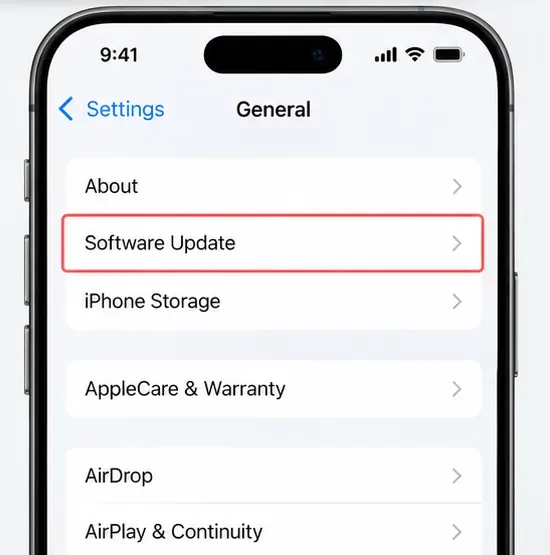
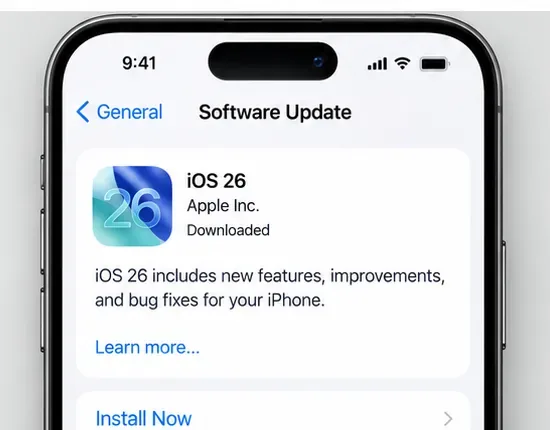
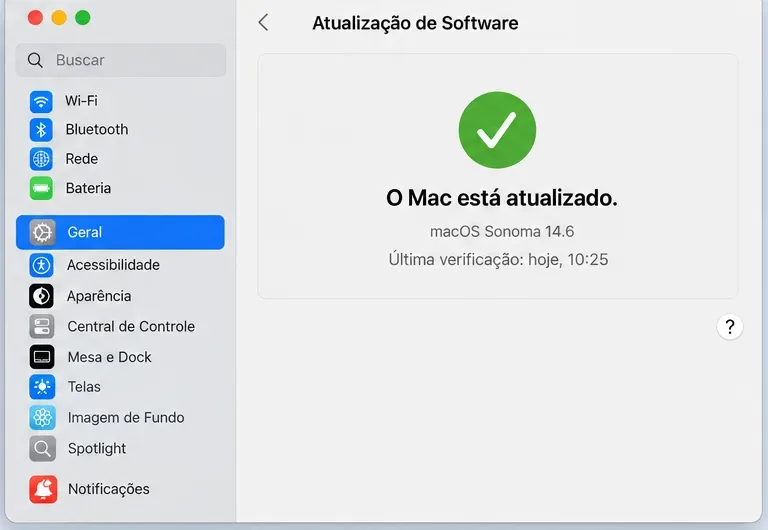
Acesse Ajustes > Geral > Atualização de Software . Instale a atualização pública mais recente disponível para o seu dispositivo e reinicie o teste da câmera. A Apple inclui explicitamente a atualização do iOS entre as etapas recomendadas quando a câmera do iPhone não está funcionando corretamente.
Primeiro, abra Ajustes > Geral > Atualização de Software. Use a versão oferecida pelo seu iPhone em vez de confiar em um número de versão antigo encontrado em algum artigo de solução de problemas.
Se você acabou de instalar uma grande atualização do iOS, não avalie o desempenho da câmera imediatamente enquanto o telefone estiver quente ou em uso intenso. A Apple observa que tarefas relacionadas à atualização podem continuar em segundo plano por um período após a instalação e podem afetar o desempenho térmico. Aguarde até que o telefone conclua as tarefas em segundo plano, principalmente se estiver quente.
Exemplo de tela de Atualização de Software. A versão exata do iOS exibida no seu iPhone pode ser diferente; instale a versão pública mais recente disponível em Ajustes.
Como avaliar o resultado
Após a atualização e uma reinicialização normal, abra a Câmera no modo Foto e alterne várias vezes entre 0,5x, 1x e 2x enquanto aponta para a mesma cena bem iluminada. Se o atraso desaparecer, pare por aí. Se persistir, continue com as verificações específicas de comportamento abaixo.
2. Verifique se o Macro Automático está causando o aparente salto da lente.
O iPhone 17 suporta fotografia macro usando a câmera Ultra Wide. A Apple explica que, ao se aproximar muito de um objeto, o app Câmera pode alternar automaticamente para o modo Ultra Wide para permitir a captura macro. Essa mudança automática pode parecer um salto repentino da lente ou um reajuste de foco, especialmente ao mover o telefone para perto e para longe de um objeto pequeno.
Para testar, abra o aplicativo Câmera no modo Foto, aproxime-se do objeto e observe o controle Macro. Toque no controle Macro para desativar a ativação automática da macro para essa foto. Se quiser que a opção seja mantida entre as sessões de fotos, acesse Ajustes > Câmera > Preservar Ajustes e ative o Controle Macro . As instruções atuais da Apple estão no guia de fotografia macro .
Isso é particularmente útil se o problema aparecer apenas em distâncias de foco muito curtas. Se o atraso também ocorrer ao fotografar uma cena externa distante, a troca para o modo Macro provavelmente não é a causa principal.
3. Se ocorrer atraso durante a gravação de vídeo, ative o Bloqueio da Câmera.
Para gravação de vídeo, a Apple oferece uma configuração específica para impedir que o dispositivo alterne entre as câmeras durante a gravação. Acesse Ajustes > Câmera > Gravar Vídeo e ative a opção Bloquear Câmera . O guia de configurações de gravação de vídeo da Apple afirma que a opção Bloquear Câmera impede a troca entre as câmeras durante a gravação de vídeo.
Esta é uma correção específica se a sua reclamação for sobre uma interrupção ou pausa visível no meio do vídeo. Não é a correção adequada se o aplicativo da câmera estiver apresentando lentidão antes do início da gravação, pois o Bloqueio da Câmera só afeta a troca de câmeras durante a gravação.
4. Se você alternar para o Controle da Câmera, compare-o com os botões de zoom na tela.
Em modelos de iPhone 17 compatíveis, o Controle da Câmera permite alternar entre câmeras e configurações de zoom. Se o atraso ocorrer ao usar o Controle da Câmera, mas não ao tocar nos controles de zoom de 0,5x, 1x ou 2x na tela, o problema pode estar no reconhecimento de entrada e não no processamento da câmera.
A Apple permite que você altere a força de um toque leve e a velocidade de um toque duplo leve do Controle da Câmera em Ajustes > Acessibilidade > Controle da Câmera . Teste primeiro os controles na tela; em seguida, ajuste o Controle da Câmera somente se o atraso for específico desse controle físico. O guia de acessibilidade do Controle da Câmera da Apple documenta essas opções.
5. Remova capas ou acessórios magnéticos e limpe a área da câmera.
A Apple recomenda remover capas, películas, adaptadores de lente, suportes magnéticos ou outros acessórios que possam interferir com a câmera e, em seguida, testar novamente. Limpe as lentes frontal e traseira com um pano de microfibra se estiverem sujas. Essas etapas estão descritas no guia de solução de problemas da câmera da Apple .
Isso é importante porque o sistema de câmera depende do foco automático e da estabilização óptica. Um problema que parece ser "atraso da lente" pode, na verdade, ser um comportamento repetitivo de refocalização ou estabilização causado por um acessório próximo ao módulo da câmera.
Se o telefone passou um tempo considerável montado em uma motocicleta de alta potência, observe que a Apple alerta separadamente que a exposição prolongada a vibrações de alta amplitude pode prejudicar a estabilização da câmera e os sistemas de foco automático. Nesse caso, é mais provável que seja necessário um serviço de assistência técnica do que uma simples alteração de configurações.
6. Verifique o aquecimento, o modo de baixo consumo de energia e o armazenamento disponível.
O processamento de vídeo exige muito poder computacional. A Apple afirma que, quando um iPhone aquece demais, o desempenho pode ser reduzido e o processamento pode demorar mais. Deixe o dispositivo esfriar até a temperatura normal antes de realizar os testes. Evite avaliar o desempenho da câmera enquanto o telefone estiver sob luz solar direta, carregando sem fio ou quente após uma gravação de vídeo prolongada.
Verifique também Ajustes > Bateria . As orientações gerais de desempenho da Apple indicam que o Modo de Pouca Energia pode tornar alguns recursos mais lentos. Para solucionar problemas, desative temporariamente o Modo de Pouca Energia e teste novamente.
Em seguida, verifique Ajustes > Geral > Armazenamento do iPhone . A Apple recomenda manter pelo menos 1 GB de espaço livre para evitar lentidão geral. Se o armazenamento estiver quase cheio, libere espaço antes de concluir que o hardware da câmera está com defeito.
Verifique o armazenamento do iPhone se o telefone estiver lento. A Apple recomenda manter pelo menos 1 GB de espaço livre para evitar lentidão no desempenho geral.
7. Compreenda o que a Priorização de Tiros Mais Rápidos pode e não pode corrigir.
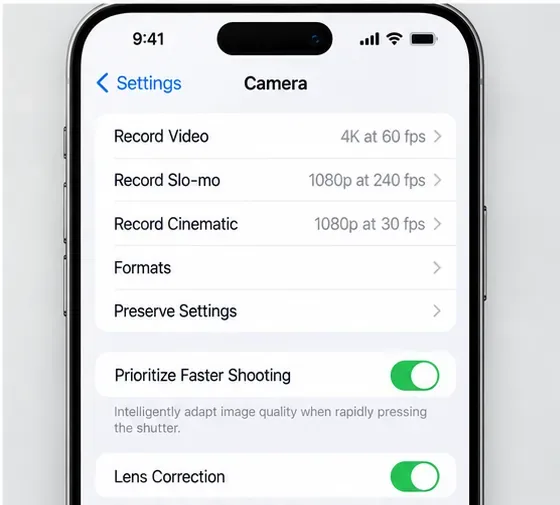
Em Ajustes > Câmera , o iOS inclui a opção Priorizar Disparo Mais Rápido . A Apple afirma que essa configuração modifica o processamento de imagem para que você possa capturar mais fotos ao pressionar o obturador rapidamente. Ela vem ativada por padrão em modelos compatíveis.
Vale a pena verificar essa configuração se o "atraso" ocorre quando você alterna entre os níveis de zoom e tira várias fotos imediatamente. No entanto, ela não está documentada como um controle para a velocidade de troca física de lentes, portanto, não espere que ela corrija uma pré-visualização preta ou uma câmera que trava ao alternar de 0,5x para 1x.
A função Priorizar Disparo Mais Rápido foi projetada para disparos rápidos. Ela pode ser útil quando a lentidão está relacionada à captura de fotos em rápida sucessão, mas a Apple não a descreve como um controle de troca de lentes.
8. Reinicie somente quando a câmera estiver apresentando mau funcionamento.
Se a Câmera estiver congelada, com a tela preta ou não responder, reinicie o iPhone e teste novamente. A Apple também recomenda a reinicialização em seu processo de solução de problemas da câmera. Se apenas o aplicativo Câmera não estiver respondendo, você pode fechá-lo e abri-lo novamente, mas não force o fechamento de todos os aplicativos no seletor de aplicativos rotineiramente. As diretrizes gerais de desempenho da Apple observam que o fechamento forçado desnecessário pode tornar a inicialização do aplicativo mais lenta, pois ele precisa carregar seus dados novamente.
Utilize esta tabela de diagnóstico rápido.
O que você vê
A próxima verificação mais útil
Como é o sucesso?
Pule ou refocalize apenas quando estiver muito perto do objeto.
Controle de macro de teste
O interruptor automático Ultra Wide indesejado para de funcionar.
Pule apenas durante a gravação do vídeo.
Ative o bloqueio da câmera.
A câmera permanece selecionada durante a gravação.
Atraso apenas ao usar o Controle da Câmera
Compare os botões de zoom na tela; ajuste o tempo de controle da câmera.
A troca de comandos na tela é imediata e o Controle da Câmera responde de forma consistente.
A câmera e outros aplicativos estão lentos.
Verifique o aquecimento, o modo de baixo consumo de energia e o armazenamento.
O desempenho retorna após o resfriamento, eliminando restrições de baixa potência ou liberando espaço.
O problema de lentidão começou após uma grande atualização do iOS.
Instale a atualização mais recente e permita que as tarefas em segundo plano sejam concluídas.
O comportamento da câmera se estabiliza após o dispositivo concluir as tarefas relacionadas à atualização.
Uma das câmeras mostra repetidamente uma tela preta, treme ou não consegue focar.
Remova os acessórios, reinicie o computador e procure assistência técnica.
Cada câmera produz uma pré-visualização estável e foca normalmente.
Quando parar de tentar solucionar o problema e acionar o serviço de assistência técnica
A resolução de problemas por software tem suas limitações. Se o problema persistir no aplicativo Câmera da Apple após a atualização do iOS, reinicialização, teste sem acessórios, verificação do comportamento da Macro e teste em temperatura ambiente, o diagnóstico por hardware torna-se mais adequado.
Procure assistência técnica o quanto antes se uma das câmeras traseiras apresentar uma pré-visualização preta constantemente, se o foco automático falhar repetidamente em condições normais de iluminação, se a pré-visualização tremer visivelmente quando o telefone estiver parado ou se o problema tiver começado após um impacto forte ou vibração intensa durante a montagem. A documentação de reparo do iPhone 17 da Apple inclui procedimentos específicos para solução de problemas e reparo da câmera, e a Apple recomenda assistência técnica caso os problemas com a câmera persistam após a solução de problemas básicos.
Para a maioria das reclamações sobre a troca de lentes no iPhone 17, a melhor abordagem é identificar qual transição está causando a lentidão antes de alterar muitas configurações. Uma transição brusca em close-up pode ser causada pelo Macro Automático. Uma transição brusca em vídeo geralmente pode ser evitada com o Bloqueio da Câmera. Um atraso restrito ao Controle da Câmera pode ser um problema de sincronização de entrada. Um telefone quente, com a bateria quase cheia ou ainda finalizando uma atualização pode apresentar lentidão de forma geral.
Se nenhuma dessas condições explicar o comportamento e o aplicativo Câmera padrão continuar travando ou produzindo imagens instáveis, pare de tratar o problema como uma questão de configurações e procure o diagnóstico ou assistência técnica da Apple. Isso lhe dará uma solução definitiva, em vez de ficar alternando entre opções da câmera que não têm relação com o sintoma.