Início
» Maçã
»
Como resolver o problema de superaquecimento do iPhone 17 durante o carregamento rápido.
Como resolver o problema de superaquecimento do iPhone 17 durante o carregamento rápido.
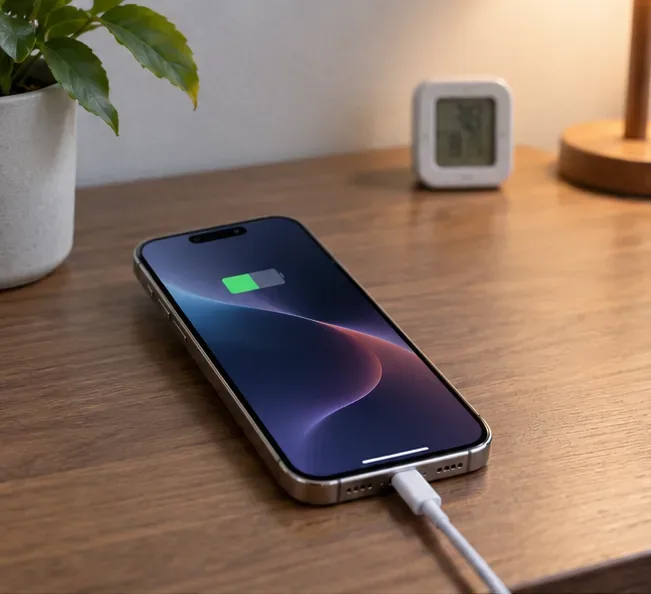
Um iPhone 17 pode ficar visivelmente quente durante o carregamento rápido, sem necessariamente representar um risco à segurança. A distinção importante é se o telefone está simplesmente quente ou se o iOS está limitando ativamente o carregamento porque a temperatura do dispositivo saiu da faixa normal. A Apple afirma que um iPhone pode ficar mais quente durante o carregamento, atualizações de software, uso de aplicativos que exigem alto desempenho, uso da câmera, streaming e carregamento sem fio. Se o telefone esquentar demais, o carregamento pode ser interrompido automaticamente ou ficar mais lento.
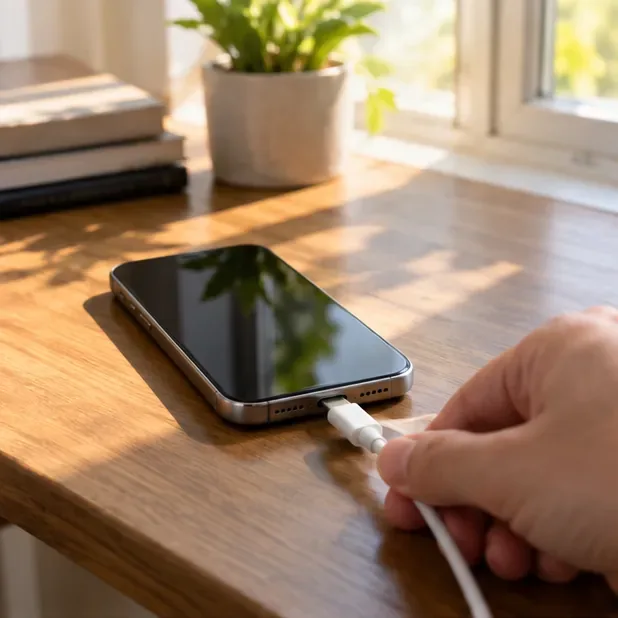
Exemplo ilustrativo: imagine que Maya conecta um iPhone 17 a um adaptador USB-C Power Delivery de 45 W com 28% de bateria. O telefone está em uma capa grossa, um aplicativo de navegação ainda está em execução e ele está perto de uma janela ensolarada. Após alguns minutos, a parte traseira fica muito mais quente do que o normal e o carregamento fica mais lento. Este é um cenário hipotético usado ao longo deste guia, não um resultado de teste real ou relato de cliente.
Primeiro, determine se o iPhone está apenas morno ou se está superaquecendo.
Comece procurando por uma mensagem em vez de se basear apenas no toque. A Apple afirma que um iPhone pode aquecer durante atividades normais que exigem bastante do aparelho, incluindo o carregamento sem fio. Se não houver nenhum aviso de temperatura, o telefone pode estar funcionando normalmente. Se você vir uma mensagem como "Carregamento em espera" devido à temperatura, ou a tela de aviso de temperatura dedicada, o iOS já tomou medidas para proteger o dispositivo.
O que você percebe
O que isso geralmente significa
O que fazer
O telefone está quente, o carregamento continua, sem nenhum aviso.
O aquecimento pode ser normal durante o carregamento ou uso intenso.
Reduza a atividade desnecessária e melhore o fluxo de ar.
Aparece a mensagem “Carregamento em espera”.
O telefone está temporariamente muito quente ou muito frio para carregar normalmente.
Transfira-o para um ambiente mais moderado e deixe-o retornar à temperatura normal.
Aparece um aviso de temperatura na tela.
A temperatura interna está fora da faixa normal de operação.
Desligue o telefone, afaste-o do calor ou da luz solar direta e deixe-o esfriar.
As diretrizes atuais da Apple indicam que o iPhone foi projetado para uso em temperaturas ambientes de 0 °C a 35 °C (32 °F a 95 °F), enquanto a faixa ideal é mais estreita, de aproximadamente 16 °C a 22 °C (62 °F a 72 °F). Carregar ou usar o telefone acima de 35 °C (95 °F) pode reduzir permanentemente a vida útil da bateria. Consulte as diretrizes de temperatura do iPhone da Apple e as diretrizes de carregamento e temperatura da bateria da Apple .
Por que o carregamento rápido pode fazer o iPhone 17 esquentar?
O iPhone 17 suporta carregamento com fio mais rápido do que os modelos básicos de iPhone mais antigos. A Apple afirma que o iPhone 17, o iPhone 17 Pro e o iPhone 17 Pro Max podem atingir até 50% de carga em cerca de 20 minutos com um adaptador USB-C de 40 W ou superior, de acordo com as condições de teste da Apple. O tempo real de carregamento varia de acordo com o adaptador, as configurações, o uso, o estado da bateria e o ambiente. A Apple também oferece suporte a adaptadores USB-C de terceiros compatíveis que utilizam USB Power Delivery (USB-PD). Mais detalhes podem ser encontrados no guia de carregamento rápido da Apple e nas especificações técnicas do iPhone 17 .
O carregamento rápido transfere mais energia para a bateria em um período mais curto, por isso é esperado um certo aquecimento. A Apple também observa que a bateria aquece naturalmente durante o carregamento e que o iPhone reduz gradualmente a corrente de carregamento à medida que a bateria se aproxima da carga completa. Isso significa que a velocidade de carregamento não é constante de 0% a 100%, e uma taxa mais lenta no final do carregamento não é necessariamente um defeito.
Passo a passo: como resolver o superaquecimento do iPhone 17 durante o carregamento rápido.
1. Desconecte o carregador se o telefone estiver anormalmente quente.
Se o iPhone estiver muito mais quente do que o normal, especialmente se aparecer um aviso de temperatura, desconecte-o da tomada. Se a tela de aviso de temperatura aparecer, a Apple recomenda desligar o aparelho, levá-lo para um ambiente mais fresco, longe da luz solar direta, e deixá-lo esfriar antes de voltar a usá-lo.
No caso hipotético de Maya, a primeira ação não é testar outro carregador imediatamente. Ela desconecta o cabo e afasta o telefone da janela ensolarada para que ele possa retornar à temperatura normal.
Desconecte o carregador quando o telefone estiver anormalmente quente e deixe-o esfriar em um ambiente interno com temperatura moderada.
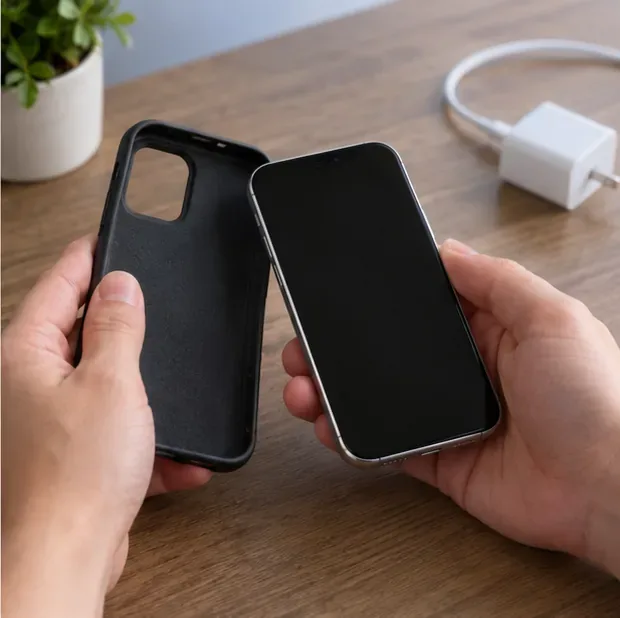
2. Remova temporariamente a capa para melhorar o fluxo de ar.
Se o seu iPhone costuma aquecer durante o carregamento, a Apple recomenda remover a capa como medida de solução de problemas. A capa não é necessariamente a causa, mas uma capa grossa ou isolante pode dificultar a dissipação do calor do aparelho.
Coloque o dispositivo sobre uma superfície rígida e aberta, em vez de debaixo de roupas de cama, em um sofá macio ou em outro local com pouca ventilação. As orientações de segurança da Apple recomendam que o iPhone, o carregador e o carregador sem fio sejam mantidos em uma área bem ventilada durante o carregamento.
Remover uma capa grossa pode ajudar a determinar se ela está retendo calor durante o carregamento.
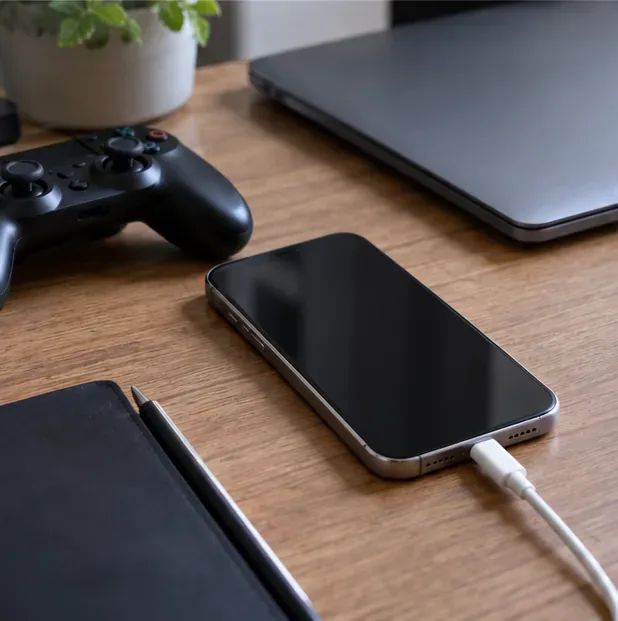
3. Interrompa tarefas que geram calor enquanto carrega rapidamente.
Jogos, uso prolongado da câmera, streaming de vídeo em alta qualidade, navegação GPS e outras tarefas que exigem muito do processador podem gerar calor enquanto a bateria está carregando. A Apple lista especificamente aplicativos com uso intensivo de gráficos, uso da câmera, streaming e navegação em ambientes quentes como situações que podem aumentar a temperatura do dispositivo.
Para um teste mais preciso, bloqueie a tela e deixe o telefone ocioso por 10 a 15 minutos enquanto carrega. No exemplo, Maya fecha a navegação e para de usar o telefone enquanto a bateria carrega. Se o dispositivo estiver muito mais frio quando ocioso, o problema pode ser a carga combinada, e não apenas o carregador.
Pause jogos, navegação, uso da câmera e outras tarefas pesadas enquanto testa se a temperatura durante o carregamento diminui.
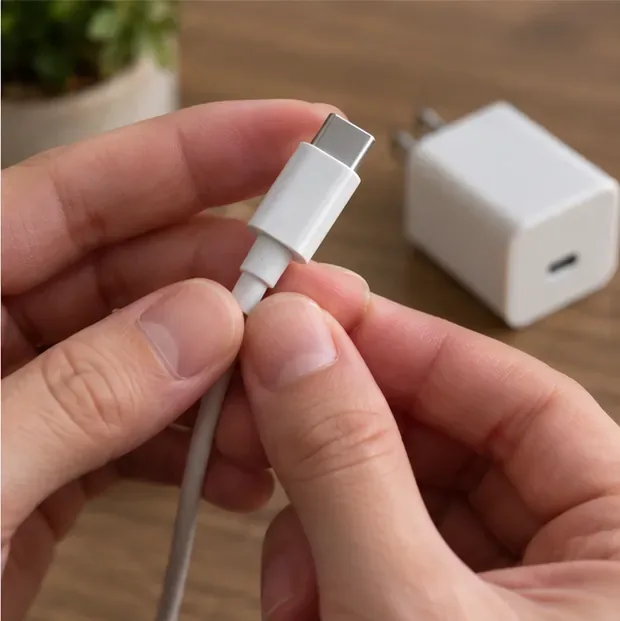
4. Inspecione o cabo USB-C e o adaptador de energia.
Para o carregamento rápido do iPhone 17, a Apple afirma que um adaptador de energia USB-C de 40 W ou superior pode fornecer o resultado com fio mais rápido anunciado para o modelo, de acordo com suas condições de teste. Um adaptador de terceiros também pode ser adequado, desde que seja um adaptador USB-C Power Delivery compatível. Uma potência maior por si só não força o telefone a consumir energia ilimitada; o iPhone e o adaptador negociam a energia por meio do sistema de carregamento.
O importante é que o adaptador e o cabo sejam compatíveis, não estejam danificados e sejam usados corretamente. A Apple recomenda que se pare de usar cabos desgastados ou danificados, bem como adaptadores de energia danificados. Verifique se o conector apresenta partes tortas, descoloração, isolamento rompido ou encaixe solto. Se você tiver um cabo USB-C e um adaptador USB-PD em bom estado, use-os para comparação.
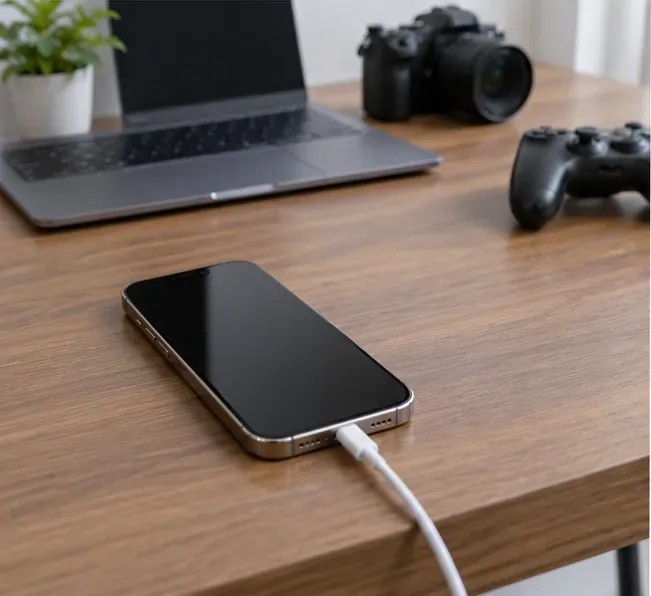
Antes de prosseguir com o teste de carregamento rápido, inspecione o conector USB-C, a capa do cabo e o adaptador.
5. Carregue em um local mais fresco e sombreado.
A temperatura ambiente é importante. A Apple afirma que o iPhone foi projetado para uso entre 0°C e 35°C e recomenda evitar o uso ou carregamento acima de 35°C. A luz solar direta, um carro estacionado ou um ambiente quente podem fazer com que o telefone se aproxime do seu limite térmico antes mesmo de o carregamento começar.
Para Maya, mover o telefone de uma janela ensolarada para uma mesa aberta em um ambiente com ar-condicionado altera apenas o ambiente. Isso é útil para solucionar problemas, pois isola o calor do ambiente do calor gerado pelo processo de carregamento.
Utilize um local de carregamento aberto e sombreado, com temperatura ambiente moderada, em vez de exposição direta à luz solar ou a um carro quente.
6. Compare o carregamento com fio com o MagSafe se você usa carregamento sem fio.
O carregamento sem fio pode fazer com que o iPhone aqueça, e a Apple lista o carregamento sem fio como uma das situações em que o dispositivo pode esquentar. Se o problema ocorrer apenas com o MagSafe ou outro carregador sem fio, faça um teste comparativo com um cabo USB-C e um adaptador USB-PD que você saiba que estão funcionando corretamente.
Isso não significa que o carregamento com fio seja sempre mais frio em todas as situações. O objetivo é alterar uma variável de cada vez. Se os avisos de temperatura ocorrerem repetidamente em um método de carregamento, mas não em outro, nas mesmas condições de ambiente, essa observação é útil para decidir se um acessório precisa ser substituído ou verificado.
Compare o carregamento sem fio e com fio nas mesmas condições de ambiente para determinar se um dos métodos de carregamento gera mais calor.
7. Repita o teste com o telefone em modo ocioso e observe as mudanças.
Após o telefone esfriar, reconecte-o a um carregador que você sabe que funciona corretamente em um ambiente com temperatura moderada, mantenha a tela desligada e evite usar aplicativos que exigem muito do processador. Observe se o telefone permanece apenas morno ou se o iOS interrompe o carregamento novamente devido à temperatura.
Um teste repetível é mais útil do que tocar no telefone uma vez e tentar adivinhar. Observe a porcentagem da bateria ao conectar o carregador, se a capa está ligada ou desligada, o método de carregamento, as condições do ambiente e se aparece alguma mensagem de temperatura. Você não precisa de um termômetro de laboratório para isso; o importante é encontrar um padrão consistente.
Repita o teste com o telefone em modo ocioso para que você possa separar o calor gerado pelo carregamento do calor causado por aplicativos ou acessórios em uso.
8. Procure assistência técnica se os avisos térmicos continuarem a aparecer em condições normais.
Se o iPhone exibir repetidamente avisos de temperatura em um ambiente interno normal, mesmo quando ocioso e usando acessórios de carregamento em bom estado, o problema requer uma análise mais detalhada. Além disso, pare de usar o telefone se suspeitar de danos físicos ao dispositivo ou à bateria. As diretrizes de segurança da Apple afirmam que um iPhone ou bateria danificados podem causar superaquecimento ou ferimentos e que o reparo da bateria deve ser feito por um técnico qualificado.
Ao entrar em contato com a Apple ou um centro de serviço autorizado, descreva as condições exatas que reproduzem o problema: potência e tipo do carregador, cabo utilizado, carregamento com fio ou sem fio, capa protetora ou não, porcentagem da bateria, condições do ambiente e a mensagem de aviso exata. Isso fornece ao técnico informações mais úteis do que simplesmente "ele esquenta".
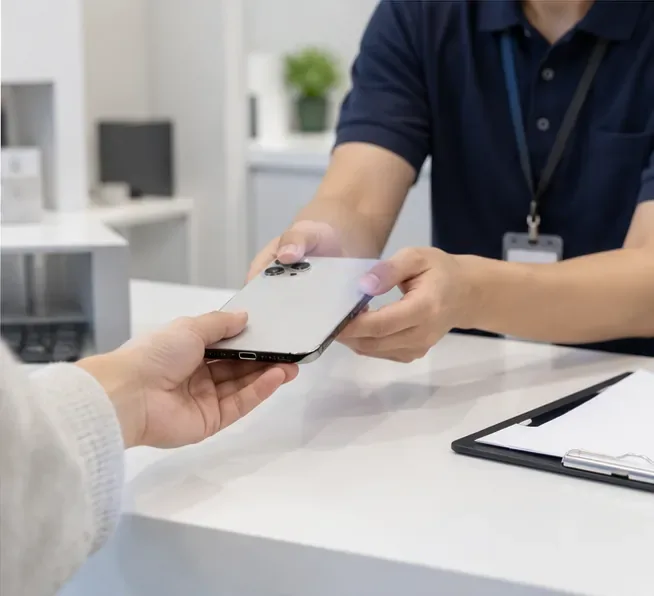
Avisos persistentes de temperatura em condições controladas são um bom motivo para que o telefone e o sistema de carregamento sejam verificados por um profissional.
Devo diminuir o limite de carga para evitar superaquecimento?
No iPhone 15 e modelos posteriores, incluindo o iPhone 17, você pode acessar Ajustes > Bateria > Carregamento e escolher um Limite de Carga de 80% a 100%, em incrementos de 5%. A Apple afirma que isso pode ajudar a reduzir o desgaste da bateria, especialmente para quem carrega o aparelho com frequência ou o mantém conectado por longos períodos. Se o limite estiver definido em 100%, o Carregamento Otimizado da Bateria pode atrasar o carregamento além de 80% em algumas situações, dependendo da sua rotina. Consulte a documentação da Apple sobre Limite de Carga e Carregamento Otimizado da Bateria .
Um limite de carga mais baixo serve principalmente para prolongar a vida útil da bateria, e não é a solução principal para um iPhone que apresenta alertas de temperatura no início de um carregamento rápido. Se o telefone superaquecer com 30% ou 40% de bateria, verifique primeiro a temperatura ambiente, a capa, o uso do celular, o estado do carregador, o estado do cabo e se o problema se repete.
O que não deve ser confundido com um problema de carregador
Atualização ou restauração de software recente: a Apple informa que o telefone pode ficar mais quente durante a conclusão de uma atualização de software, configuração inicial ou restauração. Se a temperatura diminuir após a conclusão do processo em segundo plano, o carregador pode não ser a causa.
Aquecimento durante o carregamento sem fio: o aquecimento durante o carregamento sem fio pode ser normal. Um aviso de temperatura ou pausas repetidas no carregamento são mais importantes do que apenas o aquecimento.
Carregamento mais lento próximo a uma porcentagem alta da bateria: o iPhone reduz intencionalmente a corrente de carregamento à medida que a bateria se aproxima da carga completa, portanto, um carregamento mais lento posteriormente é esperado.
Um ambiente quente isolado: um telefone que carrega rapidamente em ambientes internos, mas interrompe o carregamento sob luz solar direta, comporta-se de maneira diferente de um telefone que superaquece repetidamente em um ambiente fresco.
Lista de verificação rápida para o cenário ilustrativo.
Voltando ao hipotético iPhone 17 de Maya: ela desconectaria o telefone, o moveria para um local sem luz solar direta, removeria a capa grossa, fecharia a navegação, inspecionaria o cabo USB-C e o adaptador e tentaria novamente em um ambiente mais fresco com a tela desligada. Se o telefone continuar quente, mas não exibir nenhum aviso de superaquecimento e continuar carregando normalmente, isso indica que o ambiente e a carga de trabalho originais são os prováveis responsáveis pelo problema. Se a mensagem "Carregando em espera" ou o aviso de temperatura persistirem mesmo com as condições controladas, ela interromperia os testes repetidos e acionaria a assistência técnica.
A chave é solucionar o problema resolvendo uma variável de cada vez. O carregamento rápido pode gerar um aquecimento normal, mas o iOS também possui proteções térmicas automáticas. Respeite esses avisos, mantenha o telefone dentro da faixa de temperatura recomendada pela Apple, use acessórios de carregamento compatíveis e sem danos e, em caso de superaquecimento persistente, reporte o problema diretamente, em vez de tentar sobrecarregar o sistema de proteção.