Início
» Maçã
»
Como corrigir recursos do Apple Intelligence que não funcionam no iPhone 17
Como corrigir recursos do Apple Intelligence que não funcionam no iPhone 17
Última verificação: 11 de setembro de 2026. Se o Apple Intelligence estiver ausente, travado no download ou apenas alguns recursos estiverem indisponíveis em um iPhone 17, o modelo do telefone geralmente não é o primeiro culpado. A Apple lista o iPhone 17 como um dispositivo compatível com o Apple Intelligence, e seu requisito atual de compatibilidade inclui modelos iPhone 15 Pro, além de modelos iPhone 16 e posteriores. As explicações mais comuns são a versão do software, o Apple Intelligence estar desativado, downloads de modelos inacabados, armazenamento insuficiente, incompatibilidade de idioma ou região, ou uma restrição que afeta apenas um recurso específico.
Este guia segue a documentação de suporte atual da Apple e evita deliberadamente "correções" que a Apple não documenta como etapas de solução de problemas do Apple Intelligence. Você não precisa restaurar o telefone de fábrica apenas porque um recurso está ausente, e não deve assumir que todas as capacidades do Apple Intelligence estão disponíveis em todos os idiomas ou regiões.
Antes de começar: identifique o que realmente não está funcionando
"O Apple Intelligence não está funcionando" pode descrever várias situações diferentes:
As configurações de Apple Intelligence & Siri estão ausentes ou o Apple Intelligence não pode ser ativado.
O Apple Intelligence está ativado, mas os modelos no dispositivo ainda estão sendo baixados.
A Siri funciona, mas o comportamento mais recente da Siri com recursos do Apple Intelligence não funciona.
Ferramentas de Escrita, Genmoji, Image Playground, Limpar, resumos ou outro recurso individual está ausente.
Apenas a extensão do ChatGPT está indisponível.
Verificado: A Apple afirma que a disponibilidade de recursos varia por plataforma, idioma e região. O Apple Intelligence também ainda é identificado como beta nas especificações técnicas do iPhone 17. Isso significa que um recurso ausente não significa automaticamente que todo o sistema Apple Intelligence falhou.
Ação: escolha um recurso para testar primeiro. Anote exatamente o que está faltando—por exemplo, "o botão de alternância do Apple Intelligence está ausente", "as Ferramentas de Escrita não aparecem" ou "o ChatGPT está indisponível na Siri". Isso torna as verificações abaixo muito mais rápidas.
Etapa 1: Atualize o iPhone 17 para a versão mais recente do iOS disponível
Comece pelo software, pois a Apple recomenda explicitamente atualizar para a versão mais recente do software antes de usar o Apple Intelligence. O requisito mínimo de sistema documentado é iOS 18.1 ou posterior, mas um iPhone 17 deve ser mantido na versão mais recente do iOS oferecida para ele, para que você tenha os recursos e correções mais recentes do Apple Intelligence.
Na data de verificação deste artigo, a documentação de segurança da Apple lista o iOS 26.6 como lançado em 27 de julho de 2026. Não trate esse número como um alvo permanente: se Ajustes → Geral → Atualização de Software oferecer uma versão mais nova para o seu iPhone, use a atualização mais nova fornecida pela Apple.
Mal-entendido comum: ver "iOS 18.1 ou posterior" nos requisitos mínimos não significa que permanecer em uma versão antiga do iOS seja a melhor escolha de solução de problemas. A Apple diz separadamente para atualizar para o software mais recente para acessar os recursos mais recentes disponíveis.
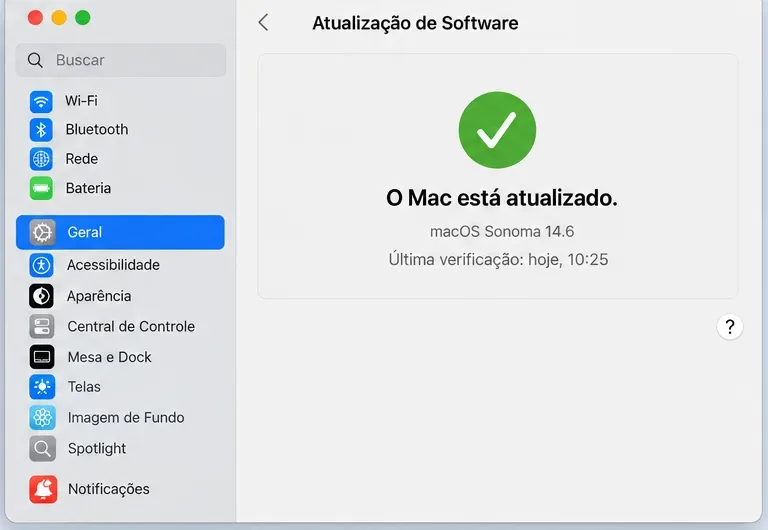
Ação: abra Ajustes → Geral → Atualização de Software. Instale a versão mais recente oferecida pela Apple e deixe o iPhone concluir a atualização antes de testar o Apple Intelligence novamente.
Ilustração gerada por IA do fluxo de trabalho de Atualização de Software. Não é uma captura de tela real do iOS; a redação dos menus e os detalhes visuais podem variar conforme a versão do software.
Etapa 2: Ative o Apple Intelligence e deixe seus modelos terminarem o download
Depois que o software estiver atualizado, vá para Ajustes → Apple Intelligence & Siri. Dependendo da sua versão do iOS e se você configurou o recurso anteriormente, a Apple diz que você pode ver um botão de alternância ao lado do Apple Intelligence ou uma opção Ativar Apple Intelligence.
Verificado: após uma atualização de software, os modelos do Apple Intelligence no dispositivo podem precisar ser baixados. A Apple diz que o tempo de download varia e recomenda manter o dispositivo conectado ao Wi-Fi e a uma fonte de energia para a experiência de download de modelos mais rápida. A Apple também documenta um requisito de aproximadamente 7 GB de armazenamento no dispositivo para o Apple Intelligence.
Se o armazenamento estiver apertado, verifique Ajustes → Geral → Armazenamento do iPhone. As orientações de armazenamento da Apple mostram o espaço disponível no topo e podem oferecer recomendações para remover ou descarregar conteúdo. Veja as instruções de armazenamento do iPhone da Apple.
Mal-entendido comum: ativar o Apple Intelligence não garante que todos os modelos estejam prontos instantaneamente. A Apple diz especificamente que o download do modelo pode levar tempo. Se você atualizou o iOS recentemente ou mudou o idioma da Siri, esperar o download terminar pode fazer parte da correção.
Dependente do contexto: A Apple não publica uma duração de download universal. A velocidade da rede, o estado de energia, a versão do software e os ativos necessários para o seu idioma podem afetar quanto tempo o processo leva.
Ação: confirme que o Apple Intelligence está ativado, libere pelo menos 7 GB de armazenamento do dispositivo, conecte o iPhone a um Wi-Fi confiável e à energia, e deixe-o tempo suficiente para que os downloads dos modelos sejam concluídos. Em seguida, retorne a Apple Intelligence & Siri e teste o mesmo recurso novamente.
Ilustração gerada por IA das configurações do Apple Intelligence. Não é uma tela capturada do iPhone e deve ser usada apenas como um guia visual para o caminho das configurações.
Etapa 3: Verifique idioma, região, Siri e restrições específicas de recursos
Se o Apple Intelligence estiver ativado, mas um recurso ainda estiver ausente, é aqui que o diagnóstico se torna mais específico.
Faça o idioma do dispositivo e o idioma da Siri corresponderem
Verificado: A Apple exige que o idioma do dispositivo e o idioma da Siri estejam definidos para o mesmo idioma suportado. Com o iOS 26.1 e posterior, a Apple lista suporte na maioria das regiões para inglês, dinamarquês, holandês, francês, alemão, italiano, norueguês, português, espanhol, sueco, turco, chinês (simplificado), chinês (tradicional), japonês, coreano e vietnamita. Recursos individuais ainda podem variar por idioma e região.
A Apple também avisa que, depois de alterar o idioma da Siri, o Apple Intelligence pode ficar temporariamente indisponível até que o novo idioma da Siri seja totalmente baixado e corresponda ao idioma do dispositivo.
Ação: verifique o idioma do seu iPhone em Ajustes → Geral → Idioma e Região e, em seguida, verifique o idioma da Siri em Ajustes → Apple Intelligence & Siri. Faça-os corresponder ao mesmo idioma suportado e, em seguida, permita que todos os ativos de idioma necessários terminem o download.
Verifique restrições regionais em vez de alterar a Região aleatoriamente
Verificado: O Apple Intelligence está disponível na maioria das regiões, mas a Apple documenta uma exceção importante para a China continental. A Apple diz que os recursos atualmente não funcionam em dispositivos suportados comprados na China continental. Para um dispositivo suportado comprado fora da China continental, os recursos também atualmente não funcionam quando o usuário está na China continental e o País ou Região da Conta Apple também é a China continental.
Mal-entendido comum: alterar o campo Região para "Estados Unidos" não é uma correção universal e não deve ser tratado como tal. As regras da Apple dependem da disponibilidade real, do local de compra do dispositivo no caso da China continental, do país/região da Conta Apple, do idioma e do recurso específico.
Ação: compare seu país real, o país/região da Conta Apple e o idioma com os requisitos atuais de disponibilidade do Apple Intelligence da Apple. Não altere informações de região da conta apenas para imitar outro país, a menos que isso reflita com precisão as circunstâncias da sua conta e localização.
Ilustração gerada por IA das configurações de Idioma e Região. Não é uma captura de tela oficial; use os rótulos atuais de Ajustes da Apple no seu próprio iPhone como fonte da verdade.
Se apenas a Siri estiver falhando, certifique-se de que a Siri está ativada
O Apple Intelligence e a Siri estão relacionados, mas nem todo recurso do Apple Intelligence é um recurso da Siri. Se as Ferramentas de Escrita funcionam, mas a Siri não responde, solucione problemas da Siri especificamente. O guia do iPhone da Apple diz que a Siri deve estar ativada antes de poder responder a solicitações; a configuração está sob Siri ou Apple Intelligence & Siri → Falar com a Siri, dependendo da configuração do software.
Ação: se o problema estiver limitado à Siri, confirme que Falar com a Siri está ativado e teste tanto a ativação por voz quanto a Digitar para a Siri, onde disponível. Não use um recurso Genmoji ou Ferramentas de Escrita que funciona como prova de que a Siri em si está configurada.
Verifique o Tempo de Uso se apenas certos recursos do Apple Intelligence estiverem ausentes
Verificado: O Tempo de Uso pode restringir separadamente as capacidades do Apple Intelligence. A Apple documenta controles para Ferramentas de Escrita, recursos de Criação de Imagem como Image Playground e Genmoji, e Extensões de Inteligência como o ChatGPT.
O caminho na documentação atual da Apple é Ajustes → Tempo de Uso → Restrições de Conteúdo e Privacidade → Inteligência & Siri. A partir daí, a categoria relevante pode ser definida como Permitir ou Não Permitir.
Ação: se o Apple Intelligence estiver ativado, mas as Ferramentas de Escrita, a criação de imagem ou uma extensão de inteligência estiverem ausentes, inspecione o Tempo de Uso antes de reinstalar aplicativos ou alterar configurações do sistema não relacionadas.
Se apenas a integração do ChatGPT estiver ausente, trate-a como um problema separado
Verificado: A Apple diz que a extensão do ChatGPT está disponível apenas em regiões onde o aplicativo e o serviço ChatGPT estão disponíveis. A Apple também observa que os usuários devem atender ao requisito mínimo de idade aplicável, e o Tempo de Uso pode bloquear extensões de inteligência. Isso significa que a indisponibilidade do ChatGPT não prova que o Apple Intelligence em si esteja quebrado.
Ação: se os recursos Genmoji, Ferramentas de Escrita ou Siri com recursos do Apple Intelligence funcionam, mas o ChatGPT não, verifique a configuração da extensão do ChatGPT, a disponibilidade regional, a elegibilidade de idade e as restrições do Tempo de Uso em vez de redefinir o Apple Intelligence como um todo.
Etapa 4: Reinicie, reteste um recurso e verifique se há um problema no lado do serviço
Uma vez que o software, os modelos, o armazenamento, os idiomas e as restrições estejam corretos, reinicie o iPhone. O procedimento atual de reinicialização da Apple para iPhone X e posterior é pressionar e segurar qualquer botão de volume junto com o botão lateral até que o controle deslizante de desligamento apareça, arrastar o controle deslizante, esperar cerca de 30 segundos para o telefone desligar e, em seguida, segurar o botão lateral para ligá-lo novamente.
Mal-entendido comum: uma restauração de fábrica ou "Redefinir Todas as Configurações" não deve ser o próximo passo padrão para uma reclamação sobre o Apple Intelligence. A orientação principal de configuração do Apple Intelligence da Apple foca primeiro em compatibilidade, software, a configuração do Apple Intelligence, armazenamento, idiomas, regiões e downloads de modelos. Redefinir configurações amplas do sistema pode criar trabalho adicional sem identificar qual requisito falhou.
Ação: realize uma reinicialização normal primeiro. Depois que o telefone ligar novamente, teste exatamente um recurso conhecido—por exemplo, Ferramentas de Escrita em um campo de texto suportado—em vez de testar cinco recursos diferentes de uma vez.
Ilustração gerada por IA de reinicialização de um iPhone. Não é uma captura de tela oficial do iOS; siga as instruções atuais de reinicialização da Apple se os controles no seu dispositivo parecerem diferentes.
Se ainda não funcionar: use esta tabela de diagnóstico
Sintoma
Verificação mais útil
O que não assumir
A configuração do Apple Intelligence está ausente
Confirme o iOS mais recente, o suporte de idioma/região e os requisitos do dispositivo
Não assuma que o iPhone 17 não é suportado
O Apple Intelligence está ativado, mas os recursos estão indisponíveis após uma atualização
Permita que os downloads de modelos terminem no Wi-Fi e na energia; verifique o armazenamento livre
Não assuma que a atualização "quebrou" o telefone imediatamente
O recurso desapareceu após mudar o idioma da Siri
Corresponda aos idiomas do dispositivo e da Siri e aguarde o download do novo idioma da Siri
Não continue alternando idiomas repetidamente
Apenas as Ferramentas de Escrita ou recursos de imagem estão ausentes
Verifique Tempo de Uso → Restrições de Conteúdo e Privacidade → Inteligência & Siri
Não assuma que todos os serviços do Apple Intelligence estão fora do ar
Apenas a integração do ChatGPT está indisponível
Verifique as configurações da extensão do ChatGPT, a disponibilidade do serviço/região, os requisitos de idade e o Tempo de Uso
Não trate o ChatGPT como idêntico ao Apple Intelligence
Tudo estava funcionando e para subitamente
Reinicie, confirme a conectividade e verifique o Status do Sistema da Apple
Não apague ou redefina o iPhone imediatamente
Verifique o Status do Sistema da Apple antes de fazer qualquer coisa destrutiva
Algumas experiências do Apple Intelligence podem depender de serviços de rede. A página pública de Status do Sistema da Apple é o lugar certo para verificar uma interrupção atual do lado da Apple. Os serviços exatos listados lá podem mudar com o tempo, então este artigo não afirma que um serviço específico do Apple Intelligence está fora do ar, a menos que a Apple reporte isso.
Desconhecido até verificado: se suas configurações estiverem corretas, mas uma função dependente da nuvem falhar subitamente, a causa pode ser a disponibilidade temporária do serviço, a conectividade ou um problema específico do recurso. Um artigo estático de solução de problemas não pode determinar isso a partir do seu telefone.
Ação: verifique o Status do Sistema no momento do problema. Se a Apple mostrar um incidente ativo, aguarde o serviço se recuperar antes de alterar configurações importantes do dispositivo.
Verificação final: verifique a correção de maneira controlada
Quando você achar que o problema foi corrigido, execute esta breve lista de verificação:
Abra Ajustes → Geral → Atualização de Software e confirme que não há uma atualização mais nova do iOS que você pretenda instalar.
Abra Ajustes → Apple Intelligence & Siri e confirme que o Apple Intelligence está ativado.
Confirme que pelo menos cerca de 7 GB de armazenamento do dispositivo estão disponíveis para os modelos do Apple Intelligence.
Confirme que o idioma do dispositivo e o idioma da Siri são o mesmo idioma suportado.
Se você mudou o idioma ou atualizou o iOS recentemente, deixe o telefone no Wi-Fi e na energia tempo suficiente para que os downloads dos modelos sejam concluídos.
Verifique o Tempo de Uso se o problema afeta as Ferramentas de Escrita, a criação de imagem ou uma extensão de inteligência.
Reinicie o iPhone uma vez.
Teste um recurso suportado do Apple Intelligence em um contexto onde ele deveria aparecer.
Se o mesmo recurso ainda falhar após todas essas verificações—e o Status do Sistema da Apple não mostrar um incidente relevante—o próximo passo útil é o Suporte da Apple, porque a causa restante pode depender da sua conta específica, configuração do dispositivo, estado do software ou disponibilidade do recurso. Nesse ponto, evite adivinhar: anote o modelo do seu iPhone, a versão do iOS, o idioma do dispositivo, o idioma da Siri, o país/região, o recurso exato que falha e qualquer mensagem exibida na tela. Isso dá ao suporte contexto suficiente para distinguir um problema de configuração de um problema de software ou serviço.