Início
» Maçã
»
Como transferir dados de um Android antigo para o iPhone 17 sem perder as conversas do WhatsApp
Como transferir dados de um Android antigo para o iPhone 17 sem perder as conversas do WhatsApp
Você tem um novo iPhone 17 na mesa, seu antigo Android ainda contém anos de fotos e contatos, e a parte que mais te deixa nervoso é o WhatsApp. Os dados gerais do telefone são substituíveis ou podem ser copiados novamente; um histórico de conversas perdido é muito mais difícil de aceitar.
Cenário ilustrativo: imagine que Maya está migrando de um telefone Android de três anos para um novo iPhone 17. Ela deseja manter suas conversas pessoais do WhatsApp, chats em grupo, fotos, vídeos, contatos, calendários e dados normais do telefone. Maya é fictícia; este exemplo é apenas uma maneira de percorrer o processo oficial e não é um relatório de um teste real de migração.
A rota mais segura para Maya é usar a transferência do Android durante a configuração da Apple, junto com o processo de migração do Android para iPhone documentado oficialmente pelo WhatsApp. A partir de setembro de 2026, a Apple também suporta uma transferência sem aplicativo de certos dispositivos compatíveis com Android 17, mas as próprias instruções do WhatsApp para mover o histórico de conversas do Android para o iPhone ainda exigem especificamente o aplicativo Move to iOS. Se o histórico do WhatsApp for a prioridade, siga o caminho suportado pelo WhatsApp em vez de assumir que a nova transferência sem aplicativo da Apple moverá as conversas da mesma forma.
Os requisitos atuais do WhatsApp são mais específicos do que "coloque os telefones lado a lado". Verifique estes pontos antes de apagar, ativar ou trocar qualquer coisa:
Seu dispositivo Android deve executar o Android 5.0 ou posterior (Android Lollipop / SDK 21 ou mais recente).
Seu iPhone deve executar o iOS 15.5 ou posterior. Um iPhone 17 excede confortavelmente esse mínimo quando mantido em uma versão atual suportada do iOS.
Instale a versão mais recente disponível do WhatsApp no Android e, após a transferência, a versão mais recente do WhatsApp na App Store do iPhone.
Use o mesmo número de telefone no novo iPhone que você usou para o WhatsApp no telefone Android.
O iPhone deve ser novo de fábrica ou restaurado de fábrica para a migração do WhatsApp via Move to iOS.
Mantenha ambos os telefones conectados à energia.
Mantenha ambos os dispositivos na mesma rede Wi-Fi, ou conecte o telefone Android ao hotspot do iPhone se o processo de configuração solicitar.
Certifique-se de que o iPhone tenha armazenamento livre suficiente para todo o conteúdo Android selecionado.
A Apple também afirma que você pode conectar o Android e o iPhone diretamente com um cabo USB-C para uma transferência geral mais rápida via Move to iOS. No entanto, se preservar o WhatsApp for sua principal preocupação, continue seguindo os requisitos de migração na tela do próprio WhatsApp durante o processo, em vez de tratar o cabo como um substituto para o fluxo de trabalho do WhatsApp.
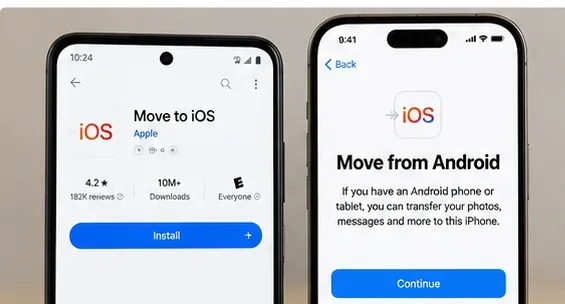
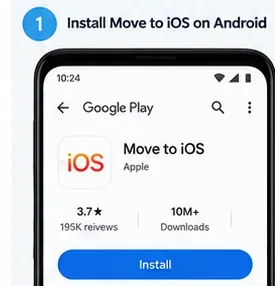
Ilustração gerada por IA da etapa de configuração: instale o Move to iOS no Android e escolha a opção de transferência do Android durante a configuração do iPhone.
Passo 1: Não termine a configuração do iPhone 17 primeiro
Esta é a decisão que evita o reinício mais doloroso. A Apple afirma que a opção de transferência do Android aparece durante o assistente de configuração do iPhone em Transferir Seus Apps e Dados. Se o iPhone já tiver sido totalmente configurado, a Apple afirma que você deve apagá-lo e iniciar a configuração novamente para usar o Move to iOS, ou mover o conteúdo comum manualmente.
Para o WhatsApp, a restrição é ainda mais importante. O WhatsApp afirma que o novo iPhone deve ser novo de fábrica ou restaurado de fábrica, e se o WhatsApp já estiver ativo no novo dispositivo, você não pode simplesmente mesclar o histórico antigo do Android no novo histórico. Para recuperar o histórico antigo através da rota oficial do Android para iPhone, limpe o novo iPhone e inicie a migração novamente.
No exemplo de Maya, isso significa que ela deve resistir à tentação de terminar a configuração do iPhone, instalar o WhatsApp e começar a conversar antes da migração. Ela primeiro chega à tela Transferir Seus Apps e Dados e escolhe Do Android.
Passo 2: Abra o Move to iOS no Android e pareie os dois telefones
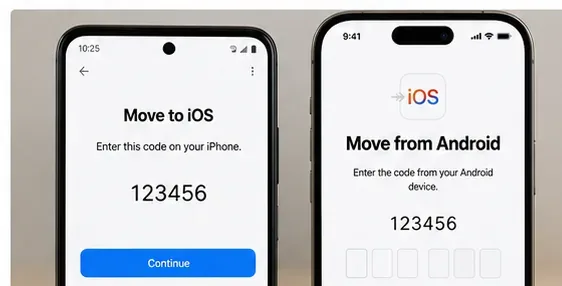
No telefone Android, abra o Move to iOS e siga as telas de permissões e acordos. No iPhone, continue a partir da tela Mover do Android. A Apple atualmente afirma que o iPhone pode exibir um código de 10 dígitos ou 6 dígitos. Digite esse código no Android.
Ilustração gerada por IA da etapa do código de pareamento. O código real é gerado pelo iPhone durante a configuração.
O iPhone cria uma rede Wi-Fi temporária para a transferência. Quando o Android pedir para conectar, aceite e aguarde a tela de transferência de dados. Um aviso de internet fraca no Android não significa necessariamente que a conexão direta de telefone para telefone falhou; a Apple observa explicitamente que este aviso pode ser ignorado durante esta etapa.
Passo 3: Selecione o WhatsApp junto com o resto dos dados desejados
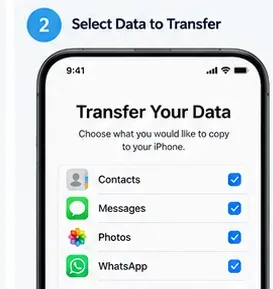
A documentação atual do Move to iOS da Apple lista mensagens e mídia do WhatsApp entre o conteúdo que pode ser transferido, junto com contatos, histórico de mensagens, SMS, fotos e vídeos da câmera, álbuns de fotos, arquivos e pastas, favoritos da web, contas de e-mail, Notas de Voz, histórico de chamadas e calendários. Alguns aplicativos gratuitos também podem ser correspondidos com versões da App Store quando disponíveis.
Ilustração gerada por IA da seleção do WhatsApp e outro conteúdo suportado para a transferência do Android para iPhone.
Não assuma que cada item do Android está coberto. A Apple afirma que músicas, livros e PDFs podem precisar ser movidos manualmente. Os dados específicos do aplicativo também podem depender se o aplicativo de destino e o processo de migração o suportam.
Ilustração gerada por IA da etapa de seleção de conteúdo. Escolha apenas os dados que você realmente deseja mover e confirme se o iPhone tem armazenamento suficiente.
Passo 4: Deixe o WhatsApp preparar o histórico de conversas no Android
A sequência oficial do WhatsApp diz para selecionar o WhatsApp na tela de transferência do Move to iOS e tocar em Iniciar no telefone Android. O WhatsApp prepara os dados para exportação, e você é desconectado do WhatsApp no Android após a preparação terminar. Em seguida, retorne ao Move to iOS e continue a transferência.
Este é um bom momento para parar de fazer multitarefas. A Apple avisa que se você usar outro aplicativo ou receber uma chamada telefônica no dispositivo Android antes que a transferência do Move to iOS termine, o conteúdo pode não ser transferido. Mantenha o Move to iOS visível, mantenha ambos os dispositivos próximos um do outro e deixe-os conectados à energia.
Ilustração gerada por IA do Move to iOS no Android. Use o aplicativo oficial da Apple em vez de um utilitário de migração de terceiros não suportado.
Passo 5: Aguarde a barra de progresso do iPhone, não apenas a mensagem do Android
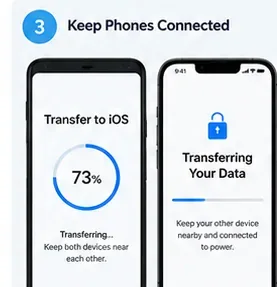
A Apple aconselha especificamente esperar até que a barra de carregamento no iPhone termine, mesmo que o Android pareça dizer que o processo já está completo. O tempo de transferência depende da quantidade de dados que você selecionou.
Ilustração gerada por IA da etapa de progresso da transferência. Mantenha ambos os dispositivos com energia e deixe a transferência ininterrupta até que o iPhone indique a conclusão.
Se o iPhone ficar sem armazenamento e apenas parte do conteúdo for transferida, a Apple recomenda apagar o iPhone e repetir a migração após confirmar que o conteúdo Android selecionado cabe. Para Maya, isso significa verificar o armazenamento antes da segunda tentativa, em vez de tentar repetidamente a mesma transferência excessiva.
Passo 6: Conclua a configuração do iPhone, depois instale o WhatsApp
Depois que o Move to iOS confirmar que a transferência está completa, conclua o processo de configuração do iPhone. Baixe o WhatsApp mais recente da App Store. Não use um número diferente apenas porque o iPhone tem um novo SIM ou eSIM: o WhatsApp exige o mesmo número que foi usado na conta Android para esta migração.
Se você realmente precisar mudar de número, o WhatsApp aconselha mudar o número no dispositivo antigo antes de mover para o novo dispositivo. Mudar o número de destino independentemente não é o caminho de migração suportado.
Passo 7: Abra o WhatsApp com o mesmo número e inicie a importação
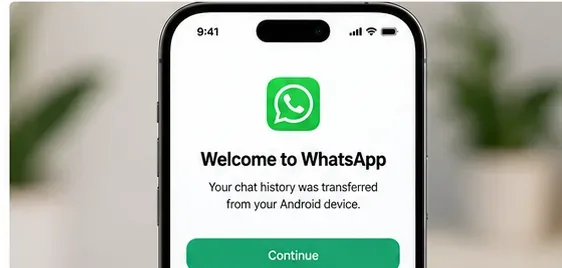
Abra o WhatsApp no iPhone e faça login com o mesmo número de telefone. As instruções atuais do WhatsApp dizem para tocar em Iniciar quando solicitado e permitir que a importação termine. Após a ativação estar completa, as conversas migradas devem aparecer.
Ilustração gerada por IA do WhatsApp após a migração do Android para iPhone. É um guia visual, não evidência de uma transferência real.
Passo 8: Verifique antes de apagar ou trocar o telefone Android
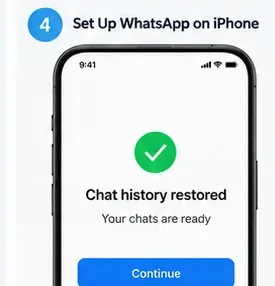
A definição mais segura de "concluído" não é "o Move to iOS atingiu 100%". Abra o WhatsApp e verifique vários tipos de conversas: um chat individual recente, um chat de grupo mais antigo, uma conversa contendo fotos ou vídeos e um chat com histórico mais antigo. Também verifique contatos, fotos da câmera, calendários e quaisquer outros dados que você selecionou.
Ilustração gerada por IA de uma verificação de restauração do WhatsApp concluída no iPhone.
O WhatsApp afirma que o telefone Android ainda retém seus dados, a menos que você exclua o WhatsApp ou limpe o dispositivo. Isso lhe dá uma janela de segurança útil: mantenha o telefone antigo inalterado até que você tenha verificado o novo iPhone. A migração em si também não cria automaticamente um backup do WhatsApp no iCloud; crie um novo backup do iCloud após confirmar a migração se desejar proteção na nuvem no iPhone daqui para frente.
Quais dados do WhatsApp não são transferidos?
O WhatsApp atualmente afirma que a migração do Android para iPhone pode mover informações da conta, foto de perfil, chats individuais, chats de grupo, chats de comunidade, atualizações de Canal, histórico de conversas, mídia e configurações. No entanto, alguns itens permanecem fora da transferência.
Item do WhatsApp
Status da transferência
Histórico de chats individuais e de grupo
Suportado através do processo oficial Move to iOS
Fotos, vídeos e outra mídia suportada dos chats
Suportado
Histórico de chamadas do WhatsApp
Não transferido
Nome de exibição
Não transferido
Mensagens de pagamento ponto a ponto
Não transferido
Mídia recebida através dos Canais do WhatsApp
Não transferido
Migração de chats do WhatsApp Business do Android para iPhone
O WhatsApp atualmente afirma que isso não é suportado
E se o iPhone 17 já estiver configurado?
Para conteúdo comum, como fotos, documentos, e-mail, contatos e calendários, a Apple fornece opções de transferência manual. Mas a cópia manual não substitui a migração oficial de conversas do WhatsApp. Se preservar o histórico do WhatsApp do Android antigo for essencial e o novo iPhone ou o WhatsApp já tiverem sido configurados, a orientação oficial é apagar o iPhone e repetir a migração durante a configuração.
Também não há uma maneira suportada de mesclar o histórico do WhatsApp criado no novo iPhone com o histórico antigo do Android. É por isso que a ordem das operações importa tanto: migre primeiro, inicie novas conversas do WhatsApp depois.
A nova opção "Transferir sem App" do Android 17 da Apple substitui o Move to iOS?
Não para o objetivo principal deste guia. A documentação de suporte da Apple de 3 de junho de 2026 afirma que dispositivos compatíveis com Android 17 podem usar um fluxo mais novo Transferir sem App no iOS/iPadOS 26.5 ou posterior. A Apple lista exemplos como fotos, contatos, calendários, histórico de chamadas e mensagens para esse caminho mais novo.
A página de migração de chats do Android para iPhone do próprio WhatsApp, no entanto, ainda nomeia o Move to iOS como um requisito. Até que o WhatsApp documente explicitamente seu histórico de conversas como suportado através da rota da Apple sem aplicativo, use o Move to iOS quando manter o histórico do WhatsApp for inegociável.
Resolvendo problemas de uma transferência falha ou travada
O Move to iOS desconecta
Mantenha o Move to iOS aberto no Android, mantenha os telefones próximos um do outro e não alterne para outros aplicativos. A Apple também sugere reiniciar ambos os dispositivos, desligar os dados móveis do Android e desativar configurações do Android que alternam agressivamente as redes Wi-Fi se os problemas de conexão continuarem.
O WhatsApp não aparece na lista de transferência
Atualize o WhatsApp no Android e o Move to iOS, confirme se os dispositivos atendem aos requisitos mínimos do WhatsApp e confirme se o iPhone ainda está no fluxo de migração do Android durante a configuração. Não navegue manualmente até uma pasta do WhatsApp dentro do Move to iOS; o WhatsApp afirma que esse método não é suportado.
A transferência conclui, mas as conversas estão ausentes
Confirme que você fez login no WhatsApp no iPhone com exatamente o mesmo número. Se o WhatsApp já estava ativado naquele iPhone antes que o histórico antigo fosse importado, o caminho oficial de recuperação é apagar o iPhone e começar de novo; os históricos antigo e novo não podem ser mesclados.
Apenas alguns dados do telefone foram transferidos
Verifique o armazenamento do iPhone. A Apple afirma que transferências parciais podem acontecer quando o destino fica cheio. Se isso aconteceu, apague o iPhone, libere espaço de destino suficiente ou reduza os dados selecionados e execute a transferência novamente.
Lista de verificação final de migração
Mantenha o telefone Android antigo intocado até que o novo iPhone seja totalmente verificado.
Use o Move to iOS para o fluxo de trabalho do Android para iPhone que preserva o WhatsApp.
Faça a migração durante a configuração inicial do iPhone, não depois que o WhatsApp já estiver ativo.
Use o mesmo número de telefone do WhatsApp em ambos os dispositivos.
Mantenha ambos os telefones com energia e conectados conforme instruído durante toda a transferência.
Espere a barra de transferência do iPhone terminar, não apenas o status do Android.
Abra várias conversas antigas e recentes e teste a mídia antes de limpar o Android.
Verifique contatos, fotos, calendários e outros dados do telefone selecionados.
Entenda que o histórico de chamadas do WhatsApp e várias outras categorias não migram.
Crie um novo backup do WhatsApp no iCloud após a migração ser verificada.
No cenário ilustrativo de Maya, a chave não é uma solução alternativa inteligente; é a sequência. Ela mantém o telefone Android intacto, realiza a transferência oficial do Move to iOS antes de ativar o WhatsApp no iPhone, faz login com o mesmo número, verifica as conversas importadas e só então considera limpar o telefone antigo. Seguir essa ordem lhe dá a melhor chance de migrar para um iPhone 17 sem sacrificar o histórico do WhatsApp que importa para você.