Início
» Maçã
»
Como corrigir o problema de "Wi‑Fi 7 desconectando" no iPhone 17 Pro
Como corrigir o problema de "Wi‑Fi 7 desconectando" no iPhone 17 Pro
Se o seu iPhone 17 Pro se conecta a um roteador Wi‑Fi 7, funciona por alguns minutos, depois cai e reconecta, a questão importante é determinar se o problema está no telefone, no roteador, na banda de 6 GHz ou em uma configuração de rede que afeta apenas esse Wi‑Fi.
Existe uma nova opção útil de solução de problemas da Apple a partir de 25 de agosto de 2026. A Apple agora documenta explicitamente que iPhones compatíveis em uma rede Wi‑Fi 6E ou Wi‑Fi 7 podem desativar o modo Wi‑Fi 6E para essa rede específica. Isso impede que o dispositivo use a banda de 6 GHz dessa rede, mantendo o comportamento Wi‑Fi 6E/Wi‑Fi 7 inalterado em outras redes. Isso oferece aos proprietários do iPhone 17 Pro um teste de compatibilidade direcionado, em vez de exigir um downgrade em todo o roteador.
O próprio iPhone 17 Pro suporta oficialmente Wi‑Fi 7 (802.11be) com MIMO 2x2 usando o chip de rede sem fio N1 da Apple. A disponibilidade do Wi‑Fi 7, especialmente a operação em 6 GHz, ainda depende das regras regionais de espectro e do suporte do roteador. Consulte as especificações técnicas do iPhone 17 Pro da Apple e o guia da Apple sobre Wi‑Fi 6E e Wi‑Fi 7.
Primeiro: a desconexão está limitada a uma rede Wi‑Fi 7?
Antes de alterar configurações avançadas, descubra se o iPhone desconecta em todos os lugares ou apenas em um roteador. A Apple recomenda verificar se outros dispositivos podem usar a mesma rede e tentar o iPhone em uma rede Wi‑Fi diferente.
Ilustração gerada por IA verificando que o iPhone está conectado à rede Wi‑Fi desejada. Os detalhes da interface podem variar conforme a versão do iOS.
Use esta interpretação rápida:
Resultado
O que isso sugere
Apenas o iPhone 17 Pro desconecta em todas as redes Wi‑Fi
Concentre-se no iOS, software de VPN/segurança, configurações de rede ou no próprio dispositivo.
Apenas este roteador Wi‑Fi 7 causa quedas
Concentre-se na compatibilidade de 6 GHz, firmware do roteador, SSID, segurança, canais e controles de acesso.
Todos os dispositivos perdem a conexão
O roteador, modem, ISP ou a rede mais ampla é o problema mais provável.
O iPhone é estável em 5 GHz, mas instável na rede Wi‑Fi 7
Teste o comportamento de 6 GHz da rede e a configuração do roteador.
Ilustração gerada por IA testando outra rede para separar um problema geral do iPhone de um problema específico do roteador.
1. Atualize o iOS e o firmware do roteador antes de uma solução de problemas mais profunda
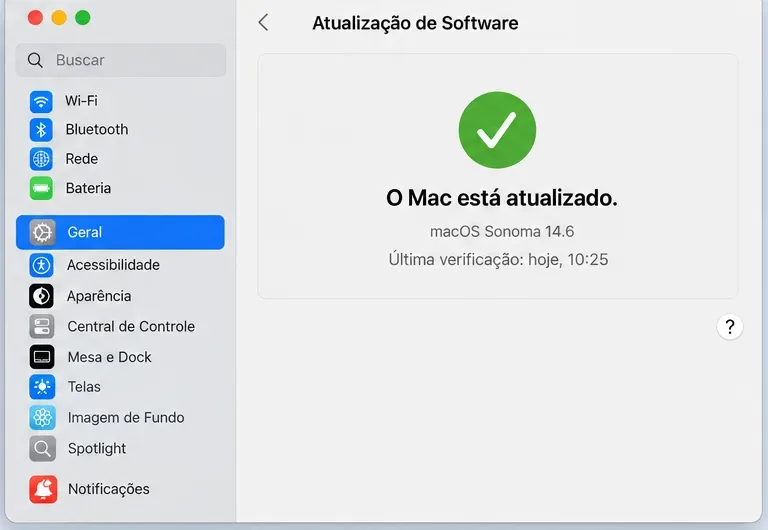
As instruções atuais de solução de problemas de Wi‑Fi da Apple dizem para atualizar o iPhone para a versão mais recente disponível do iOS. O firmware do roteador também é importante: a Apple recomenda manter o firmware do roteador atualizado e habilitar atualizações automáticas de firmware quando o roteador as suportar.
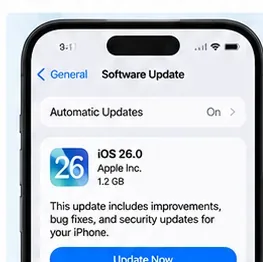
Ilustração gerada por IA verificando a Atualização de Software no iPhone. Instale a versão estável mais recente do iOS disponível para o seu dispositivo.
No iPhone, vá para Ajustes > Geral > Atualização de Software. Para o roteador, use o aplicativo oficial de administração do fabricante ou a interface web. Se o roteador acabou de receber uma grande atualização de firmware Wi‑Fi 7, reinicie-o após a atualização se o fabricante instruir você a fazer isso.
Não presuma que uma atualização garante uma correção. O objetivo desta etapa é remover bugs de compatibilidade e estabilidade já abordados antes de gastar tempo ajustando a rede manualmente.
2. Desative e reative o Wi‑Fi, depois reinicie o iPhone e o roteador
Desative o Wi‑Fi e ligue-o novamente, depois teste novamente. Se o problema persistir, reinicie o iPhone. A Apple também recomenda reiniciar o roteador e o modem de cabo desconectando-os e reconectando-os.
Ilustração gerada por IA do controle de Wi‑Fi. Uma reconexão rápida pode limpar um estado de conexão temporário, mas quedas recorrentes precisam de mais diagnóstico.
Um reinício é útil para problemas de estado temporário; não é evidência de que a causa raiz foi removida. Se a queda retornar repetidamente, continue com as verificações por rede abaixo.
3. Esqueça a rede e conecte-se novamente
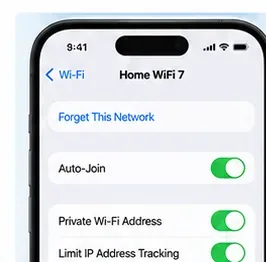
Se as configurações do roteador mudaram recentemente — ou se o perfil de Wi‑Fi salvo estiver se comportando de maneira inesperada — esqueça a rede e reconecte-se a ela. Abra Ajustes > Wi‑Fi, toque no botão de informações ao lado da rede, escolha Esquecer Esta Rede e reconecte-se com a senha do Wi‑Fi.
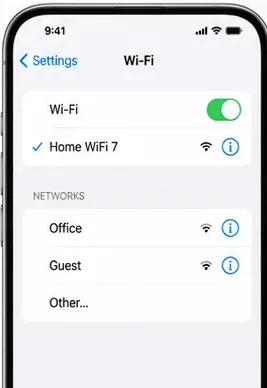
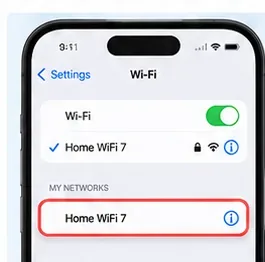
Ilustração gerada por IA abrindo os detalhes de uma rede Wi‑Fi antes de esquecê-la e reconectar-se.
A Apple observa que, após alterações na configuração do roteador, esquecer e reconectar pode ajudar o dispositivo a adotar as novas configurações do roteador. Esteja ciente de que esquecer a rede também afeta o estado do endereço Wi‑Fi privado associado a essa rede sob o comportamento atual do iOS.
4. Se o 6 GHz estiver instável, desative o modo Wi‑Fi 6E para esta rede
Este é o teste mais específico para Wi‑Fi 7 nas orientações atuais da Apple. Quando o iPhone 17 Pro está conectado a uma rede Wi‑Fi 6E ou Wi‑Fi 7 compatível, abra Ajustes > Wi‑Fi, toque na rede e procure por Modo Wi‑Fi 6E. Defina-o como Desativado.
Ilustração gerada por IA da página de configurações por rede onde aparecem controles específicos da rede. As opções exatas exibidas dependem da rede e da versão do iOS.
A Apple diz que desativar este modo impede que o iPhone use a banda de 6 GHz dessa rede; 2,4 GHz e 5 GHz permanecem disponíveis. Isso não desativa o Wi‑Fi 6E ou Wi‑Fi 7 em outras redes.
Se as desconexões pararem após essa alteração, você restringiu o problema ao caminho de 6 GHz ou a um recurso associado a essa configuração de tri-band. Você pode deixar o modo por rede desativado para estabilidade ou investigar as configurações do roteador abaixo e testar o 6 GHz novamente mais tarde.
A opção só aparece quando um dispositivo compatível está conectado a uma rede Wi‑Fi 6E ou Wi‑Fi 7 adequada. Se você não a vir, não presuma que algo está quebrado; a conexão atual ou a configuração regional pode não expor o 6 GHz.
5. Configure o roteador Wi‑Fi 7 da maneira recomendada pela Apple
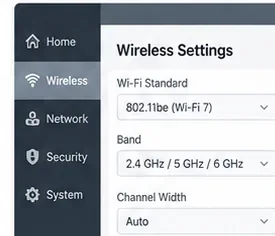
A configuração do roteador é uma fonte comum de problemas de interoperabilidade. As configurações recomendadas pela Apple são notavelmente conservadoras: mantenha todas as bandas suportadas habilitadas, use um SSID em todas as bandas, evite segurança obsoleta e deixe o roteador escolher os canais automaticamente.
Ilustração gerada por IA de controles genéricos do roteador para padrão Wi‑Fi, bandas e largura de canal. Use a interface real do fabricante do seu roteador e os valores recomendados pela Apple.
Para um roteador Wi‑Fi 7 doméstico, verifique estas configurações:
SSID: Use um nome de rede único e sensível a maiúsculas/minúsculas em 2,4 GHz, 5 GHz e 6 GHz. A Apple avisa que nomes separados podem reduzir a confiabilidade e causar comportamento de compatibilidade limitada em redes Wi‑Fi 6E/7.
Segurança: Prefira WPA3 Personal. Use WPA2/WPA3 Transitional quando dispositivos mais antigos exigirem compatibilidade com WPA2. Evite WEP, TKIP, WPA e outros modos obsoletos.
SSID Oculto: Desative o modo de rede oculta.
Filtragem MAC: Desative a filtragem de endereço MAC/controle de acesso como mecanismo de segurança Wi‑Fi. A Apple recomenda a segurança WPA adequada em vez disso.
Atualizações de firmware: Habilite atualizações automáticas de firmware do roteador quando disponíveis.
Modo de rádio: Habilite todos os modos apropriados em vez de forçar um subconjunto legado estreito ou de padrão único.
Bandas: Habilite todas as bandas suportadas pelo roteador.
Canal: Defina a seleção de canal como Automático.
Largura de canal: Use 20 MHz em 2,4 GHz; use Automático ou todas as larguras suportadas em 5 GHz e 6 GHz.
6. Verifique o software de VPN e segurança se o link Wi‑Fi parecer conectado, mas o tráfego parar
Um problema de Wi‑Fi nem sempre é uma desconexão de rádio. A Apple documenta que VPNs e softwares de segurança de terceiros podem interferir na conectividade de rede, incluindo acesso à internet e comunicação com dispositivos locais.
Se o software não for necessário ou gerenciado pelo seu empregador ou escola, teste sem ele. A orientação geral atual de Wi‑Fi da Apple recomenda desinstalar o software de VPN ou segurança para o teste, reiniciar o dispositivo e verificar a conectividade novamente. Se o software for necessário, entre em contato com o administrador da VPN ou o provedor de software de segurança em vez de remover permanentemente proteções necessárias.
Também pesquise em Ajustes por entradas de VPN, perfil, firewall ou filtro se você não tiver certeza de qual software de rede está instalado. Perfis gerenciados não devem ser removidos sem autorização.
7. Não desative o Endereço Wi‑Fi Privado, a menos que a rede realmente exija
A partir do iOS 18, a Apple fornece três modos de Endereço Wi‑Fi Privado por rede: Desativado, Fixo e Rotativo. Em redes que usam segurança WPA2 ou mais forte, o dispositivo normalmente escolhe Fixo, o que dá a essa rede um endereço MAC privado estável sem expor o endereço de hardware entre redes.
Se o seu roteador depende de filtragem MAC, listas de dispositivos reservados ou um sistema cativo que espera incorretamente o endereço MAC de hardware, essa configuração pode criar problemas aparentes de conectividade. A correção preferida da Apple é desativar a filtragem de endereço MAC no roteador e usar segurança WPA moderna — não desativar a privacidade no iPhone por padrão.
Se você estiver em uma rede corporativa ou escolar gerenciada que exige explicitamente um comportamento de endereço particular, siga as instruções do administrador. A Apple explica os modos disponíveis em Usar endereços Wi‑Fi privados em dispositivos Apple.
8. Redefinir Ajustes de Rede apenas após as correções direcionadas falharem
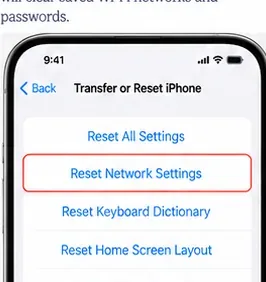
Se o iPhone ainda desconectar após atualizar, reiniciar, reconectar, testar o comportamento de 6 GHz, verificar as configurações do roteador e descartar software de VPN/segurança, redefina as configurações de rede do iPhone.
Ilustração gerada por IA de Redefinir Ajustes de Rede, uma etapa de solução de problemas de último recurso que remove a configuração de rede salva.
Vá para Ajustes > Geral > Transferir ou Redefinir iPhone > Redefinir > Redefinir Ajustes de Rede. A Apple diz que isso remove redes Wi‑Fi e senhas salvas, configurações de celular e configurações de VPN/APN que não são instaladas por um perfil de configuração ou sistema de gerenciamento de dispositivos móveis.
Como esta etapa tem um impacto mais amplo do que esquecer uma rede, a Apple recomenda usá-la apenas após outras soluções falharem. Em um iPhone gerenciado por escola ou empresa, consulte o TI antes de redefinir as configurações de rede.
Como verificar a correção em vez de depender de uma reconexão bem-sucedida
Um resultado estável deve sobreviver ao uso normal, não apenas a um teste de 30 segundos. Após cada alteração significativa, reconecte-se e use a mesma carga de trabalho que anteriormente desencadeava o problema.
Permaneça conectado pelo menos pelo período em que a queda normalmente ocorria.
Mova-se pelos mesmos cômodos se as desconexões aconteceram ao alternar entre pontos de acesso mesh.
Execute uma videochamada ou streaming que anteriormente expunha a queda.
Bloqueie e desbloqueie o iPhone e confirme que o Wi‑Fi reconecta normalmente.
Se você desativou o modo Wi‑Fi 6E, verifique a estabilidade em 5 GHz antes de alterar configurações adicionais do roteador.
Após alterações no roteador, teste mais de um dispositivo Apple, se possível.
Quando você deve parar de alterar configurações e contatar o suporte?
Se o iPhone 17 Pro desconectar de várias redes Wi‑Fi não relacionadas após o iOS estar atualizado e as configurações de rede terem sido redefinidas, é menos provável que o problema seja um roteador específico. A página de solução de problemas de Wi‑Fi da Apple recomenda contatar a Apple quando o dispositivo não consegue se conectar de forma confiável a qualquer rede Wi‑Fi.
Se apenas uma rede doméstica falhar e outros dispositivos também perderem o acesso à internet, contate o ISP ou o fabricante do roteador. Se o iPhone for estável em todos os lugares, exceto em um roteador Wi‑Fi 7, a evidência mais forte aponta para o firmware, configuração ou compatibilidade desse roteador, em vez de uma falha de rádio geral do iPhone.
Confirme que o iPhone 17 Pro está conectado à rede desejada.
Teste o mesmo roteador com outro dispositivo e o iPhone em outra rede.
Instale a atualização estável mais recente do iOS e o firmware atual do roteador.
Reinicie o Wi‑Fi, o iPhone, o roteador e o modem.
Esqueça e reconecte-se à rede afetada.
Se disponível, desative o modo Wi‑Fi 6E para essa rede Wi‑Fi 7 e teste novamente.
Use um SSID em 2,4, 5 e 6 GHz.
Use segurança WPA3 Personal ou WPA2/WPA3 Transitional.
Defina os canais do roteador como Automático e use as larguras de canal recomendadas pela Apple.
Desative a filtragem MAC em vez de enfraquecer as configurações de privacidade do iPhone.
Descarte VPN ou software de segurança quando aplicável.
Use Redefinir Ajustes de Rede apenas após as correções direcionadas falharem.
O teste mais útil específico de 2026 é a nova capacidade por rede de desativar o modo Wi‑Fi 6E em uma conexão Wi‑Fi 7. Se isso estabilizar imediatamente o iPhone 17 Pro, você tem um problema muito mais restrito para resolver: o caminho de 6 GHz ou a configuração do roteador. Se não mudar nada, as etapas estruturadas acima ajudam você a passar do software do iPhone para as configurações do roteador e, finalmente, para uma redefinição completa da rede sem desativar aleatoriamente recursos Wi‑Fi 7 que a Apple suporta oficialmente.