Início
» Maçã
»
Como corrigir o aviso "Armazenamento Quase Cheio" no iPhone 17 após uma atualização do sistema
Como corrigir o aviso "Armazenamento Quase Cheio" no iPhone 17 após uma atualização do sistema
Você instala uma atualização do iOS em um iPhone 17, reinicia o telefone e, de repente, vê o aviso "Armazenamento Quase Cheio". O aviso pode ser alarmante quando você não adicionou dezenas de gigabytes de fotos ou aplicativos durante a noite. A primeira pergunta é se o telefone está genuinamente perto de ficar cheio ou se o trabalho do sistema pós-atualização está tornando temporariamente as categorias de armazenamento incomumente grandes.
Em 11 de setembro de 2026, a Apple lista o iOS 26.6.2 como a versão mais recente do iOS. As notas de lançamento da Apple afirmam que o iOS 26.6.2 corrige um problema que impedia o download de atualizações de software por conexão celular; elas não identificam um bug geral de "Armazenamento Quase Cheio" no iPhone 17. A Apple também afirma que o iOS 26.6 otimiza o índice do Spotlight em preparação para o iOS 27. Separadamente, a Apple documenta que a reindexação do Spotlight ocorre após uma atualização de software e pode levar horas ou até dias, dependendo da quantidade de dados no dispositivo.
Essa distinção é importante. "Armazenamento Quase Cheio" é um aviso real do iOS, mas vê-lo após uma atualização não prova, por si só, que a atualização consumiu permanentemente o espaço faltante. Use as verificações abaixo antes de excluir conteúdo importante ou redefinir o telefone.
Diagnóstico rápido: falta real ou pico de armazenamento pós-atualização?
O que você vê
O que isso sugere
Melhor primeira ação
Fotos, Apps, Mensagens ou downloads claramente preenchem a maior parte do dispositivo
O telefone está genuinamente com pouco armazenamento no dispositivo
Use as recomendações de Armazenamento do iPhone e remova conteúdo que você não precisa mais
"Dados do Sistema" ou "Outros" tornaram-se muito maiores imediatamente após uma atualização
Indexação, logs, caches ou outra atividade do sistema podem estar contribuindo
Deixe o telefone ligado, conectado e ocioso, então verifique novamente mais tarde
O aviso aparece, mas as Configurações mostram espaço livre substancial
A exibição de armazenamento ou o alerta pode estar temporariamente dessincronizado
Reinicie normalmente, instale a atualização mais recente do iOS e verifique novamente
O armazenamento permanece anormalmente alto por vários dias, apesar de pouco conteúdo do usuário
O problema precisa de solução de problemas mais profunda
Faça backup do iPhone e contate o Suporte Apple em vez de apagá-lo às cegas
A documentação de armazenamento da Apple afirma que a categoria "Outros" pode incluir vozes do Siri, fontes, dicionários, logs e caches não removíveis, o índice do Spotlight e outros dados do sistema. "Sistema" é o próprio sistema operacional. Portanto, não se espera que essas categorias sejam zero. A Apple também observa que uma configuração padrão do iPhone 17 pode usar aproximadamente 12GB a 24GB para o iOS 26 e aplicativos Apple incluídos, enquanto os modelos do Apple Intelligence no dispositivo podem usar espaço adicional quando ativados. Veja as especificações técnicas do iPhone 17 e o guia de armazenamento do iPhone da Apple.
Passo 1: Verifique o armazenamento real do dispositivo primeiro
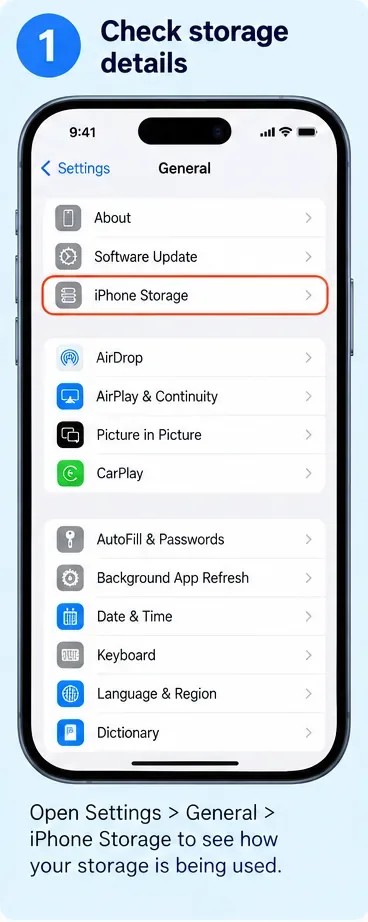
Abra Configurações > Geral > Armazenamento do iPhone. Dê um momento à página para calcular a barra de categorias e a lista de aplicativos. Observe a quantidade usada no topo, então identifique quais categorias estão realmente ocupando o espaço.
Abra Configurações, escolha Geral e depois Armazenamento do iPhone para inspecionar o uso real de armazenamento do dispositivo.
Não confunda armazenamento do dispositivo com armazenamento do iCloud. Comprar mais armazenamento do iCloud não aumenta a capacidade física de um iPhone 17. O iCloud pode ajudar armazenando conteúdo sincronizado e permitindo cópias locais otimizadas, mas o telefone em si ainda tem sua capacidade fixa de 256GB ou 512GB. A Apple explica a distinção em seu guia de armazenamento do dispositivo e armazenamento do iCloud.
Se a página de armazenamento mostrar que Fotos, Apps, Mensagens, Mídia ou arquivos baixados do iCloud Drive ocupam quase todo o dispositivo, trate o aviso como genuíno e vá para o Passo 3. Se o principal salto for em Dados do Sistema ou Outros e aconteceu imediatamente após a atualização do sistema, use o Passo 2 primeiro.
Passo 2: Deixe a indexação pós-atualização e o trabalho em segundo plano terminarem
A Apple afirma que o Spotlight cria e atualiza um índice de busca local do conteúdo no dispositivo. A indexação roda após uma atualização de software e, em um dispositivo com uma grande quantidade de dados, pode levar horas ou dias. A Apple diz que a indexação é concluída mais rapidamente quando o dispositivo não está sendo usado, está conectado à energia e está conectado à internet via Wi-Fi ou Ethernet. Veja a documentação de indexação do Spotlight da Apple.
Isso é especialmente relevante em torno do iOS 26.6 porque as notas de lançamento do iOS 26 da Apple afirmam especificamente que o iOS 26.6 otimiza o índice do Spotlight para se preparar para o iOS 27.
Abordagem prática:
Conecte o iPhone 17 a um carregador.
Mantenha-o em uma conexão Wi-Fi estável.
Deixe-o bloqueado e majoritariamente não utilizado por um período substancial, em vez de abrir as configurações de armazenamento a cada poucos minutos.
Verifique Configurações > Bateria. Em versões recentes do iOS, a Apple diz que você pode ver uma informação "Atualização do iOS em andamento" enquanto o trabalho em segundo plano relacionado à atualização está terminando.
Verifique novamente Configurações > Geral > Armazenamento do iPhone mais tarde.
Não espere um número específico de minutos. A Apple afirma explicitamente que a indexação do Spotlight pode levar horas ou dias. Se os Dados do Sistema caírem depois que o telefone tiver tido tempo de terminar seu trabalho, você evitou exclusões desnecessárias.
Passo 3: Se o telefone estiver genuinamente cheio, libere espaço usando os controles suportados pela Apple
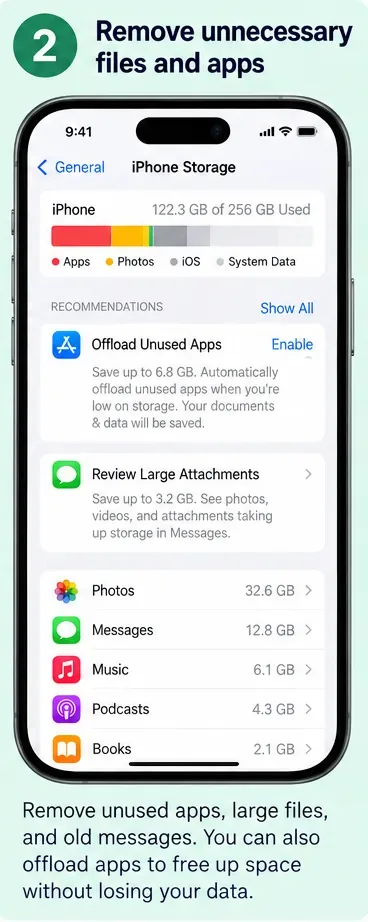
Se a barra de armazenamento ainda mostrar muito pouco espaço livre e grandes categorias de conteúdo do usuário representarem a maior parte do total, use as recomendações na página de Armazenamento do iPhone. A Apple diz que o iOS pode sugerir ações de economia de armazenamento e permite que você revise os aplicativos individualmente.
A página de Armazenamento do iPhone pode apresentar recomendações e mostrar quais aplicativos ou categorias de conteúdo estão usando mais espaço.
Desinstale aplicativos que você raramente usa
Desinstalar App remove o aplicativo em si, mantendo seus documentos e dados para que o app possa ser reinstalado mais tarde. Apagar App remove o aplicativo e seus dados relacionados. A Apple documenta ambas as opções em seu guia Gerenciar armazenamento no iPhone. Leia os detalhes específicos do aplicativo antes de excluir qualquer coisa que contenha trabalho apenas local.
Revise fotos e vídeos grandes
Fotos e vídeos podem consumir armazenamento rapidamente, especialmente se o telefone contiver originais de alta resolução. Se você usa Fotos do iCloud e tem capacidade suficiente no iCloud, a Apple oferece Otimizar Armazenamento do iPhone, que mantém os originais em resolução total no iCloud e usa versões que economizam espaço no dispositivo quando apropriado. A Apple explica isso em Gerenciar seu armazenamento de fotos e vídeos.
Revise fotos e vídeos grandes deliberadamente antes de excluí-los; preserve qualquer coisa que você ainda precise antes de remover cópias locais.
Se você excluir fotos ou vídeos, lembre-se de que itens excluídos recentemente podem permanecer recuperáveis por um período e podem continuar usando armazenamento até serem removidos permanentemente. Esvazie a pasta Apagados Recentes apenas se tiver certeza de que não precisa mais desses itens.
Verifique Arquivos, Mensagens e mídia baixada
A página de Armazenamento do iPhone também reflete arquivos baixados, downloads do Safari, anexos de Mensagens, mídia e documentos de aplicativos. A Apple recomenda remover conteúdo que você não precisa mais e observa que o conteúdo de TV baixado pode ser revisado e removido. Anexos grandes de Mensagens são outro candidato comum, mas verifique-os antes da exclusão em vez de limpar conversas indiscriminadamente.
A Apple recomenda manter pelo menos 1GB de armazenamento livre no dispositivo para evitar lentidão. Mais espaço é útil quando você instala regularmente aplicativos grandes, grava vídeos ou realiza atualizações do sistema. Veja a orientação da Apple para um iPhone ou iPad lento.
Passo 4: Reinicie normalmente, instale a atualização mais recente do iOS e verifique
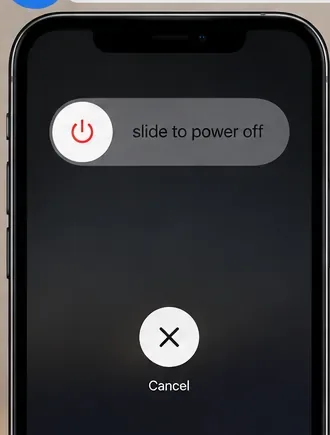
Depois que o sistema tiver tido tempo de terminar o trabalho pós-atualização — ou depois que você tiver liberado armazenamento genuíno do usuário — reinicie o iPhone normalmente. Em um iPhone 17, segure o botão lateral e qualquer botão de volume até que o controle deslizante de desligamento apareça, deslize para desligar, espere o desligamento, então segure o botão lateral até que o logotipo da Apple apareça. Uma reinicialização forçada é destinada a um iPhone que não responde; não é necessária para a solução de problemas de armazenamento de rotina.
Use uma reinicialização normal após a limpeza ou processamento pós-atualização, então retorne ao Armazenamento do iPhone e compare a leitura de espaço livre.
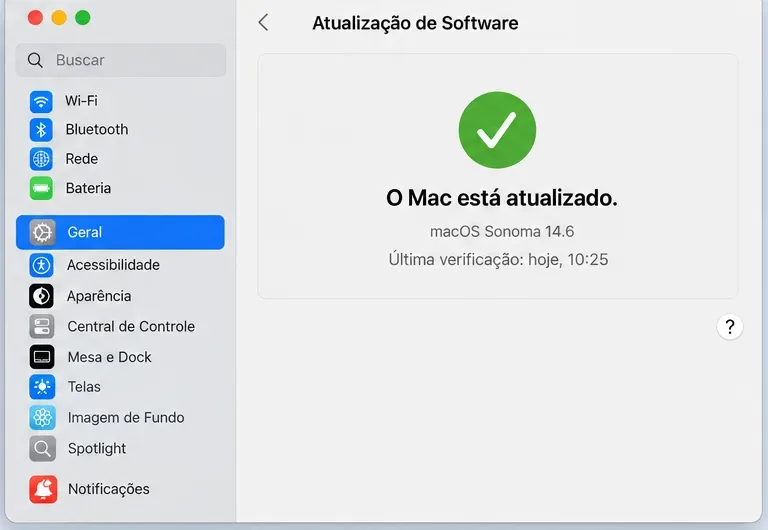
Em seguida, vá para Configurações > Geral > Atualização de Software. Em 11 de setembro de 2026, a Apple lista o iOS 26.6.2 como a versão mais recente do iOS. Se o seu iPhone 17 ainda estiver no iOS 26.6 ou 26.6.1, instale a versão mais nova quando disponível para o seu dispositivo. As notas da Apple dizem que o 26.6.2 corrige o download de atualizações de software via celular; a Apple não afirma que ele corrige especificamente um bug de aviso de armazenamento. Manter o iOS atualizado ainda é a base correta antes de escalar um problema do sistema. Veja as lançamentos de segurança da Apple e Atualizar o iOS no iPhone.
O que não fazer apenas para limpar "Dados do Sistema"
Não use Redefinir Todas as Configurações como um "limpador de cache". A Apple não documenta a redefinição de configurações como um método suportado para limpar Dados do Sistema do iPhone.
Não apague o iPhone como o primeiro passo de solução de problemas. Uma exclusão completa introduz mais risco e trabalho de configuração do que verificar o armazenamento, esperar pela indexação, reiniciar e atualizar.
Não compre iCloud+ esperando que ele aumente a capacidade física do telefone. O armazenamento do iCloud e o armazenamento do dispositivo são separados.
Não instale aplicativos "limpadores" aleatórios esperando que eles excluam arquivos de sistema protegidos do iOS. O iOS gerencia seus próprios caches e arquivos temporários.
Não exclua fotos, mensagens ou arquivos de trabalho meramente porque o alerta apareceu após uma atualização. Confirme primeiro para onde o armazenamento está realmente indo.
Se o aviso permanecer após vários dias
Se o iPhone 17 ainda relatar quase nenhum espaço livre após a indexação pós-atualização ter tido tempo suficiente para terminar, a versão mais recente do iOS estiver instalada e seu próprio conteúdo não explicar o uso, faça um backup antes de uma solução de problemas mais profunda.
Você também pode conectar o iPhone a uma janela do Finder no Mac ou ao aplicativo Dispositivos Apple no Windows e inspecionar sua barra de armazenamento. A Apple observa que as categorias de armazenamento em um computador podem diferir do que o iPhone mostra porque o conteúdo em cache pode ser categorizado de forma diferente, então use isso como uma comparação em vez de assumir que uma barra é automaticamente mais precisa.
Nesse ponto, contate o Suporte Apple com a versão do iOS, a capacidade do iPhone 17, o armazenamento total usado/livre e uma captura de tela da divisão do Armazenamento do iPhone. Isso dá ao suporte contexto suficiente para distinguir um problema persistente de software de uma falta real de armazenamento sem começar com uma exclusão e restauração desnecessárias.
Lista de verificação de verificação final
Abra Configurações > Geral > Armazenamento do iPhone e registre o espaço total usado e livre.
Identifique se Apps, Fotos, Mensagens, Mídia ou Dados do Sistema são responsáveis pelo aumento.
Se os Dados do Sistema subiram após a atualização, dê tempo ao telefone na energia e Wi-Fi para que a indexação e as tarefas em segundo plano terminem.
Use as recomendações de armazenamento da Apple apenas se o dispositivo estiver genuinamente com pouco espaço.
Desinstale aplicativos não usados em vez de excluir seus dados quando essa for a escolha mais segura.
Revise fotos grandes, vídeos, arquivos, anexos de Mensagens e mídia baixada antes da remoção.
Reinicie o iPhone normalmente.
Instale a versão mais recente disponível do iOS; em 11 de setembro de 2026, a Apple lista o iOS 26.6.2.
Verifique novamente o Armazenamento do iPhone após a reinicialização e novamente após a atividade pós-atualização ter se estabilizado.
Se o uso de armazenamento inexplicado persistir por vários dias, faça backup do telefone e contate o Suporte Apple.
A correção mais segura para um aviso "Armazenamento Quase Cheio" pós-atualização não é atacar os Dados do Sistema às cegas. Primeiro, determine se o dispositivo está realmente cheio. Se o salto estiver concentrado em categorias do sistema, dê tempo ao iOS para completar a indexação e o trabalho relacionado à atualização. Se o conteúdo do usuário estiver genuinamente consumindo o espaço, use os controles de armazenamento fornecidos pela Apple. Então reinicie, atualize e verifique os números antes de considerar qualquer etapa de recuperação disruptiva.