如何解決「Windows 12」後台進程中NPU和CPU使用率過高的問題

微軟仍然會列出 Windows 11,而不是 Windows 12。診斷 NPU 和 CPU 使用率過高,減少後台負載,更新驅動程序,並安全地測試修復程序。
Updated September 13, 2026: There is no officially released or announced consumer operating system called Windows 12 in Microsoft’s current Windows release documentation. Microsoft’s release-health pages still identify the active client platform as Windows 11, including Windows 11 version 26H1, while Windows 11 version 26H2 is in the Release Preview Channel ahead of general availability. See Microsoft’s Windows 11 release information and the Windows 11 26H2 Release Preview announcement.
That matters because a guide claiming a tested “Windows 12 bypass” would be inventing behavior that cannot yet be verified. The practical answer today is to use the setup rules Microsoft has documented for current Windows 11 and to understand which older shortcuts Microsoft has been removing. If a future Windows 12 keeps the same account policy, the decision framework below will still help, but the exact screens and commands must be rechecked against the shipping build.
For a personal Windows PC, the most dependable supported route is to complete setup with a Microsoft account and then switch the Windows sign-in to a local account after reaching the desktop. For a company-owned PC running a supported edition, use the “Set up for work or school” path and join the organization through Microsoft Entra ID instead of using a personal Microsoft account. For managed deployments, IT administrators can use Microsoft’s unattended setup components to create local accounts, but that is a deployment workflow rather than a consumer shortcut.
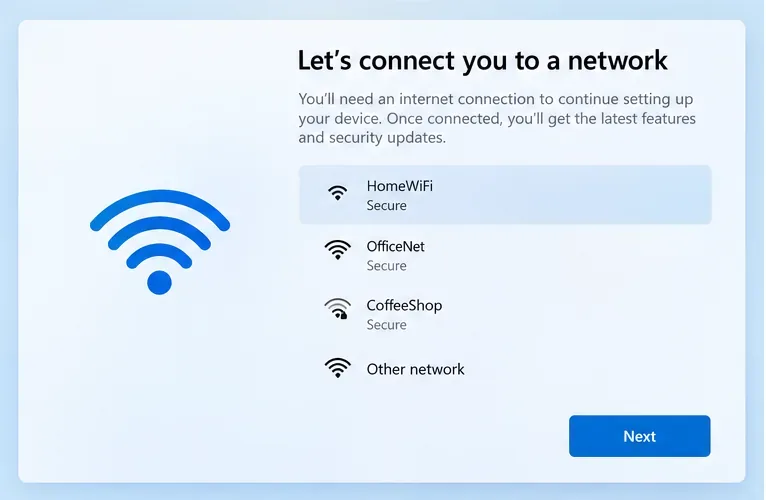
Microsoft currently states that Windows 11 Home and Windows 11 Pro for personal use require internet connectivity and a Microsoft account during initial device setup. Microsoft also says an internet connection is required to finish setting up a Windows Home or Pro device. Those requirements are documented in Windows 11 system requirements and Microsoft’s setup connectivity guidance.
| Option | Best for | Personal Microsoft account during OOBE? | Main trade-off |
|---|---|---|---|
| Finish setup, then switch to a local account | Most personal PCs | Yes, temporarily | Most reliable and supported, but it does not avoid the Microsoft account during OOBE itself |
| Set up for work or school | Company-managed Pro/Enterprise/Education devices | No personal account | Requires organizational credentials and internet; Windows Home cannot perform Microsoft Entra join |
| 使用本機帳戶進行無人值守部署 | IT管理員、實驗室、影像工作流程 | 根據部署設計,可以避免這種情況。 | 需要更多設定和測試;必須在完全相同的 Windows 映像和版本上進行驗證。 |
| 舊版 OOBE 指令或離線繞過 | 僅限舊版影像 | 有時在較舊的版本上 | 不可靠:微軟已明確移除或針對已知的本機帳戶繞過機制。 |
對於個人擁有的 Windows 11 家用版或專業版 PC 來說,這是最穩健的選擇。它遵循微軟目前支援的安裝流程,然後使用已記錄的 Windows 設定來變更登入類型。缺點顯而易見:在初始設定過程中,您仍然需要一個微軟帳戶。

微軟在「在 Windows 中將本機帳戶變更為 Microsoft 帳戶」一文中詳細記錄了這種帳戶類型切換。該頁面也解釋了反向操作。微軟推薦使用 Microsoft 帳戶,因為它具有服務整合、安全功能和裝置間同步等優點;而本機帳戶則僅限於一台電腦,無需連接網路即可登入。
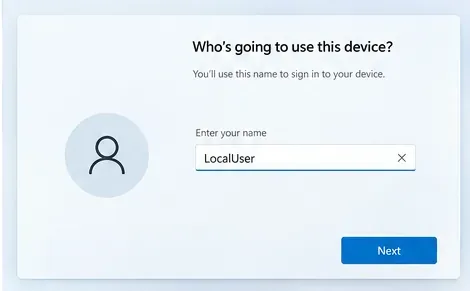
如果您優先考慮在個人電腦上建立穩定的系統,並且不想依賴那些更新後可能失效的未公開技巧,那麼請選擇此方案。如果您希望使用本機 Windows 登錄,但日後仍規劃使用個別 Microsoft 服務,那麼此方案也十分明智。本機 Windows 帳戶不會妨礙您單獨登入 OneDrive 或 Microsoft 365 等應用程式。
缺點是,首次運行後,裝置仍會關聯到 Microsoft 帳戶,直到您切換為止。如果您要求“完全不在此裝置上輸入個人 Microsoft 帳戶”,請改用下方的組織或部署選項。
如果裝置屬於某個組織,那麼使用個人 Microsoft 帳戶通常一開始就不合適。 Microsoft 支援在 OOBE(全新體驗)期間將符合資格的 Windows 11 裝置加入 Microsoft Entra ID。在「您想如何設定此裝置?」畫面上,選擇「設定為工作或學校用途」,然後使用組織提供的憑證登入。
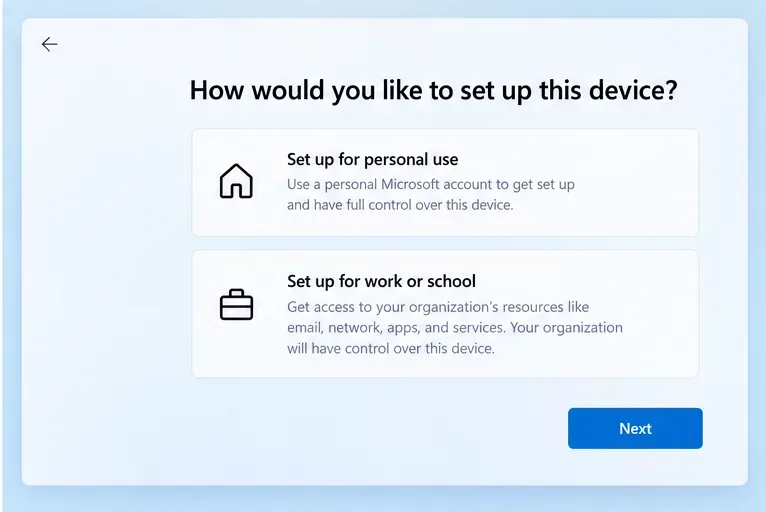
微軟的Microsoft Entra ID OOBE 文件指出,設備必須連接到網際網路才能完成此程序。文件也指出,Windows 家用版不支援 Microsoft Entra 加入。
此選項避免使用個人 Microsoft 帳戶,但不會建立不受管理的本機專用 PC。您的組織可以應用裝置管理策略,將裝置註冊到行動裝置管理 (MDM) 中,並控制對公司資源的存取。這對於企業硬體來說是理想的,但對於私有電腦通常來說並不理想,除非您的組織明確支援自帶設備 (BYOD) 管理。
對於成像實驗室、自助服務終端、測試機、教室或其他受控部署場景,微軟發布了無人值守安裝組件,用於在安裝過程中建立本地用戶。 Microsoft -Windows-Shell-Setup 下的LocalAccounts 元件旨在安裝過程中定義本機帳戶,包括帳戶名稱、群組和密碼設定。
與圍繞未公開的 OOBE 快捷方式建立自動化相比,這是一種更優的工程選擇。它可復現,並且屬於微軟的部署框架。但缺點在於維護:應答檔案必須受到保護,必須針對確切的版本和內部版本進行測試,並且每當微軟更改安裝行為時都需要進行審查。對於只需設定一台家用筆記型電腦的用戶,我並不推薦這種方法。
許多較早的 Windows 11 指南會建議使用者在 OOBE(全新體驗)期間按下 Shift+F10 並執行OOBE\BYPASSNRO 命令、中斷網路連線或啟動僅限本機帳戶流程。這些方法之所以流行,是因為它們在特定的 Windows 11 版本中有效。但現在不應再將其視為普遍適用的方法。
微軟於 2025 年 3 月宣布,將從Insider 預覽版中移除 bypassnro.cmd 腳本,並明確表示此舉旨在確保用戶在連接互聯網並擁有微軟帳戶的情況下完成安裝。 2025 年 10 月,微軟更進一步,表示將移除 Windows 安裝程式中建立本機帳戶的已知機制,因為這些機制也可能導致使用者跳過重要的安裝步驟。
這些公告是透過內部版本發布的,因此特定零售鏡像何時停止接受特定技巧可能會有所不同。這種不確定性才是關鍵。在某個 ISO、OEM 鏡像或虛擬機器上有效的繞過方法,在另一個鏡像或虛擬機器上可能會失效。因此,它並不適合作為承諾可重複結果的指南。
在舊版 Windows 系統中,斷開網路連線可能會導致「我沒有網路連線」或設定路徑受限的情況。但在目前的 Windows 11 消費版系統中,微軟的支援文件指出,完成家用版或專業版的設定需要網路連線。這意味著對於新電腦來說,「斷開網路連線」不再是一個可靠的建議。
如果舊版鏡像確實顯示了本機或有限設定的路徑,它可能仍然適用於該特定版本。請將此視為特定版本的行為,而不是下一個 Windows 版本中會包含的功能。如果您要準備多個系統,請測試您計劃部署的確切 ISO 映像和累積更新級別,而不是假設舊的部署步驟仍然適用。
我不建議將其作為預設選項。這需要故意觸發身份驗證失敗或使用您不打算保留的帳戶,而微軟並未將其列為受支援的全新體驗 (OOBE) 路徑。它可能會突然失效,使帳戶恢復變得複雜,或讓您不確定安裝時關聯的是哪個身分。
如果您的目標是保護隱私或支援離線登錄,那麼使用設定的後切換選項會更簡潔。如果這台機器是組織機構的,請使用工作或學校路徑。如果這台機器是可重複部署工作流程的一部分,請使用部署工具。
微軟帳戶可以同步設置,並將 Windows 連接到不同裝置上的微軟服務。 Windows 備份和 OneDrive 都是基於這種雲端身分設計的。對於經常更換電腦、重度使用 OneDrive 或希望從首次啟動電腦起就與微軟服務無縫整合的用戶來說,使用微軟帳戶登入 Windows 是更簡單的選擇。
本機帳戶僅存在於本機上。它無需連接互聯網即可登入,並將 Windows 登入與您的 Microsoft 雲端身分分開。這對於離線電腦、實驗室系統、注重隱私的個人設定或無需雲端同步的電腦非常有用。
這樣做的缺點是帳戶恢復和同步更加本地化。微軟建議為本機帳號建立密碼重設盤,因為忘記密碼後,找回密碼可能比微軟帳號更困難。
對於企業硬體,Microsoft Entra ID 為組織提供了一種受支援的識別路徑,而無需個人 Microsoft 帳戶。但缺點是管理方面:組織可能需要強制執行安全設定、軟體部署、合規性檢查和行動裝置管理註冊。
如果您搜尋的是繞過「Windows 12 Microsoft 帳戶要求」的方法,那麼最需要修正的是,截至 2026 年 9 月 13 日,Windows 12 還不是微軟官方發布的版本。在目前的 Windows 11 家用版和專業版個人安裝中,微軟明確指出網路連線和 Microsoft 帳戶都是必要條件,同時,微軟也已從較新的安裝版本中移除了已知的本機帳戶繞過機制。
最可靠的選擇取決於您的目標,而不是尋找一種通用的繞過方法:個人使用者可以完成設定並切換到本機帳戶,組織可以使用 Microsoft Entra ID,管理員可以使用受支援的部署工具。舊的命令列和離線技巧最好被視為特定版本的遺留行為,而不是持久的設定策略。
微軟仍然會列出 Windows 11,而不是 Windows 12。診斷 NPU 和 CPU 使用率過高,減少後台負載,更新驅動程序,並安全地測試修復程序。
在「Windows 12」浮動工作列設定中無法開啟開始功能表?請依照安全的Windows shell修復、更新、DISM/SFC和復原步驟進行操作。
使用經過驗證的 Windows 應用程式修復、更新、網路、啟動衝突和重設步驟,修復 Microsoft Copilot 在啟動後無回應的問題。
Windows 12 is not official yet. Learn which Microsoft-account alternatives are verified on current Windows 11, what old bypasses no longer reliably work, and the trade-offs.
遇到 Windows 12 TPM 2.0 要求錯誤?請核實訊息內容,檢查 TPM 狀態,安全地啟用 fTPM 或 PTT,然後重新檢查相容性。
修復 Windows 更新後黑屏問題(無需重新安裝):重設顯示卡驅動程式、使用安全模式、回滾顯示驅動程式、恢復最近的更新。
微軟尚未發布 Windows 12。如果升級後 Wi-Fi 或藍牙驅動程式消失,請使用這些經過驗證的 Windows 11 復原步驟安全地恢復它們。
微軟尚未正式發表 Windows 12。請使用這些經過驗證的 Windows 11 和 OneDrive 步驟,安全地診斷和修復檔案總管卡頓問題。
微軟尚未發布 Windows 12。如果 Windows 更新卡在 100%,請比較 Windows 11 的安全性復原選項,包括重新啟動和修復工具以及 WinRE。
人工智能藝術現在是一個巨大的趨勢,而中途是生成圖像的最佳方式之一。以下是如何使用它。





