如何解決「Windows 12」後台進程中NPU和CPU使用率過高的問題

微軟仍然會列出 Windows 11,而不是 Windows 12。診斷 NPU 和 CPU 使用率過高,減少後台負載,更新驅動程序,並安全地測試修復程序。
如果您的電腦突然過熱、電池電量快速耗盡或運行緩慢,而任務管理器顯示 CPU 或 NPU 活動持續活躍,那麼最困難的部分往往是判斷這究竟是真正的故障還是正常的後台運行。在較新的 Copilot+ 電腦上,這種區分尤其重要,因為神經處理單元 (NPU) 可以運行本機 AI 工作負載,而這些工作負載在舊版 Windows 系統中通常會被傳送到 CPU 或 GPU 進行處理。
首先需要澄清一個命名問題。截至 2026 年 9 月,微軟官方 Windows 用戶端發布頁面列出了 Windows 11 版本 26H1、25H2 和 24H2;但並未列出官方支援的 Windows 12 用戶端版本。因此,本指南使用微軟官方文件中記錄的當前 Windows 11 介面和行為。如果電腦製造商、零售商、預覽版或論壇將您的系統稱為“Windows 12”,請在變更設定之前確認實際版本。請參閱微軟的Windows 11 發布資訊和Windows 版本健康狀況。
資源佔用率高不一定代表不好。 CPU 是通用處理器,而 NPU 是專門用於高效執行機器學習操作的硬體。微軟在文件中記錄了 Copilot+ PC 中 NPU 在本地 AI 工作負載中的使用情況,並在任務管理器中顯示了 NPU 活動。換句話說,在 AI 功能運作時出現的短暫 NPU 使用率高峰是預期行為,而非缺陷。請參閱Copilot+ PC NPU 開發人員指南。
與其糾結於某個固定的百分比,不如尋找某種模式:例如,工作負載結束後系統活動仍然居高不下、空閒時風扇噪音反覆出現、電池異常耗電、普通應用運行卡頓,或者同一進程反覆喚醒系統。沒有一個通用的 NPU 或 CPU 使用率百分比可以證明所有處理器和工作負載都存在問題。
| 你所觀察到的 | 最佳第一步 | 主要權衡 |
|---|---|---|
| 僅在 AI 功能期間出現短暫的 NPU 峰值 | 除非電池續航時間對您來說更重要,否則請保持此功能啟用。 | 您保留了該功能,但需要接受一些本地處理。 |
| 登入後 CPU 仍然處於繁忙狀態 | 審查啟動和後台應用程式 | 某些應用程式可能會立即停止同步或通知。 |
| 搜尋進行索引時,CPU 使用率上升。 | 使用經典索引或排除大型資料夾。 | 搜尋範圍縮小。 |
| 視訊通話期間 NPU 值上升 | 測試時停用 Windows Studio 特效 | 你會失去諸如構圖、模糊或眼神交流校正等效果。 |
| 更新或驅動程式更改後開始使用。 | 在停用服務前,請更新 Windows 和硬體驅動程式。 | 需要時間,可能需要重啟。 |
| 即使沒有明顯打開任何應用程序,使用情況仍然持續。 | 使用乾淨啟動;高級用戶可以捕獲追蹤訊息 | 啟動功能暫時喪失,需要更深入的技術診斷 |
使用Ctrl + Shift + Esc開啟工作管理員。在「進程」頁面,按 CPU 使用率排序,查看哪些進程正在運作。然後開啟「效能」選項卡,如果您的裝置支援 NPU,請選擇 NPU 條目。微軟文件指出,任務管理器可以在支援的系統上顯示 NPU 使用率、記憶體資訊、驅動程式版本和其他硬體詳細資訊。
首先開啟任務管理器,以便比較每次變更前後 CPU 活動,以及(在支援的 Copilot+ PC 上)NPU 活動。
做一個簡單的對比測試。關閉所有未測試的應用程序,等待所有明顯的後台任務完成,然後觀察 CPU 和 NPU 是否恢復正常。如果 NPU 僅在本地 AI 功能運作時繁忙,之後恢復到低活躍度,那麼停用系統元件可能弊大於利。
對於工作管理員無法解釋的 NPU 歸因問題,微軟在 Windows 效能記錄器 (WPR) 中提供了神經處理設定文件,並在 Windows 效能分析器 (WPA) 中提供了圖表。這比猜測要禁用哪個服務要好得多。微軟的Windows 效能工具包文件對神經處理追蹤設定檔進行了描述。
開啟「設定」>「應用程式」>「啟動」,或使用工作管理員的「啟動應用程式」頁面。停用無需在每次登入時啟動的程式。微軟的啟動指南指出,任務管理器也會報告啟動影響,這有助於確定更改的優先順序。請參閱「在 Windows 中設定啟動應用程式」。
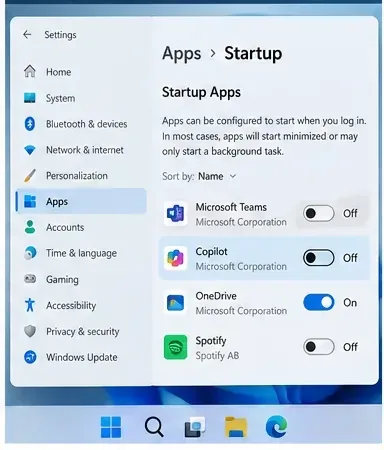
「啟動應用」頁面可讓您阻止非必要軟體自動啟動,而無需卸載它們。
權衡:停用啟動項可能會延遲同步、托盤控制、更新檢查或通知,直到您手動開啟應用程式。對於雲端儲存、VPN、密碼管理器、輔助功能、安全性或裝置控制軟體,請在停用前了解該應用程式的功能。
對於支援的應用程式,請前往「設定」>「套用」>「已安裝的應用程式」,開啟應用程式的「進階選項」,然後檢視「背景應用程式權限」。微軟提供了三種選項:「始終」、「節能優化」和「從不」。如果您仍然希望收到通知,「節能優化」是一個合理的折中方案;「從不」則更為激進,可能會阻止後台更新。另請參閱「Windows 背景應用程式和您的隱私權」。
桌面應用程式是一個重要的例外:微軟指出,許多傳統的 .EXE 桌面應用程式並不使用這些針對每個應用程式的後台權限控制。對於這些程序,可以使用應用程式本身的設定、啟動項目或乾淨啟動來隔離它們。
Windows 搜尋提供經典索引和增強索引兩種模式。經典索引專注於常用使用者資料夾,佔用資源較少;增強索引則對整台電腦進行更廣泛的索引,可能會消耗更多 CPU 資源,尤其是在初始索引期間或大型檔案變更後。微軟表示,初始索引過程可能需要幾個小時,增強模式可能會佔用更多系統資源。請參閱Windows 搜尋索引。
在 Copilot+ 電腦上,改進後的 Windows 搜尋也使用了語意索引。微軟表示,這些資料會保留在本地。如果 CPU 使用率過高明顯與索引有關,請切換到經典模式或排除很少搜尋的大型資料夾。除非您已確認搜尋是問題的根源,並且可以接受搜尋效能的降低,否則請勿完全停用搜尋功能。微軟的Windows 搜尋和隱私頁面解釋了其中的權衡。
Windows Studio Effects 可使用 NPU 來實現自動取景、眼神交流校正、背景特效和語音對焦等功能。微軟特別指出,某些相機特效可能會顯著影響部分設備的效能和電池續航力。如果在會議期間 NPU 使用率過高,請暫時在「快速設定」或「設定」>「藍牙和裝置」>「攝影機」中停用這些特效,然後進行比較。請參閱Windows Studio Effects。
權衡:關閉特效會降低 AI 處理能力,但也會失去視覺或音訊增強效果。如果該功能對您很重要,且裝置運作正常且反應迅速,則建議保持開啟。
在 Copilot+ 電腦上,「回溯」功能會選擇性地保存快照,微軟允許您在「設定」>「隱私權和安全性」>「回溯和快照」中暫停或關閉快照保存。您也可以在「隱私權與安全性」中停用「點選即用」功能。如果您的測量結果顯示 NPU 或 CPU 活動與這些功能相關,請在暫停這些功能後再次進行測試。如果情況沒有改變,請重新啟用這些功能(如果您經常使用這些功能)。請參閱微軟的「回溯」隱私和控制以及「點擊即用」文件。
NPU 的行為取決於 Windows 系統、硬體驅動程式、AI 運行時環境以及使用它的應用程式。如果在安裝新應用程式、Windows 更新或驅動程式變更後出現高活動率,請在進行登錄編輯或永久停用 Microsoft 服務之前,將堆疊還原為已知的目前狀態。
開啟「設定」>「Windows 更新」,安裝適用的更新,然後查看 Microsoft 是否提供可選的驅動程式更新。 Windows 11 可透過 Windows 更新安裝建議的硬體驅動程序,Microsoft 也將選用驅動程式更新列為支援的安裝路徑。請參閱「自動取得推薦和更新的硬體驅動程式」。
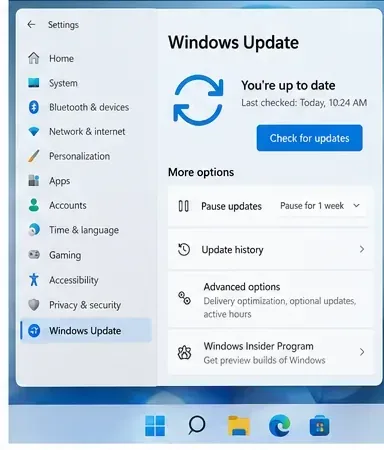
在更改底層服務之前,Windows 更新是檢查作業系統和推薦驅動程式修復程式的首選支援途徑。
如果您的電腦製造商為您的電腦型號提供了更新的晶片組、NPU、韌體或BIOS軟體包,請使用製造商的官方支援頁面,而不是第三方驅動程式下載網站。
如果佔用資源的進程名稱陌生、來自意想不到的路徑,或在您結束該進程後立即重新啟動,請執行 Windows 安全中心。快速掃描是合理的初步檢查;完整掃描速度較慢,且會造成更多幹擾,但可以檢查更多文件。微軟指出,完整掃描可能會降低電腦運作速度。請參閱「使用 Windows 安全中心應用程式保持安全」。
DISM 和系統檔案檢查器並非通用的效能提升工具。當 Windows 功能發生故障、檔案損壞或系統不穩定時,才應使用它們。微軟建議先運行 DISM sfc /scannow。官方說明請參閱「使用系統檔案檢查器工具」。
電源模式是一種權衡,並非解決進程失控問題的靈丹妙藥。在“設定”>“系統”>“電源和電池”中,“最佳電源效率”可以限制後台活動並降低能耗,而“最佳性能”則允許處理器以更高的性能運行。 「平衡」通常是日常診斷中最不影響系統運作的選擇。
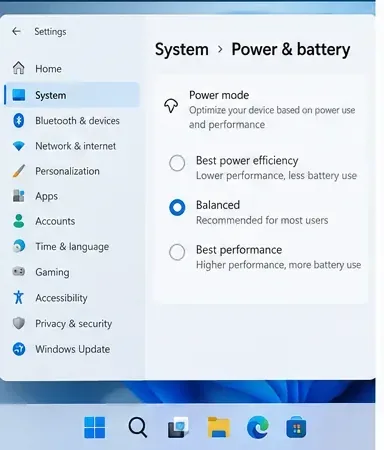
電源模式會改變效能與能耗之間的平衡;它不會識別導致 CPU 或 NPU 持續活動的進程。
如果電池續航時間、風扇噪音和散熱比最大前台運轉速度更重要,請選擇「最佳電源效率」 。如果您希望獲得正常性能,而不想追求極致性能,請選擇“平衡” 。僅當前台響應速度是首要考慮因素,並且可以接受更高的功耗或發熱量時,才選擇“最佳性能” 。 Windows 11 中的Microsoft電源設定解釋了各種效率模式如何限制背景活動。
如果問題仍然存在,請執行乾淨啟動,而不是隨意永久停用某些服務。微軟的乾淨啟動程式會使用必要的驅動程式和啟動程式啟動 Windows,以便您確定是否是第三方服務或啟動應用程式導致了問題。它還會警告某些功能可能會暫時無法使用。請按照官方的乾淨啟動說明進行操作。
有用的結果具有診斷意義,而不僅僅是百分比降低:
進行實質變更後重新啟動系統,然後重複執行與基準測試相同的工作負載。確保對比條件相同:相同的應用程式、相同的電源、相同的視訊通話效果,以及大致相同的空閒時間。
對大多數人來說,最穩健的順序是:先進行測量,然後僅減少不需要的後台功能,更新 Windows 和硬體驅動程序,如果問題原因仍然不明,則執行乾淨啟動。在 Copilot+ PC 上,NPU 本身不是問題;它是一個專用資源,應該在本地 AI 工作需要時保持激活狀態。我們的目標不是強制 CPU 和 NPU 使用率降至零,而是實現可預測的活動,在相關工作負載結束後停止活動,同時保持合理的散熱和電池續航時間,並確保系統仍然能夠提供您選擇保留的功能。
微軟仍然會列出 Windows 11,而不是 Windows 12。診斷 NPU 和 CPU 使用率過高,減少後台負載,更新驅動程序,並安全地測試修復程序。
在「Windows 12」浮動工作列設定中無法開啟開始功能表?請依照安全的Windows shell修復、更新、DISM/SFC和復原步驟進行操作。
使用經過驗證的 Windows 應用程式修復、更新、網路、啟動衝突和重設步驟,修復 Microsoft Copilot 在啟動後無回應的問題。
Windows 12 is not official yet. Learn which Microsoft-account alternatives are verified on current Windows 11, what old bypasses no longer reliably work, and the trade-offs.
遇到 Windows 12 TPM 2.0 要求錯誤?請核實訊息內容,檢查 TPM 狀態,安全地啟用 fTPM 或 PTT,然後重新檢查相容性。
修復 Windows 更新後黑屏問題(無需重新安裝):重設顯示卡驅動程式、使用安全模式、回滾顯示驅動程式、恢復最近的更新。
微軟尚未發布 Windows 12。如果升級後 Wi-Fi 或藍牙驅動程式消失,請使用這些經過驗證的 Windows 11 復原步驟安全地恢復它們。
微軟尚未正式發表 Windows 12。請使用這些經過驗證的 Windows 11 和 OneDrive 步驟,安全地診斷和修復檔案總管卡頓問題。
微軟尚未發布 Windows 12。如果 Windows 更新卡在 100%,請比較 Windows 11 的安全性復原選項,包括重新啟動和修復工具以及 WinRE。
人工智能藝術現在是一個巨大的趨勢,而中途是生成圖像的最佳方式之一。以下是如何使用它。






