如何解決「Windows 12」後台進程中NPU和CPU使用率過高的問題

微軟仍然會列出 Windows 11,而不是 Windows 12。診斷 NPU 和 CPU 使用率過高,減少後台負載,更新驅動程序,並安全地測試修復程序。
簡而言之:如果電腦顯示「未符合 Windows 12 系統需求」的訊息,並指出問題出在 TPM 2.0 上,請在變更韌體設定之前先確認訊息的來源。截至 2026 年 9 月 13 日,微軟公開的 Windows 版本健康狀況頁面顯示,支援的用戶端版本為 Windows 11,包括 26H1、25H2 和 24H2 版本。微軟也將 PC 健康檢查列為 Windows 11 資格驗證工具。我未能找到微軟官方的 Windows 12 系統需求頁面或官方的 PC 健康檢查結果。請參閱目前的微軟 Windows 版本健康狀況頁面和PC 健康檢查文件。
但這並不意味著您可以忽略 TPM。 TPM 2.0 是 Windows 11 的已驗證要求,同樣的 TPM 警告也可能出現在合法的 Windows 11 相容性檢查中。最穩健的做法是將未經驗證的「Windows 12」標籤與技術問題區分開來:您的電腦是否真的啟用了 TPM 2.0 並準備就緒?
| 宣稱 | 地位 | 該怎麼辦 |
|---|---|---|
| Windows 11 需要 TPM 2.0。 | 經微軟驗證。 | 在進行任何變更之前,請使用 Windows 工具檢查 TPM 規格版本。 |
| 即使 Windows 顯示未找到相容的 TPM,PC 仍可支援 TPM 2.0。 | 已驗證,但取決於設備。 | 檢查 UEFI/BIOS 中的韌體 TPM 設置,例如 Intel PTT、AMD fTPM 或安全設備支援。 |
| TPM 2.0 始終需要一個單獨的實體 TPM 模組。 | 一般來說,這是錯誤的。 | 首先尋找韌體 TPM;微軟明確列出了 Intel PTT 和 AMD fTPM 為可能的韌體標籤。 |
| 微軟已發布官方「Windows 12」TPM要求。 | 截至 2026 年 9 月 13 日,微軟的公開文件尚未證實這一點。 | 除非你能追溯到微軟官方來源,否則請將帶有 Windows 12 標識的檢查程式或安裝畫面視為未經驗證的。 |
微軟目前發布的Windows 11 系統要求將 TPM 2.0 與 UEFI 和安全啟動功能分開列出。這種區別至關重要:修復 TPM 問題並不會自動解決所有其他相容性問題。
常見的錯誤是直接進入韌體設定、清除 TPM 或更新 TPM 韌體。這可能會導致 BitLocker 出現復原提示。微軟文件指出,更改、停用或清除 TPM,以及某些 UEFI/BIOS 設定更改,都可能導致 BitLocker 需要恢復金鑰。在進行韌體變更之前,請務必查看微軟的BitLocker 常見問題。
操作:請確保您已啟用 BitLocker 或裝置加密,並且能夠存取復原金鑰。在公司管理的電腦上,在變更 TPM、安全啟動或啟動模式設定之前,請聯絡您的 IT 管理員。請勿將“清除 TPM”作為常規的首選修復方法。
按下Windows + R鍵,輸入tpm.msc,然後按 Enter 鍵。微軟特別建議使用此控制台來確定 TPM 是否存在以及規範版本是否為 2.0。
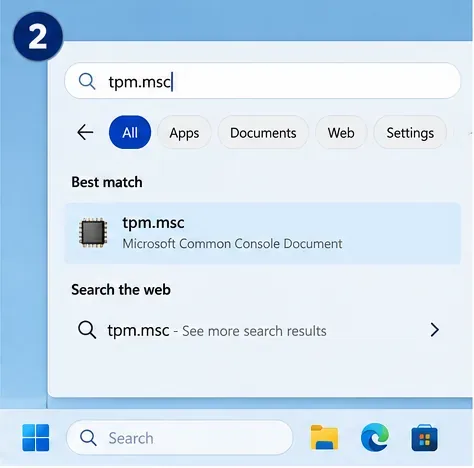
在 TPM 管理視窗中尋找兩項:狀態應顯示 TPM 已準備就緒,規範版本應為2.0。微軟的「啟用 TPM 2.0」支援頁面也記錄了相同的測試步驟。
操作:如果 TPM 已準備就緒且規格版本為 2.0,請停止再次嘗試「啟用 TPM」。您的 TPM 2.0 要求已滿足,因此剩餘問題很可能是過時的相容性結果、不同的系統需求或未經驗證的檢查器。

| 你所看到的 | 可能意義 | 下一步行動 |
|---|---|---|
| “TPM 已準備就緒”和規範版本 2.0 | TPM 2.0 運作正常。 | 跳過韌體更改,直接跳至步驟 4。 |
| “找不到相容的TPM” | TPM 可能在韌體中被停用,或者硬體可能不提供相容的 TPM。 | 請查看製造商的UEFI/BIOS說明。 |
| 規格版本 1.2 | 該 TPM 不符合已驗證的 Windows 11 TPM 2.0 要求。 | 請檢查特定的電腦或主機板型號,確認是否有廠商支援的 TPM 2.0 韌體版本。不要想當然地認為可以進行通用轉換。 |
| Windows 安全中心中沒有安全處理器部分 | 微軟表示,該系統可能缺少 TPM 硬件,或者 TPM 可能在 UEFI 中被停用。 | 購買硬體或更改無關設定前,請先檢查韌體相容性。 |
需要注意一點:韌體 TPM 仍然是 TPM。微軟列出的標籤包括Intel PTT、Intel Platform Trust Technology、AMD fTPM、AMD PSP fTPM、Security Device和Security Device Support。並非必須使用獨立的附加 TPM 模組。
操作:記下來自該命令的完整資訊tpm.msc。該結果將決定您是否需要進入 UEFI 模式。
如果 Windows 找不到相容的 TPM,但您的電腦或主機板文件表示支援 TPM 2.0,請進入系統韌體設定。您可以使用製造商提供的啟動金鑰或 Windows 復原環境,並利用其UEFI 韌體設定選項(如有)。由於選單名稱因製造商和型號而異,因此 UEFI 中沒有通用的點擊路徑。
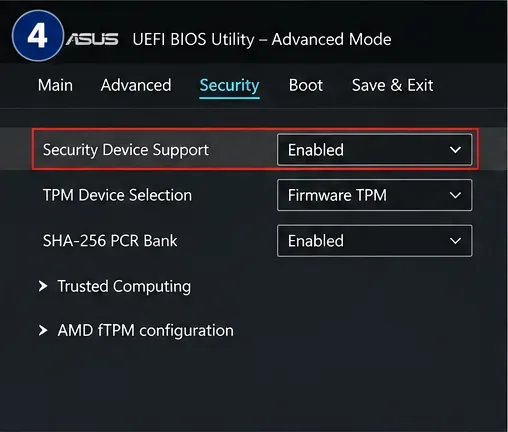
上述韌體範例與華碩針對支援系統的文件一致:華碩在相關型號中描述了「進階 > 可信任運算」路徑,並將「安全設備支援」設定為「啟用」。請參閱華碩官方 TPM 支援說明。您的電腦配置可能有所不同,因此請使用您電腦型號對應的支援頁面,而不是盲目複製其他廠商的選單。
操作:啟用支援的韌體 TPM 選項,儲存更改,然後重新啟動。除非經過驗證的故障排除指南明確要求執行此操作,且您的復原資料已安全備份,否則請勿選擇清除、擦除、重設或初始化 TPM 的選項。
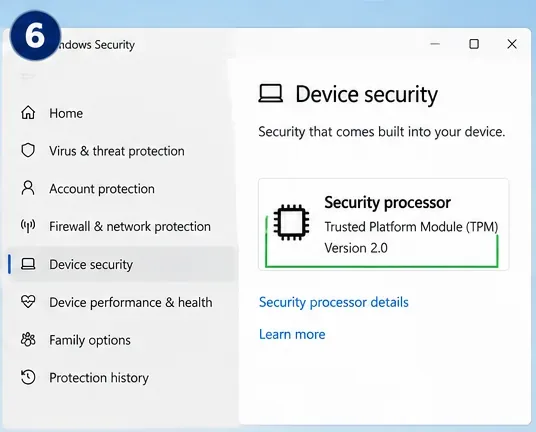
重新啟動後,開啟「Windows 安全中心」>「裝置安全性」>「安全處理器詳細資料」。微軟表示,此頁面會顯示安全處理器的製造商、狀態和版本資訊。如果缺少「安全處理器」部分,微軟建議檢查 UEFI 中 TPM 是否已停用,或者裝置是否支援 TPM。
接下來,如果您要評估 Windows 11 的兼容性,請使用官方的「PC 健康檢查」應用程式。微軟指出,硬體或韌體更改後,Windows 更新相容性資訊可能需要長達 24 小時才能刷新。 「PC 健康檢查」是執行最新相容性評估的更快捷方式。
操作:如果 TPM 2.0 現在可見,但仍有相容性警告,請記錄其他失敗的要求,而不是再次變更 TPM。
這是硬體變更後 Windows 11 資格報告的正常現象。微軟表示,Windows 更新可能需要長達 24 小時才能刷新資格資訊。因此,電腦健康檢查和 Windows 更新結果不一致並不一定意味著 TPM 已損壞。
操作:重新執行電腦健康檢查,重新啟動電腦,安裝最新的 Windows 更新,並等待 Windows 更新完成重新整理。
TPM 2.0 和安全啟動都與平台安全相關,但它們並非同一要求。微軟在 Windows 11 的最低系統需求中同時列出了這兩項。即使電腦啟用了 TPM 2.0,仍然可能因為以傳統 BIOS 模式啟動、缺少安全啟動功能或其他系統要求問題而無法啟動。
操作:開啟msinfo32並檢查BIOS 模式和安全啟動狀態。切勿盲目變更傳統/UEFI 啟動模式,因為錯誤轉換的系統磁碟可能會導致 Windows 無法啟動。
如果安全啟動是剩餘的阻礙因素,系統可能需要以 UEFI 模式啟動。微軟為符合條件的 Windows 系統磁碟提供了MBR2GPT工具,用於在不刪除資料的情況下將 MBR 格式轉換為 GPT 格式,但該工具有一些先決條件,並且轉換後必須將韌體切換到 UEFI 模式。這是一個安全啟動/啟動模式問題,並非直接的 TPM 問題。
操作:按照微軟官方文件中記錄的 MBR2GPT 程式驗證磁碟,並在進行分割區或啟動模式變更之前備份重要資料。
Windows 11 相容性檢查也會檢查處理器、記憶體、儲存、顯示卡效能、韌體和顯示要求。即使 TPM 2.0 檢查成功,也不會彌補不支援的 CPU 或其他不合格的配置要求。
操作:使用 PC 健康檢查的詳細資格結果,並解決具體的故障項目,而不是尋找其他 TPM 解決方法。
通常情況下並非如此。現代系統可以透過處理器或韌體層面的實現方式(例如 Intel PTT 或 AMD fTPM)來啟用 TPM 2.0。微軟在其 TPM 啟用指南中明確列出了這些標籤。
措施:購買 TPM 模組前,請查閱製造商的韌體文件。
不。清除 TPM 是重設操作,並非標準啟用步驟。微軟警告用戶在清除 TPM 前備份數據,而 BitLocker 可能會在 TPM 變更後進入復原模式。
操作:先啟用已停用的 TPM。僅當特定的、可信的故障排除路徑需要時才清除它。
不,它們是獨立的檢查。即使安全啟動不可用或已停用,TPM 也可能處於正常狀態。
操作:逐一檢查每個要求;不要將 TPM 狀態作為整個系統的代表。
您不應想當然地認為情況確實如此。截至 2026 年 9 月 13 日,本文所引用的微軟公開版本發布、健康狀況和支援文件將當前 Windows 用戶端版本定義為 Windows 11,並記錄了 Windows 11 的 PC 健康檢查資格。我無法驗證微軟發布的 Windows 12 系統需求頁面。
操作:在信任 Windows 12 品牌的兼容性結果之前,請先驗證應用程式發布者、下載位置、數位簽章和 Microsoft 來源頁面。
對於 Windows 11,微軟表示不建議在不符合最低配置要求的硬體上安裝,此類設備不受支持,且無法保證更新。請參閱微軟關於不支援的 Windows 11 硬體的指南。對於未經證實的「Windows 12」要求,第三方繞過指南的驗證難度更高,因為目前公開文件中沒有可供比較的官方 Windows 12 要求基準。
操作:盡可能透過支援的韌體設定修復已停用的 TPM。如果硬體確實缺少 TPM 2.0 或不符合其他已驗證的要求,請根據微軟和製造商的官方指南進行升級,而不是透過修改註冊表或使用修改後的安裝程式。
tpm.msc。如果顯示“就緒”和“規範版本 2.0”,則 TPM 已在工作。微軟仍然會列出 Windows 11,而不是 Windows 12。診斷 NPU 和 CPU 使用率過高,減少後台負載,更新驅動程序,並安全地測試修復程序。
在「Windows 12」浮動工作列設定中無法開啟開始功能表?請依照安全的Windows shell修復、更新、DISM/SFC和復原步驟進行操作。
使用經過驗證的 Windows 應用程式修復、更新、網路、啟動衝突和重設步驟,修復 Microsoft Copilot 在啟動後無回應的問題。
Windows 12 is not official yet. Learn which Microsoft-account alternatives are verified on current Windows 11, what old bypasses no longer reliably work, and the trade-offs.
遇到 Windows 12 TPM 2.0 要求錯誤?請核實訊息內容,檢查 TPM 狀態,安全地啟用 fTPM 或 PTT,然後重新檢查相容性。
修復 Windows 更新後黑屏問題(無需重新安裝):重設顯示卡驅動程式、使用安全模式、回滾顯示驅動程式、恢復最近的更新。
微軟尚未發布 Windows 12。如果升級後 Wi-Fi 或藍牙驅動程式消失,請使用這些經過驗證的 Windows 11 復原步驟安全地恢復它們。
微軟尚未正式發表 Windows 12。請使用這些經過驗證的 Windows 11 和 OneDrive 步驟,安全地診斷和修復檔案總管卡頓問題。
微軟尚未發布 Windows 12。如果 Windows 更新卡在 100%,請比較 Windows 11 的安全性復原選項,包括重新啟動和修復工具以及 WinRE。
人工智能藝術現在是一個巨大的趨勢,而中途是生成圖像的最佳方式之一。以下是如何使用它。





