如何解決「Windows 12」後台進程中NPU和CPU使用率過高的問題

微軟仍然會列出 Windows 11,而不是 Windows 12。診斷 NPU 和 CPU 使用率過高,減少後台負載,更新驅動程序,並安全地測試修復程序。
重要驗證說明(2026 年 9 月 14 日):微軟目前的 Windows 版本健康狀況文件列出了支援的 Windows 11 版本,包括版本 26H1;但並未列出正式的 Windows 12 用戶端版本。微軟也將內建的 Windows 工作列描述為位於底部,圖示居中或左對齊,而非原生浮動工作列。請參閱微軟 Windows 版本健康狀況文件和微軟工作列自訂指南。如果您的桌面顯示「Windows 12」或使用浮動工作列,則可能是概念版本、第三方自訂、主題、外殼替換或其他微軟未作為標準 Windows 介面記錄的配置。
區分這一點很重要,因為「開始」按鈕突然無法打開通常是 Windows 外殼程式的問題,而不是視覺佈局本身的問題。 Windows外殼程式是 Windows 系統的一部分,它提供桌面、工作列、「開始」功能表和檔案總管等功能。最安全的故障排除方法是先恢復支援的外殼程序,必要時修復 Windows 元件,然後再重新新增浮動工作列的自訂設定。
首先嘗試對系統影響最小的修復方法。儲存目前開啟的工作,確保您知道 Windows 登入密碼,並記下您安裝的任何工作列或「開始」功能表自訂實用程式。如果電腦由雇主或學校管理,未經管理員批准,請勿移除管理軟體或更改恢復設定。
在進行故障排除之前,請先測試開啟「開始」功能表的兩種方法:按一下「開始」按鈕,然後按鍵盤上的 Windows 標誌鍵。如果一種方法有效而另一種無效,則問題可能與輸入有關,而不是「開始」功能表完全失效。如果兩種方法都無效,但按 Ctrl + Shift + Esc可以開啟工作管理員,則可以在不開啟「開始」功能表的情況下完成以下大部分步驟。
| 症狀 | 它暗示了什麼 | 最佳第一步 |
|---|---|---|
| 開始按鈕和 Windows 鍵均失效 | Shell進程、系統元件、更新或自訂衝突 | 重新啟動 Windows 資源管理器 |
| 啟用浮動工作列後,問題開始出現。 | 自訂層可能幹擾了外殼程式。 | 暫時回到系統工作列 |
| 更新或當機後啟動失敗 | 可能有待更新或系統組件損壞的情況。 | 更新 Windows,然後根據需要運行 DISM 和 SFC。 |
| 組件修復後啟動仍然失敗 | Windows 安裝可能需要修復、重新安裝或復原。 | 使用 Windows 復原選項 |
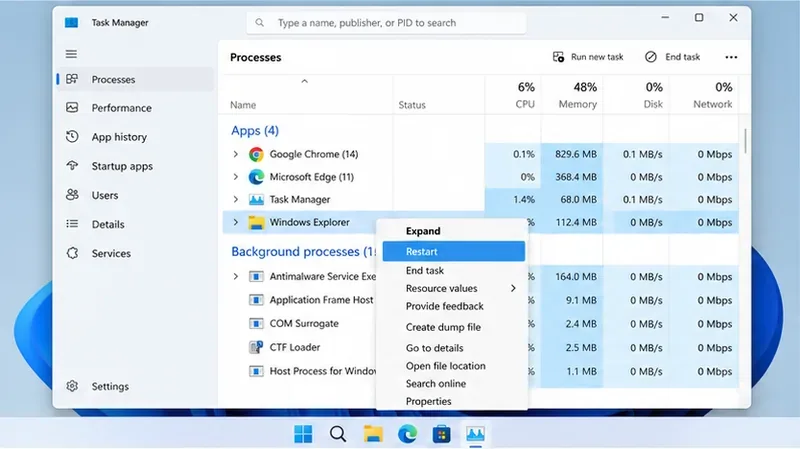
Windows 資源管理器不僅僅是文件瀏覽視窗;它還explorer.exe承載著桌面環境的大部分元件。重新啟動它非常快捷,而且不會刪除您的檔案。
在遇到與 shell 相關的故障排除問題時,例如桌面元素無回應時,微軟建議重新啟動 Windows 資源管理器。如果 Windows 資源管理器未列出,請使用工作管理員執行新任務,輸入 `npm run start` explorer.exe,然後按 Enter 鍵。
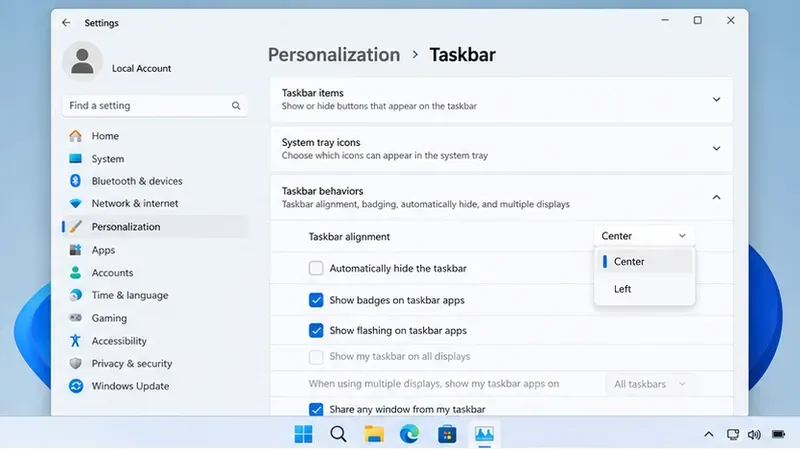
如果啟用浮動工作列後出現「開始」功能表問題,請在修復 Windows 之前停用該自訂設定。微軟目前的工作列設定支援居中或左對齊圖標,同時保持工作列位於螢幕底部。因此,浮動、分離、頂部或側邊佈局表明其他元件正在修改標準介面。
如果快速鍵「Windows + I」仍然有效,請開啟「設定」,然後依序進入「個人化」>「工作列」>「工作列行為」。將工作列對齊方式設定為「居中」或「左對齊」。如果浮動佈局是由其他應用程式、腳本、主題實用程式或外殼程式建立的,請在其設定中停用該程式或阻止其隨 Windows 啟動,然後登出或重新啟動電腦。
不要一開始就刪除 shell 檔案、編輯未公開的登錄值或用隨機腳本取代 Windows 套件。這些變更可能會使原本可以復原的 shell 問題更難診斷。
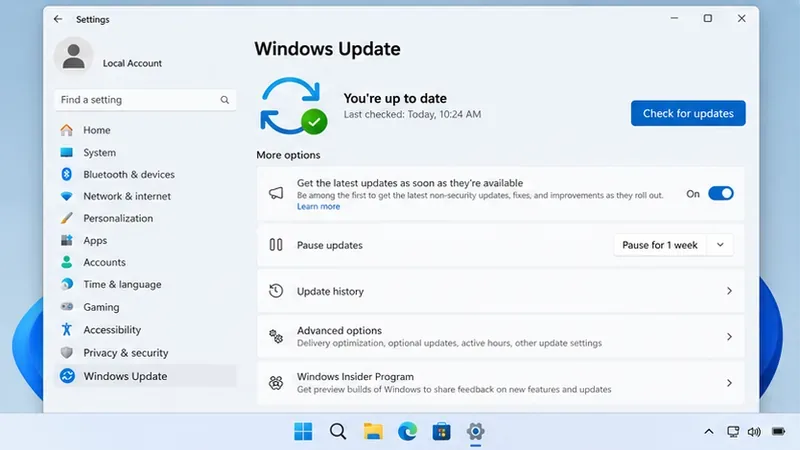
開啟「設定」>「Windows 更新」,然後選擇「檢查更新」。安裝所有適用的品質和安全性更新,包括 Windows 提示的任何重新啟動操作。您也可以造訪 Microsoft 的版本健康狀況頁面,查看目前更新是否存在影響您 Windows 版本的已知問題。
截至本指南撰寫之時,微軟 Windows 11 版本 26H1 的已知問題頁面在其目前問題清單中並未列出任何「開始」功能表或工作列問題。這並不能證明所有「開始」功能表問題都僅限於本地,但這意味著在未自行查看當前版本健康狀況頁面之前,不應假定存在微軟確認的大範圍「開始」功能表故障。
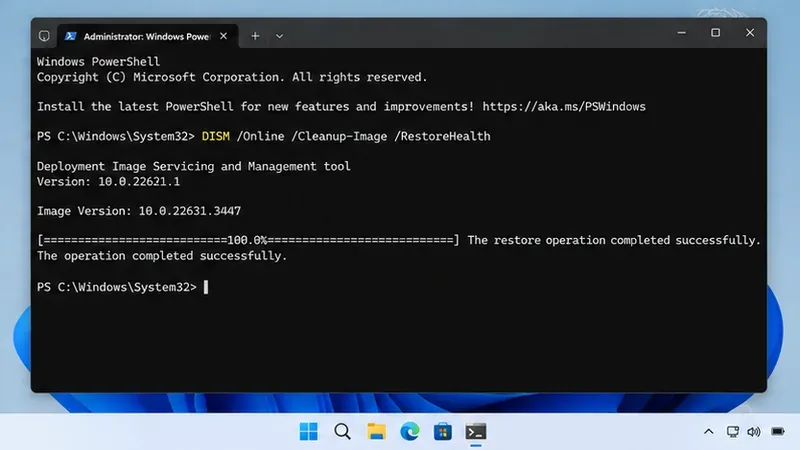
如果「開始」功能表仍然無法打開,請修復 Windows 系統元件。 DISM代表部署映像服務和管理。微軟建議在運行系統檔案檢查器 (SFC) 之前運行 DISM,因為 DISM 可以修復 SFC 用作來源的 Windows 映像。
按Ctrl + Shift + Esc開啟工作管理員,選擇新任務,輸入 `sudo apt-get update`cmd或powershell`sudo apt-get update`,然後選擇以管理員權限建立任務。然後運行:
DISM.exe /Online /Cleanup-Image /RestoreHealth
即使進度看似停滯,也請讓它完成。除非您的組織提供其他修復途徑,否則請保持電腦連接到網路。微軟在其 DISM 和系統檔案檢查器指南中記錄了此步驟。
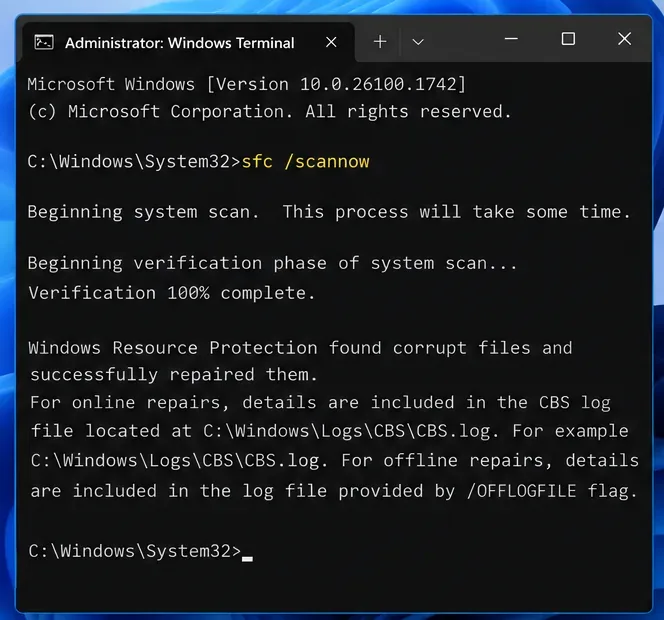
系統檔案檢查器 (SFC)會掃描受保護的 Windows 系統文件,並在可能的情況下取代損壞的副本。在同一個提升權限的命令視窗中,執行:
sfc /scannow
等待驗證完成至 100%。如果 SFC 報告已修復文件,請重新啟動 Windows 並測試「開始」功能表,然後再進行任何更深入的操作。如果 SFC 報告無法修復某些文件,請參考 Microsoft 的 SFC 指南,查看已記錄的後續選項,而不是從第三方網站下載替換系統檔案。
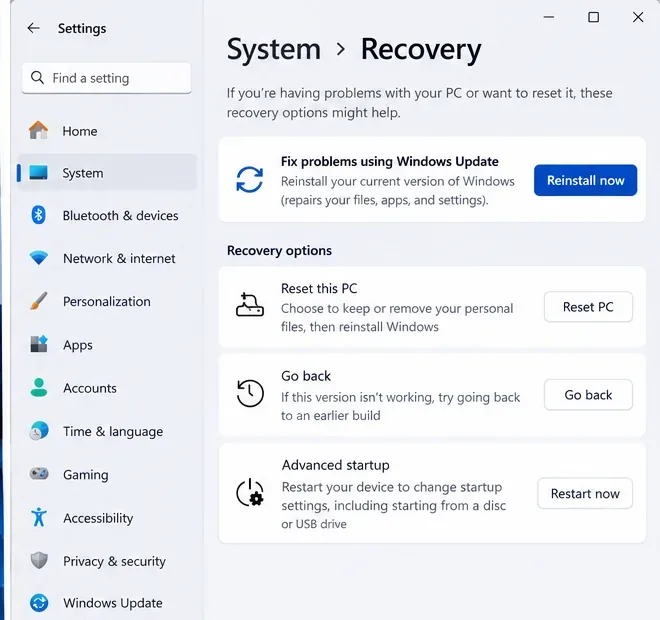
如果資源管理器重新啟動後,預設工作列、更新、DISM 和 SFC 都無法恢復,請嘗試使用 Windows 11 支援的修復重裝功能(如果您的電腦支援此功能)。依序點選「設定」>「系統」>「恢復」。在「使用 Windows 更新修復問題」下,選擇「立即重新安裝」。
微軟表示,此選項會重新安裝相同的 Windows 版本,修復系統檔案和元件,並保留您的應用程式、檔案和設定。請在整個過程中保持電腦連接電源和互聯網。此選項可能在某些受管設備或配置上不可用;請勿使用隨機 ISO 鏡像或修改過的安裝程序。請按照微軟的修復/重新安裝說明進行操作。
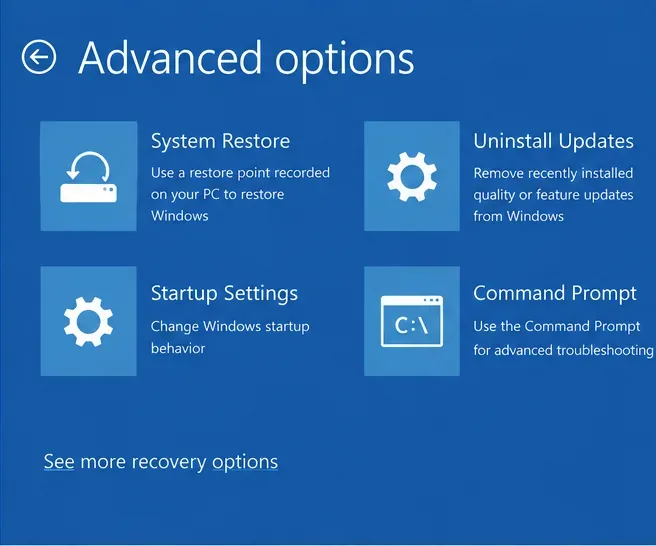
如果驅動程式、應用程式、外殼公用程式或 Windows 更新後「開始」功能表立即發生故障,且修復重裝無效,Windows 復原環境 (Windows RE) 可提供額外的回溯工具。從「設定」中,依序選擇「系統」>「恢復」>「進階啟動」>「立即重新啟動」。如果系統提示“重新啟動”,您也可以按住Shift 鍵並選擇“重新啟動”。
在 Windows 復原環境 (Windows RE) 中,「解除安裝更新」可以移除最近的 Windows 更新,而「系統還原」可以將系統檔案和設定還原到某個還原點,而不會變更您的個人檔案。 「系統還原」可能會移除在選定還原點之後安裝的應用程式、驅動程式或設置,因此請在確認之前檢查受影響的程式。如果啟用了 BitLocker,某些復原作業可能需要復原金鑰。
請使用微軟的 Windows 復原環境指南和微軟的復原選項指南,選擇對您的情況影響最小的復原方法。
在「開始」功能表正常開啟後,請在重新啟動電腦、登出並重新登入後進行多次測試。打開幾個已固定的應用,搜尋“設定”,並確認任務欄保持回應。這便是您的初始狀態。
如果您仍然想要使用浮動佈局,請一次只重新啟用一項自訂設定。每次更改後重新啟動電腦並再次測試。如果啟用某個實用程式或主題後問題立即出現,請保持該元件停用狀態,並查看其開發者提供的與您的 Windows 版本完全相容的資訊。不要將視覺上看似「Windows 12」的主題視為底層作業系統為 Windows 12 的證據。

如果 Windows 無法登入、桌面重複崩潰、BitLocker 要求輸入您沒有的復原金鑰、您懷疑感染惡意軟體,或 Windows 復原環境報告錯誤,請停止故障排除,並聯絡 Microsoft 支援或您所在組織的 IT 團隊。如果電腦包含業務關鍵數據,請在重置或重新安裝系統之前進行經過驗證的備份。
如需最新的直接指導,請造訪Microsoft 支援頁面。如需了解特定更新的狀態,請造訪Windows 版本運作狀況頁面。
對於「Windows 12 開始功能表無法開啟」的問題(在浮動工作列佈局下),最可靠的解決方法是將視覺自訂設定與底層 Windows 系統分開。微軟目前官方支援的用戶端平台仍然是 Windows 11,內建工作列不支援浮動佈局。重新啟動資源管理器,暫時切換回支援的工作列,安裝更新,執行 DISM 和 SFC 命令,只有在上述簡單修復方法無效的情況下才使用 Windows 的修復或復原工具。一旦開始功能表恢復穩定,再逐一添加自訂設置,以便找出確切的觸發原因,而不是靠猜測。
微軟仍然會列出 Windows 11,而不是 Windows 12。診斷 NPU 和 CPU 使用率過高,減少後台負載,更新驅動程序,並安全地測試修復程序。
在「Windows 12」浮動工作列設定中無法開啟開始功能表?請依照安全的Windows shell修復、更新、DISM/SFC和復原步驟進行操作。
使用經過驗證的 Windows 應用程式修復、更新、網路、啟動衝突和重設步驟,修復 Microsoft Copilot 在啟動後無回應的問題。
Windows 12 is not official yet. Learn which Microsoft-account alternatives are verified on current Windows 11, what old bypasses no longer reliably work, and the trade-offs.
遇到 Windows 12 TPM 2.0 要求錯誤?請核實訊息內容,檢查 TPM 狀態,安全地啟用 fTPM 或 PTT,然後重新檢查相容性。
修復 Windows 更新後黑屏問題(無需重新安裝):重設顯示卡驅動程式、使用安全模式、回滾顯示驅動程式、恢復最近的更新。
微軟尚未發布 Windows 12。如果升級後 Wi-Fi 或藍牙驅動程式消失,請使用這些經過驗證的 Windows 11 復原步驟安全地恢復它們。
微軟尚未正式發表 Windows 12。請使用這些經過驗證的 Windows 11 和 OneDrive 步驟,安全地診斷和修復檔案總管卡頓問題。
微軟尚未發布 Windows 12。如果 Windows 更新卡在 100%,請比較 Windows 11 的安全性復原選項,包括重新啟動和修復工具以及 WinRE。
人工智能藝術現在是一個巨大的趨勢,而中途是生成圖像的最佳方式之一。以下是如何使用它。





