如何解決「Windows 12」後台進程中NPU和CPU使用率過高的問題

微軟仍然會列出 Windows 11,而不是 Windows 12。診斷 NPU 和 CPU 使用率過高,減少後台負載,更新驅動程序,並安全地測試修復程序。
在開始故障排除之前,請注意一項重要的 2026 年 9 月更新:微軟記錄了近期 Windows 11 的問題,即在某些 Windows 11 24H2 和 25H2 系統上,安裝 2026 年 8 月 27 日的 KB5120998 更新後,桌面背景可能會變成純黑色。微軟表示,該問題已透過 2026 年 9 月 8 日的 KB5124008 更新及後續更新解決。如果您仍然可以看到工作列、圖示、視窗和滑鼠指針,只有桌布是黑色的,請先安裝最新的 Windows 更新,而不是將其視為顯示完全故障。
「Windows 12 更新後黑屏」的搜尋字詞很常見,但截至 2026 年 9 月 13 日,微軟的公開用戶端版本資訊仍將支援的 Windows 用戶端版本列在Windows 11下,包含 26H1、25H2 和 24H2 版本。因此,本指南使用微軟目前的 Windows 11 復原路徑,而不是虛構 Windows 12 的功能表或功能。您可以在Microsoft Windows 版本健康狀況網站上查看目前版本。

| 你所看到的 | 最有用的首要行動 |
|---|---|
| 桌面、工作列和圖示都可見,但壁紙是純黑色的。 | 安裝 KB5124008 或更高版本的 Windows 更新;微軟透過這種方式解決了最近出現的黑底設定問題。 |
| 黑屏,只有一個滑鼠指針 | 嘗試使用圖形重設捷徑,如果可以開啟工作管理員,請從工作管理員重新啟動 Windows 資源管理器。 |
| 登入或更新後畫面完全空白 | 重設顯示卡驅動程式並循環顯示輸出;如果仍然無效,請進入安全模式。 |
| Windows始終無法進入登入介面。 | 使用 Windows 復原環境 (WinRE) 進行啟動設定、解除安裝更新、系統還原或啟動修復。 |
| Windows 載入前,螢幕一片漆黑,只有一個閃爍的文字遊標。 | 這可能表示韌體找不到啟動裝置;請將其視為啟動問題,而不是普通的顯示驅動程式問題。 |
微軟目前針對黑屏問題的指導涵蓋了啟動時、登入後以及更新後出現的黑屏情況。官方參考資料是《Windows 黑屏故障排除》。
首先執行不會刪除更新或更改驅動程式的操作。確保電腦已通電,如果您使用外接顯示器,請確認顯示器已開啟且 HDMI 或 DisplayPort 連接線已正確連接。對於筆記型電腦,請暫時斷開擴充座和外接顯示器,以便 Windows 只需管理一個螢幕。
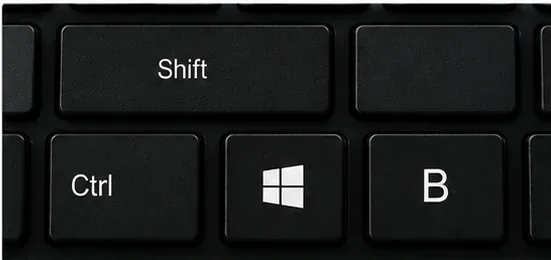
接下來,按下Windows + Ctrl + Shift + B快速鍵。微軟建議使用此快捷鍵重置顯示卡驅動程式。重置成功後可能會發出嗶聲或螢幕短暫閃爍。如果 Windows 正在運作但桌面顯示在錯誤的顯示器上,請按Windows + P快捷鍵,再次按P快捷鍵,然後按Enter 鍵切換顯示模式。
如果按下Ctrl + Alt + Del 組合鍵後彈出 Windows 安全螢幕,則顯示堆疊至少部分功能正常。開啟工作管理員。如果看到“Windows 資源管理器”,請右鍵單擊它並選擇“重新啟動”。如果找不到“資源管理器”,請使用“執行新任務”,輸入explorer.exe並執行它。當您在漆黑的桌面上只看到一個指針時,此方法尤其有用。
如果螢幕恢復正常,請到此為止。不要因為問題出現在更新之後就卸載更新;最好選擇對系統影響最小的修復方法。
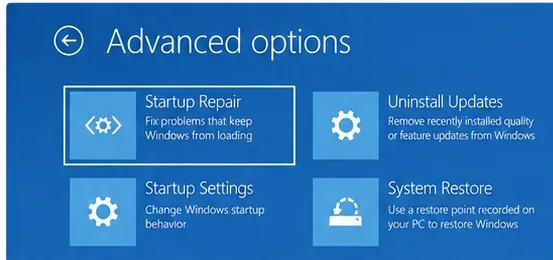
如果螢幕仍然空白,安全模式是下一個有效的測試方法,因為它會使用精簡的驅動程式和服務啟動 Windows。微軟的黑屏故障排除指南指出,您可以按住電源按鈕強制關機,重複啟動中斷兩到三次,直到 Windows 進入恢復模式,然後選擇“疑難解答”>“高級選項”>“啟動設定”>“重啟”。按下F5進入有網路連線的安全模式。
如果安全模式顯示正常,則問題很可能出在正常 Windows 工作階段期間載入的某些元件上,例如顯示驅動程式或啟動元件。請勿將安全模式視為永久解決方案;請將其用作下一步操作的受控環境。
Windows 復原環境 (WinRE) 可能會在允許對加密裝置執行某些復原作業之前,要求輸入BitLocker 復原金鑰。 Microsoft 在Windows 復原環境頁面提供了 WinRE 及其可用復原工具的文件。
顯示驅動程式問題是導致更新後出現黑屏的常見原因。在安全模式下,開啟裝置管理員,展開「顯示適配器」,右鍵點選您的顯示卡適配器,然後開啟其屬性。如果問題是在驅動程式變更後立即出現的,並且「驅動程式」標籤上有「回滾驅動程式」選項,請使用該選項。微軟特別建議在更新後出現黑畫面時回滾驅動程式。

如果無法回滾驅動程序,請嘗試更新驅動程式。對於 OEM 筆記型電腦和桌上型電腦,還應查看電腦製造商的支援頁面,尋找專門針對您的型號驗證的顯示卡驅動程式。避免從不知名的驅動程式下載網站下載;不匹配的顯示卡驅動程式可能會使顯示問題更加嚴重。
驅動程式更改後,正常重新啟動系統。如果 Windows 現在進入桌面,請再次執行 Windows 更新,並等待系統穩定後再安裝選購的圖形軟體套件。
如果安全模式可以正常運作,但正常 Windows 系統仍然黑屏,或者問題明顯是由某個特定的 Windows 品質更新引起的,請在考慮重新安裝系統之前使用內建的復原選項。
在 WinRE 中,選擇「疑難排解」>「進階選項」>「解除安裝更新」,然後選擇最新的品質更新。微軟指出,某些更新無法卸載,移除安全性更新會帶來安全性隱患,因此,只有在明顯需要安裝最新更新時才使用此方法,而不是將其作為常規的第一步。另請參閱「如何解除安裝 Windows 更新」。
2026 年 9 月有一個例外情況值得強調:如果您遇到的唯一問題是與 KB5120998 相關的純黑色桌面背景,微軟已在 KB5124008 及更高版本中解決了該問題。在這種情況下,安裝更新版本比回滾版本更好。目前狀態已記錄在Windows 11 版本 24H2 的已知問題和通知中。
如果黑畫面問題發生之前存在系統還原點,請在 WinRE 中選擇「系統還原」。系統還原可以撤銷最近的系統更改,而不會刪除個人文件,但還原點之後安裝的程式、驅動程式和更新可能會受到影響。如果電腦在更新前不久運作正常,那麼系統還原通常比完全重置更合適。
如果故障發生在登入畫面之前,且 Windows 本身無法正常載入,請從 WinRE 中選擇「啟動修復」。微軟將「啟動修復」描述為用於診斷和修復阻止 Windows 啟動的常見問題的工具。如果 Windows 可以正常啟動,只是桌面介面是黑屏,則此方法意義不大。
這些步驟會保留現有的 Windows 安裝,並專注於檢查更新後最可能發生故障的地方:顯示輸出、資源管理器會話、顯示卡驅動程式以及最近的系統變更。如果即使在 WinRE 中、使用外部顯示器以及在 Windows 啟動之前,顯示仍然完全空白,則問題可能與硬體或韌體有關,而不是更新問題;此時,請使用電腦製造商提供的診斷和支援資源。
微軟仍然會列出 Windows 11,而不是 Windows 12。診斷 NPU 和 CPU 使用率過高,減少後台負載,更新驅動程序,並安全地測試修復程序。
在「Windows 12」浮動工作列設定中無法開啟開始功能表?請依照安全的Windows shell修復、更新、DISM/SFC和復原步驟進行操作。
使用經過驗證的 Windows 應用程式修復、更新、網路、啟動衝突和重設步驟,修復 Microsoft Copilot 在啟動後無回應的問題。
Windows 12 is not official yet. Learn which Microsoft-account alternatives are verified on current Windows 11, what old bypasses no longer reliably work, and the trade-offs.
遇到 Windows 12 TPM 2.0 要求錯誤?請核實訊息內容,檢查 TPM 狀態,安全地啟用 fTPM 或 PTT,然後重新檢查相容性。
修復 Windows 更新後黑屏問題(無需重新安裝):重設顯示卡驅動程式、使用安全模式、回滾顯示驅動程式、恢復最近的更新。
微軟尚未發布 Windows 12。如果升級後 Wi-Fi 或藍牙驅動程式消失,請使用這些經過驗證的 Windows 11 復原步驟安全地恢復它們。
微軟尚未正式發表 Windows 12。請使用這些經過驗證的 Windows 11 和 OneDrive 步驟,安全地診斷和修復檔案總管卡頓問題。
微軟尚未發布 Windows 12。如果 Windows 更新卡在 100%,請比較 Windows 11 的安全性復原選項,包括重新啟動和修復工具以及 WinRE。
人工智能藝術現在是一個巨大的趨勢,而中途是生成圖像的最佳方式之一。以下是如何使用它。





